O armazenamento do meu iPhone está ficando cheio porque a mídia sincronizada está ocupando muito espaço, e não tenho certeza do que pode ser removido com segurança sem perder minhas músicas, fotos ou vídeos. Preciso de ajuda para descobrir como reduzir a mídia sincronizada no iPhone e liberar espaço de armazenamento.
Depois que meu iPhone atualizou, vi “Mídia Sincronizada” ocupando uma enorme parte do armazenamento. No começo pareceu aleatório. Não é aleatório.
O que “Mídia Sincronizada” significa no iPhone
Essa categoria é para coisas que você moveu para o celular a partir de um computador com um cabo, usando o Finder no Mac ou o iTunes no Windows. Quero dizer músicas, fotos, livros e arquivos semelhantes que você sincronizou manualmente.
Antes do iOS 17, a Apple escondia esses arquivos dentro dos apps normais. Músicas apareciam em Música. Livros ficavam em Livros. Depois do iOS 17, a Apple separou esses arquivos em um rótulo de armazenamento separado chamado Mídia Sincronizada.
Coisas baixadas diretamente da App Store continuam no próprio app. Coisas enviadas do seu computador passam a ser contadas em Mídia Sincronizada.
Você pode remover isso com segurança se os arquivos originais ainda estiverem no seu computador. A parte chata, porém, é que normalmente você precisa usar o mesmo caminho pelo computador para remover. No próprio celular, muitas vezes não há botão de apagar para isso.
Por que o número parece inflado
No iOS 17, eu continuava vendo totais de armazenamento que não batiam. Há um bug em que os mesmos arquivos sincronizados parecem ser contados duas vezes, uma no app e outra em Mídia Sincronizada. Então seu celular parece mais cheio do que deveria.
A pior parte é que o iPhone ainda se comporta como se o armazenamento tivesse acabado. Instalações de apps falham. Atualizações travam. Você recebe avisos de armazenamento mesmo quando a conta exibida parece errada.
Como removi a mídia sincronizada
Método 1, remover pelo Finder ou iTunes
- Conecte o iPhone ao Mac e abra o Finder, ou use um PC com Windows e abra o iTunes.
- Selecione o iPhone.
- Abra a aba do tipo de conteúdo, geralmente Música ou Fotos.
- Desmarque o que você não quer mais no celular.
- Clique em Sincronizar ou Aplicar.
Assim que a sincronização terminar, os itens desmarcados devem ser removidos do aparelho.
Método 2, usar uma pasta vazia para fotos sincronizadas travadas
Tive mais sorte com isso quando fotos sincronizadas antigas se recusavam a sair.
- Crie uma nova pasta vazia no seu computador.
- No Finder ou no iTunes, escolha essa pasta vazia como origem da sincronização de fotos.
- Execute a sincronização.
O celular verifica a pasta, vê que não há nada nela e apaga o conjunto de fotos sincronizadas anteriormente. Para fotos sincronizadas teimosas, essa foi a solução mais limpa que encontrei.
Método 3, remover e reinstalar o Apple Music
Se esse bloco de armazenamento estiver ligado a músicas sincronizadas, apagar o app Apple Music e instalá-lo novamente pela App Store às vezes limpa dados sincronizados restantes que o processo normal de sincronização não detecta.
Por que corrigir a Mídia Sincronizada não resolveu tudo
Mesmo depois de eu limpar essa parte, o celular ainda precisava de espaço de sobra. O armazenamento do iPhone fica complicado quando você chega perto demais do limite. Pelo que vi, manter cerca de 5 GB a 6 GB livres ajuda o sistema a lidar com atualizações, arquivos temporários, processamento da câmera e tarefas em segundo plano.
Quando o espaço livre fica baixo demais, o celular começa a se comportar mal. Lentidão. Apps fechando do nada. Avisos da câmera. Salvamentos lentos. A mesma bagunça de sempre.
Além disso, Mídia Sincronizada muitas vezes é só uma parte do problema, não o problema inteiro. No meu, fotos quase duplicadas, gravações de tela antigas e vídeos esquecidos estavam ocupando mais espaço do que eu imaginava.
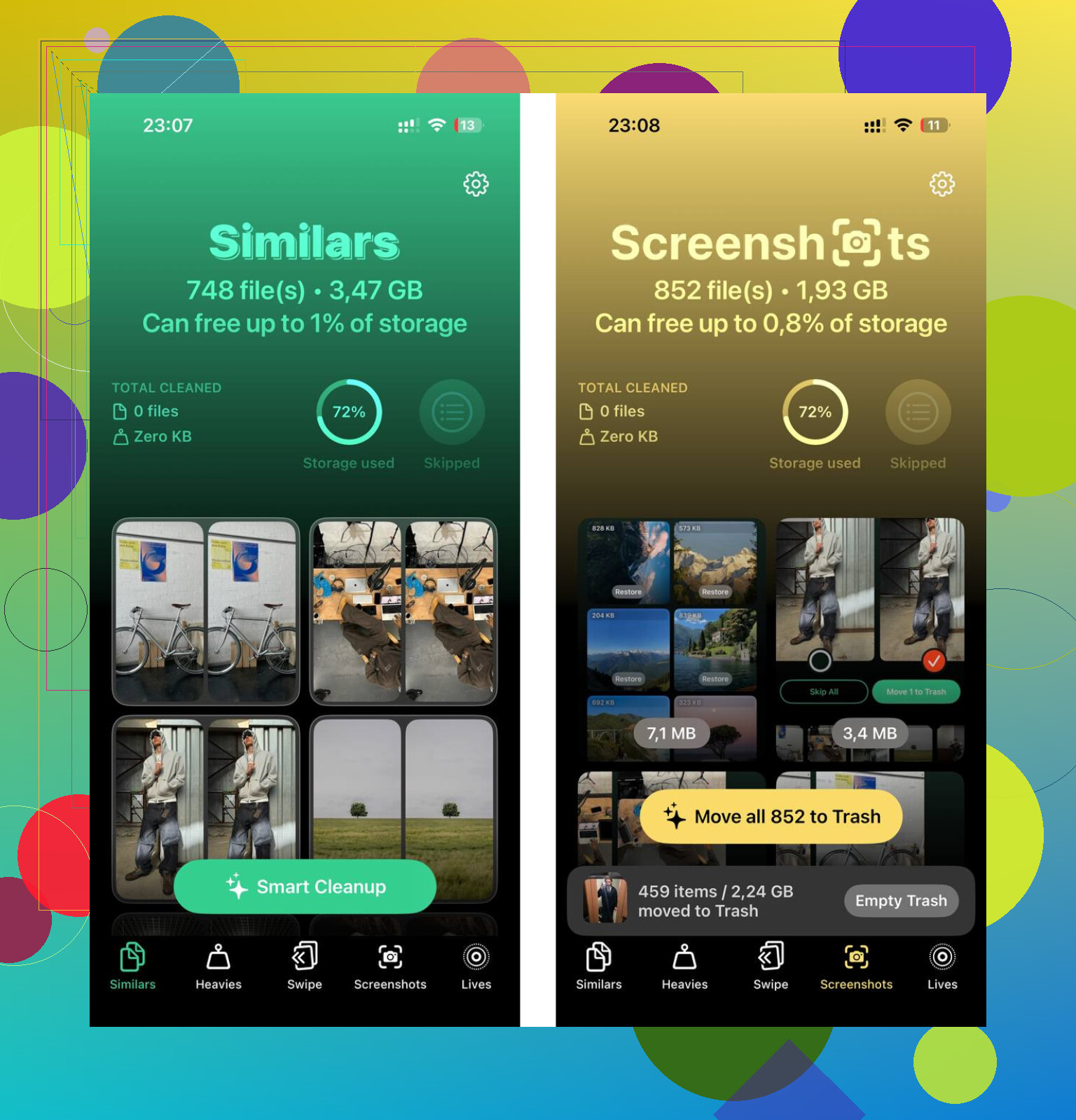
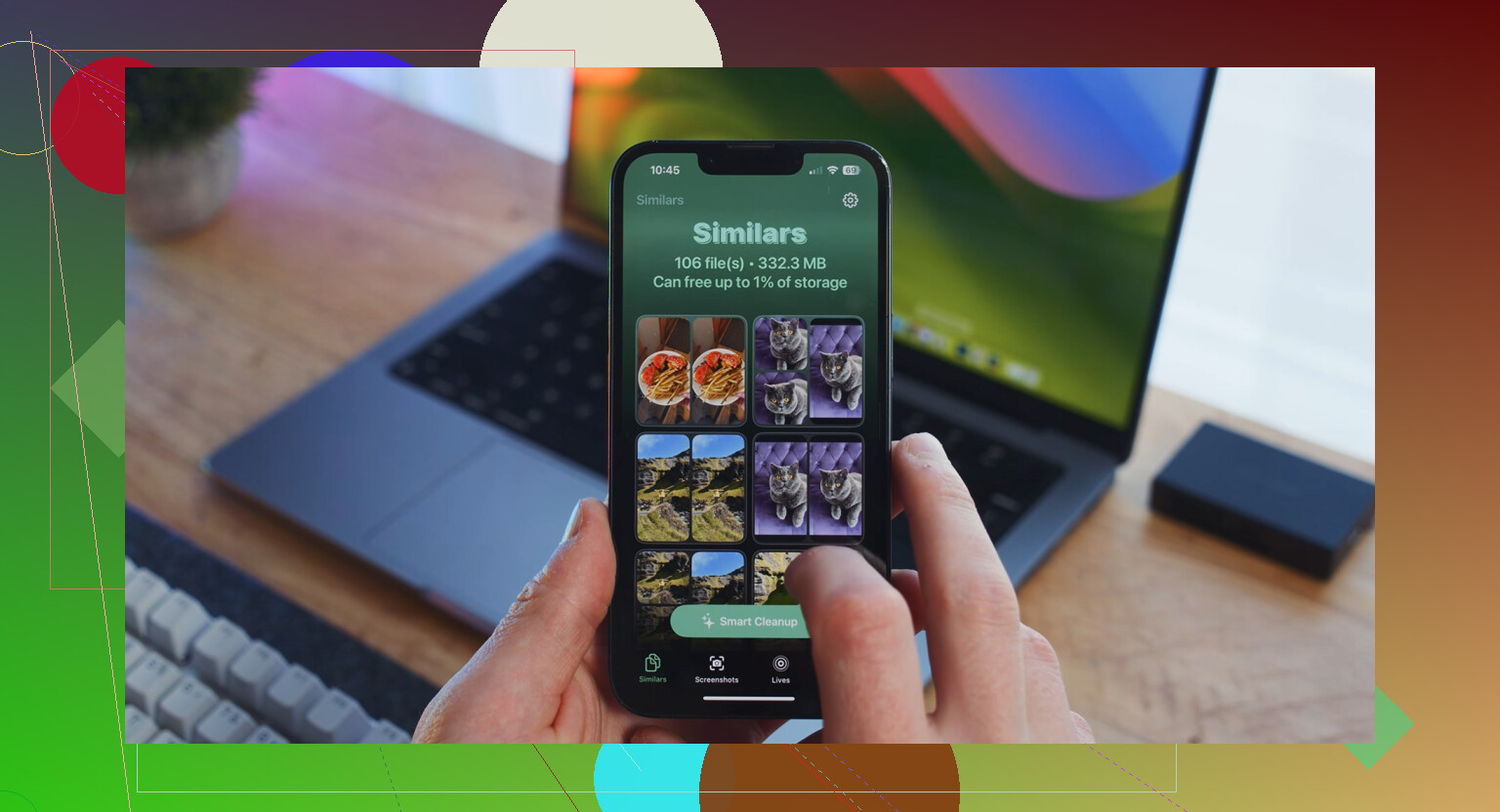
Clever Cleaner ajudou a organizar esses arquivos extras. Usei a aba Similares para agrupar fotos quase iguais e fotos em sequência, e a aba Pesados para localizar rapidamente os maiores arquivos. Ele também mantém o processamento no próprio aparelho, o que eu gostei.
O que funcionou para mim foi fazer as duas partes. Primeiro, removi os arquivos sincronizados no Finder. Depois, limpei a biblioteca de fotos. Depois disso, a lentidão sumiu e eu tinha espaço suficiente para instalar a próxima atualização do iOS sem dor de cabeça.
Se você quer reduzir Mídia Sincronizada sem perder coisas, primeiro descubra o que pode ser substituído.
Seguro para remover:
- Música copiada de um computador, se as músicas ainda existirem no seu Mac ou PC.
- Fotos sincronizadas de uma pasta do computador, se os originais ainda estiverem lá.
- Vídeos adicionados por sincronização, mesma regra.
- Livros ou audiolivros transferidos por cabo, se você ainda tiver os arquivos.
Discordo um pouco de @mikeappsreviewer em uma parte. Eu não teria pressa em apagar o app Música para corrigir isso. Parece mais uma gambiarra de limpeza do que um primeiro passo. Melhor verificar primeiro o que é local, o que é transmitido por streaming e o que tem backup.
Faça isto no iPhone:
Ajustes > Geral > Armazenamento do iPhone.
Espere de 30 a 60 segundos.
Veja se Mídia Sincronizada muda depois que o armazenamento terminar de calcular. O iOS às vezes mostra números errados no começo.
Depois verifique seus apps:
App Música, procure faixas baixadas.
App Fotos, procure álbuns antigos importados.
TV ou Livros, mesma ideia.
Se seu objetivo é espaço de armazenamento, e não preservar cópias offline, mude de arquivos locais para versões na nuvem sempre que possível. Apple Music ou Fotos do iCloud geralmente ocupam menos espaço no dispositivo com o tempo, já que você mantém cópias otimizadas em vez das completas.
Verifique também isto. Ajustes > Fotos > Otimizar Armazenamento do iPhone. Se estiver desativado, ative. Para bibliotecas grandes, isso economiza gigabytes.
Se a sua biblioteca de fotos em si for o maior problema, use o Clever Cleaner para encontrar duplicatas, fotos parecidas e arquivos pesados. Isso ajuda depois que você lidar com a Mídia Sincronizada, porque os dois problemas costumam se acumular juntos. Para uma análise externa detalhada, veja avaliação do Clever Cleaner da NY Weekly para limpar o armazenamento do iPhone.
Versão curta: remova apenas itens que você ainda possui em outro lugar. Mantenha 5 GB livres se quiser que o armazenamento do iPhone pare de agir de forma estranha.
Mídia Sincronizada geralmente é algo que você colocou manualmente no iPhone a partir de um computador, mas acho que a pergunta maior é: você ainda precisa mesmo de cópias locais no telefone?
@nachtdromer tem razão em verificar primeiro o que ainda existe em outro lugar. Também concordo um pouco com @mikeappsreviewer que os rótulos de armazenamento do iOS podem ser meio inconsistentes, mas eu não ficaria obcecado demais com o nome da categoria. Eu focaria em reduzir o que o telefone precisa manter offline.
O que eu faria de diferente:
- Pare de sincronizar bibliotecas inteiras. Sincronize apenas álbuns, playlists ou pastas selecionadas.
- Para vídeos, converta arquivos antigos gigantes em versões menores no seu computador antes de sincronizar novamente.
- Em Música, desative os downloads automáticos se eles continuarem se acumulando.
- Se você usa o Fotos do iCloud, deixe o iCloud gerenciar sua biblioteca em vez de pastas de fotos sincronizadas por cabo. Misturar os dois vira bagunça rápido.
- Verifique o Mensagens também. As pessoas esquecem dos vídeos salvos lá, e o armazenamento acaba sendo atribuído à Mídia Sincronizada quando na verdade não é isso.
Ponto importante: não remova nada a menos que o original esteja confirmado no seu Mac, PC, drive externo ou backup na nuvem. Se isso existir em apenas um lugar, esse lugar não é seguro para limpar. Aprendi isso do jeito mais idiota kkk.
Se fotos e vídeos forem os verdadeiros vilões do armazenamento depois disso, o Clever Cleaner vale uma olhada para fotos duplicadas e arquivos grandes. Também vi uma análise útil de um app gratuito de limpeza para iPhone para liberar armazenamento que explica por que as pessoas gostam dele.
Além disso, reinicie depois da limpeza. Parece básico, mas os números de armazenamento do iPhone às vezes não atualizam imediatamente.