Estou tentando apagar downloads no meu iPhone, mas alguns arquivos continuam reaparecendo ou simplesmente não desaparecem de jeito nenhum. Já tentei apagá-los pelo app Arquivos e verificar o armazenamento, mas nada está funcionando. Preciso de ajuda para descobrir por que esses downloads do iPhone não são apagados e como removê-los de vez.
Encontrei isso no meu próprio iPhone e perdi tempo demais com isso.
Não existe um único botão para apagar downloads no iOS. A Apple espalha isso por vários lugares. O Safari salva uma coisa no Arquivos, as fotos vão para o Fotos, e o conteúdo offline fica dentro de cada app. Então, se os seus downloads continuam aparecendo, você precisa verificar cada lugar.
A primeira parada é o app Arquivos. O Safari geralmente coloca os downloads lá.
Abra o Arquivos, toque em Explorar e depois verifique estes dois locais:
No Meu iPhone
iCloud Drive
Em muitos casos, os dois locais têm uma pasta Downloads. Abra cada uma, toque no menu de três pontos, escolha Selecionar e depois remova o que você não quiser.
A parte que muita gente não percebe é Apagados Recentemente. É aí que acontece a falsa limpeza. Você apaga um arquivo, parece que ele sumiu, mas ele fica lá por 30 dias, a menos que você apague de novo.
No Arquivos, vá em Locais, abra Apagados Recentemente e depois apague tudo de lá também.
Se os arquivos apagados parecem voltar, a sincronização do iCloud costuma ser o motivo. Vi isso quando um dispositivo removeu um arquivo e outro ainda estava com o estado antigo. O arquivo apareceu de novo como se nada tivesse acontecido. Irritante, sim.
Se um arquivo se recusa a sumir, tente isto na ordem:
- Force o fechamento do Safari.
- Reinicie o iPhone.
- Volte ao Arquivos e apague de novo.
- Esvazie Apagados Recentemente.
- Se ele ainda continuar lá, pressione e segure Apagados Recentemente na barra lateral e tente limpar por lá.
Esse último passo meio estranho funcionou para mim uma vez, quando o caminho normal de apagar não fez nada. Pareceu bobo, mas funcionou.
Outra parte confusa é a lista de downloads do Safari.
Quando você toca na seta de download no Safari e pressiona Limpar, você está apenas limpando a lista no navegador. Os arquivos continuam no telefone. Então, se você quer recuperar o armazenamento, ainda precisa usar o Arquivos.
Pelo menos dá para evitar que a lista do Safari fique acumulando:
Ajustes > Safari > Downloads > Remover Itens da Lista de Downloads
Defina como:
Após Um Dia
ou
Após Download Bem-sucedido
Isso limpa a lista de histórico. Não remove o arquivo baixado em si.
Fotos e downloads de apps são separados.
Se você salvou uma imagem ou vídeo de um site ou app social, verifique o Fotos. Muitas vezes isso nem passa pelo Arquivos. Apague por lá e depois esvazie Apagados Recentemente no Fotos também.
Para apps como Netflix, Spotify ou Podcasts, o conteúdo baixado fica dentro desses apps. O Arquivos não vai mostrar isso. Você precisa abrir cada app e limpar os dados offline por lá. Se quiser o mais próximo de uma visão central, vá aqui:
Ajustes > Geral > Armazenamento do iPhone
Eu uso muito essa tela. Ela mostra quais apps estão consumindo espaço, e alguns apps deixam você remover os dados armazenados por ali.
Uma coisa que percebi no meu próprio telefone: quando o armazenamento ficou cheio, tudo começou a ficar mais lento. Os apps demoravam mais para abrir. Digitar ficava com atraso. As fotos travavam. Encontrei quase 40 GB ocupados por mídia antiga, imagens duplicadas e coisas salvas que eu tinha esquecido.
Então a versão curta é:
Verifique o Arquivos
Verifique Downloads em No Meu iPhone e iCloud Drive
Esvazie Apagados Recentemente no Arquivos
Verifique o Fotos
Esvazie Apagados Recentemente no Fotos
Limpe downloads offline dentro dos apps
Revise Armazenamento do iPhone para ver o que está ocupando espaço
Também usei um app de limpeza para a bagunça de mídia, porque fazer isso manualmente cansou rápido. O que acabei usando foi https://www.youtube.com/shorts/qUVkfQqrwsk
O que mais me ajudou foi a organização por tamanho. Consegui ver vídeos enormes rapidamente em vez de ficar rolando sem parar. Ele também agrupava fotos parecidas, o que encontrou um monte de capturas de tela repetidas e quase duplicatas que meu telefone tinha mantido por perto.
A grande coisa para lembrar é: se você pular Apagados Recentemente, você ainda não liberou o espaço. Essa parte confunde muita gente.
Um lugar extra para verificar: a indexação do Spotlight fica estranha quando um arquivo é excluído, mas a entrada permanece em cache. Você toca nele, parece que ele ainda existe, e então o iOS tenta baixá-lo de volta do iCloud. Bug irritante.
Eu faria isso em vez de repetir as etapas do Arquivos que o @mikeappsreviewer já explicou.
Vá em Ajustes > ID Apple > iCloud > iCloud Drive. Desative por um minuto, reinicie e depois ative novamente. Isso força uma nova sincronização. Se o arquivo continuar reaparecendo, isso geralmente resolve.
Depois verifique o app que criou o arquivo. PDF do Chrome, documento do Telegram, vídeo do WhatsApp, download do Adobe, importação do VLC. Muitos desses apps mantêm sua própria cópia. Você exclui uma cópia em Arquivos, e o app a grava de volta. Já vi muito isso com Telegram e apps de PDF.
Tente também isto:
Ajustes > Geral > Armazenamento do iPhone > Arquivos
Se Arquivos mostrar dados, mas suas pastas parecerem vazias, ainda não descarregue nada. Primeiro exclua o app Arquivos e depois reinstale-o. Parece extremo, mas isso limpa índices locais de documentos travados em algumas versões do iOS. Discordo um pouco do ciclo de reiniciar e tentar de novo, porque se o app de origem ainda tiver o arquivo, ele vai sincronizá-lo novamente não importa quantas vezes você reinicie.
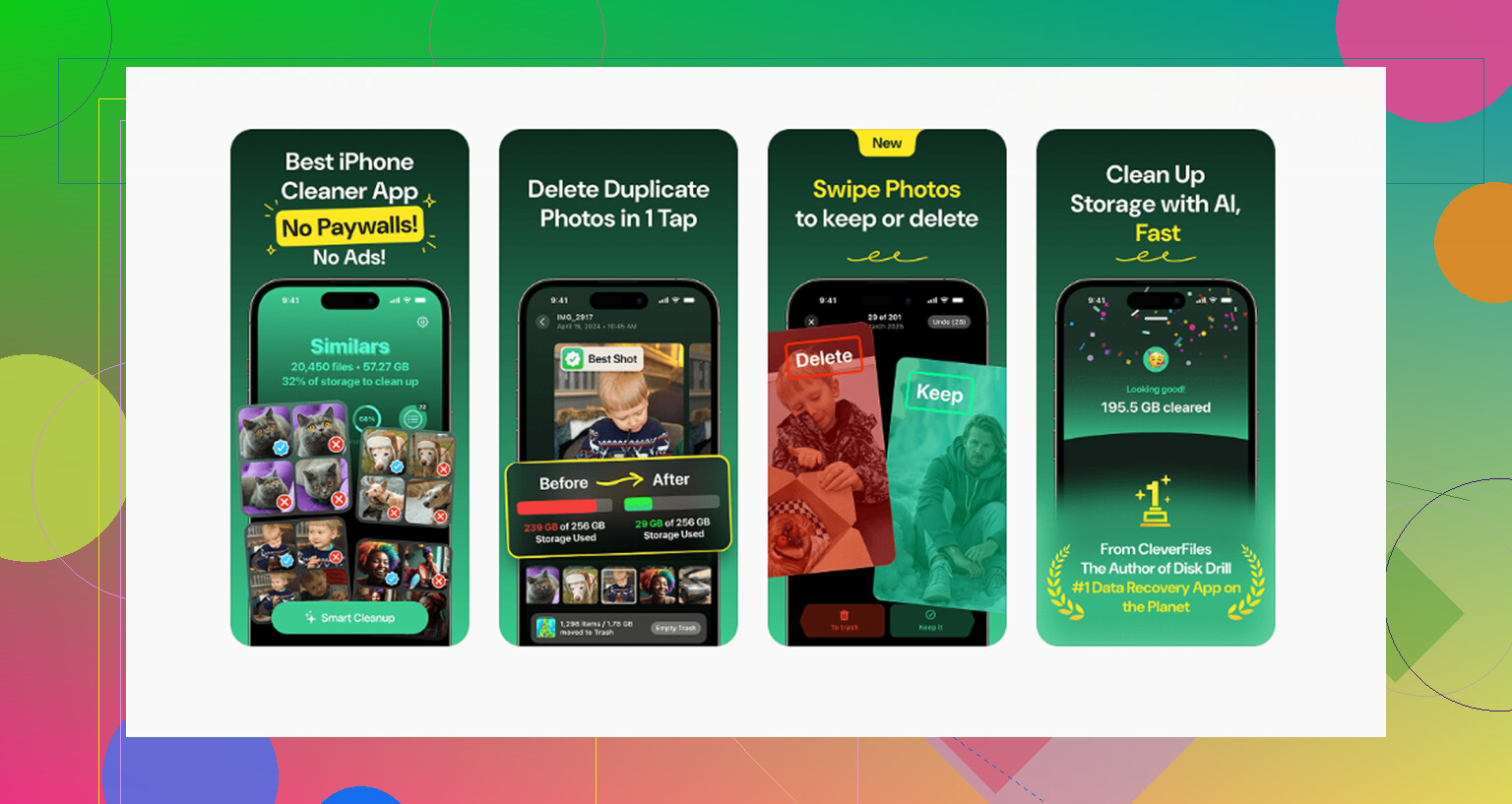
Se o seu problema for fotos ou vídeos ocupando armazenamento, vale a pena dar uma olhada no Clever Cleaner para organizar mídias grandes e duplicadas mais rápido. Este guia de limpeza de armazenamento do iPhone me ajudou a comparar opções também:
melhor guia em vídeo para limpar o armazenamento do iPhone e arquivos duplicados
Se um nome de arquivo específico continuar voltando, diga em qual app ele foi criado. Essa parte importa muito.
Um ângulo que eu acrescentaria ao que @mikeappsreviewer e @sterrenkijker disseram: verifique se o arquivo está realmente sendo mantido pelo app que o abriu, e não pelo app que o baixou. O iOS adora tornar isso confuso.
Algumas coisas que podem causar o loop de “não apaga”:
- Cache de abrir no local: leitores de PDF, Word, VLC, Telegram, Dropbox e até o Gmail podem manter uma cópia local depois que você apaga o original.
- Fonte somente leitura: se o arquivo estiver em uma pasta sincronizada com permissões estranhas, o Arquivos pode até parecer que o apagou, mas depois ele volta.
- Pouco armazenamento causando falhas: quando o armazenamento do iPhone fica muito cheio, as exclusões podem atrasar ou falhar silenciosamente. Irritante, mas real.
O que eu faria de diferente:
- Coloque o iPhone em Modo Avião
- Apague o arquivo novamente
- Espere 30 segundos
- Reinicie
- Verifique se ele sumiu antes de ligar a rede novamente
Por quê? Se ele desaparecer offline, mas voltar assim que você se reconectar, a sincronização é a culpada. Isso reduz as possibilidades rapidamente.
Também verifique em Ajustes > [nome do app] se há alguma opção de “manter arquivos baixados” ou configuração de cache. Alguns apps basicamente desfazem a exclusão das suas coisas para você. Super útil, Apple.
Se o problema for realmente bagunça no armazenamento e não um arquivo teimoso, Clever Cleaner é bom para encontrar vídeos gigantes, duplicatas e mídia aleatória inútil mais rápido do que ficar procurando manualmente. Também vale a pena ler isto sobre apps gratuitos de limpeza para iPhone para liberar armazenamento rapidamente.
Mas eu discordo um pouco de apagar o app Arquivos cedo demais. Eu testaria offline primeiro, porque se a sincronização for o problema real, reinstalar o Arquivos só faz você perder tempo. Se você souber qual app criou o arquivo, poste essa parte. Isso geralmente entrega a causa real.

Uma coisa que eu verificaria, que @sterrenkijker, @himmelsjager e @mikeappsreviewer só abordaram indiretamente, são as restrições de Tempo de Uso e as extensões de provedor de arquivos.
Às vezes, a exclusão falha porque:
- Conteúdo e Privacidade estão bloqueando alterações na conta ou atividade de apps
- um provedor de armazenamento de terceiros como Google Drive, OneDrive, Dropbox está exibindo o arquivo dentro de Arquivos, mas a cópia real está na nuvem
Então eu olharia aqui primeiro:
Ajustes > Tempo de Uso > Conteúdo e Privacidade
Desative temporariamente e teste a exclusão novamente.
Depois, em Arquivos, toque em Explorar e observe com atenção a localização do arquivo. Se ele estiver em Google Drive ou Dropbox, excluir dentro de Arquivos pode não remover totalmente o item sincronizado se o app do provedor estiver lento ou offline. Abra esse app específico e exclua por lá, depois limpe a lixeira dele, se houver.
Discordo um pouco de partir cedo para apagar o app Arquivos. Se a origem for um provedor em nuvem, reinstalar Arquivos geralmente não muda nada.
Outro ajuste sorrateiro:
- Renomeie o arquivo
- Mova-o para uma pasta local diferente em No Meu iPhone
- Depois exclua-o
Parece bobo, mas isso pode quebrar uma referência de sincronização travada.
Se você está tentando principalmente recuperar armazenamento de mídia acumulada, o Clever Cleaner é útil para localizar vídeos grandes e duplicados rapidamente.
Prós: varredura rápida, detecção fácil de duplicados, útil para bagunça de fotos/vídeos
Contras: não é exatamente uma solução para bugs de sincronização, menos útil para documentos/PDFs, ainda exige revisão manual para não excluir algo importante
Então minha ordem seria: verificar as restrições, confirmar o verdadeiro provedor de armazenamento, excluir a partir do app de origem e depois tentar renomear/mover/excluir. Isso costuma resolver os casos mais estranhos.