Meu iPad ficou muito lento ultimamente, com os apps demorando uma eternidade para abrir, travamentos ao digitar e congelamentos aleatórios durante o uso básico. Eu o uso todos os dias para trabalho e streaming, então estou tentando encontrar maneiras de acelerar meu iPad sem fazer uma redefinição completa e perder todas as minhas configurações e dados. Procuro soluções simples que realmente ajudem a melhorar o desempenho do iPad.
Passei por isso com um iPad mais antigo e, sim, no começo parecia aleatório. Em uma semana estava tudo bem. Depois os toques começaram a atrasar, o Safari ficou arrastado, os apps travavam por um segundo antes de abrir. Achei que a atualização tinha estragado tudo. Às vezes isso até acontece, mas só por um tempo.
Logo depois de uma atualização do iPadOS, dê um tempo para ele. O meu normalmente volta ao normal depois de passar uma noite no carregador. O sistema faz uma boa quantidade de limpeza e indexação em segundo plano, e o desempenho cai enquanto ele processa tudo isso. Se no dia seguinte ele ainda parecer lento, eu começaria a verificar os pontos problemáticos de sempre.
O primeiro é o armazenamento. Isso é ignorado com muita frequência. Quando o iPad fica lotado, tudo começa a parecer apertado. Eu percebi problemas quando o armazenamento passava de mais ou menos 80 por cento de uso. Se você só tiver cerca de 1 GB livre, ou menos, o desempenho cai bastante. As versões mais novas do iPadOS também dependem do armazenamento para memória virtual swap, então o armazenamento cheio prejudica em dobro, tanto a abertura de apps quanto a multitarefa ficam comprometidas.
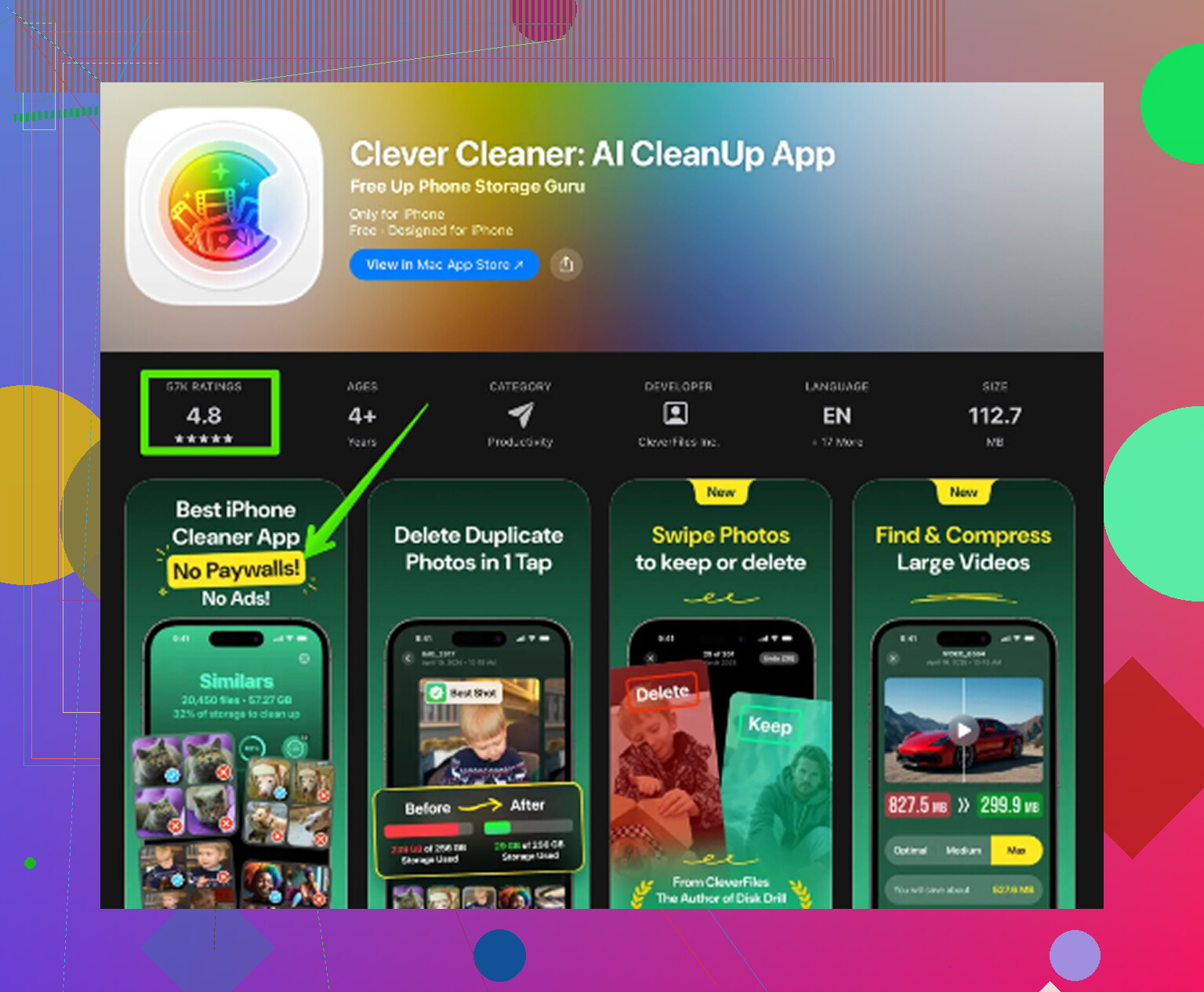
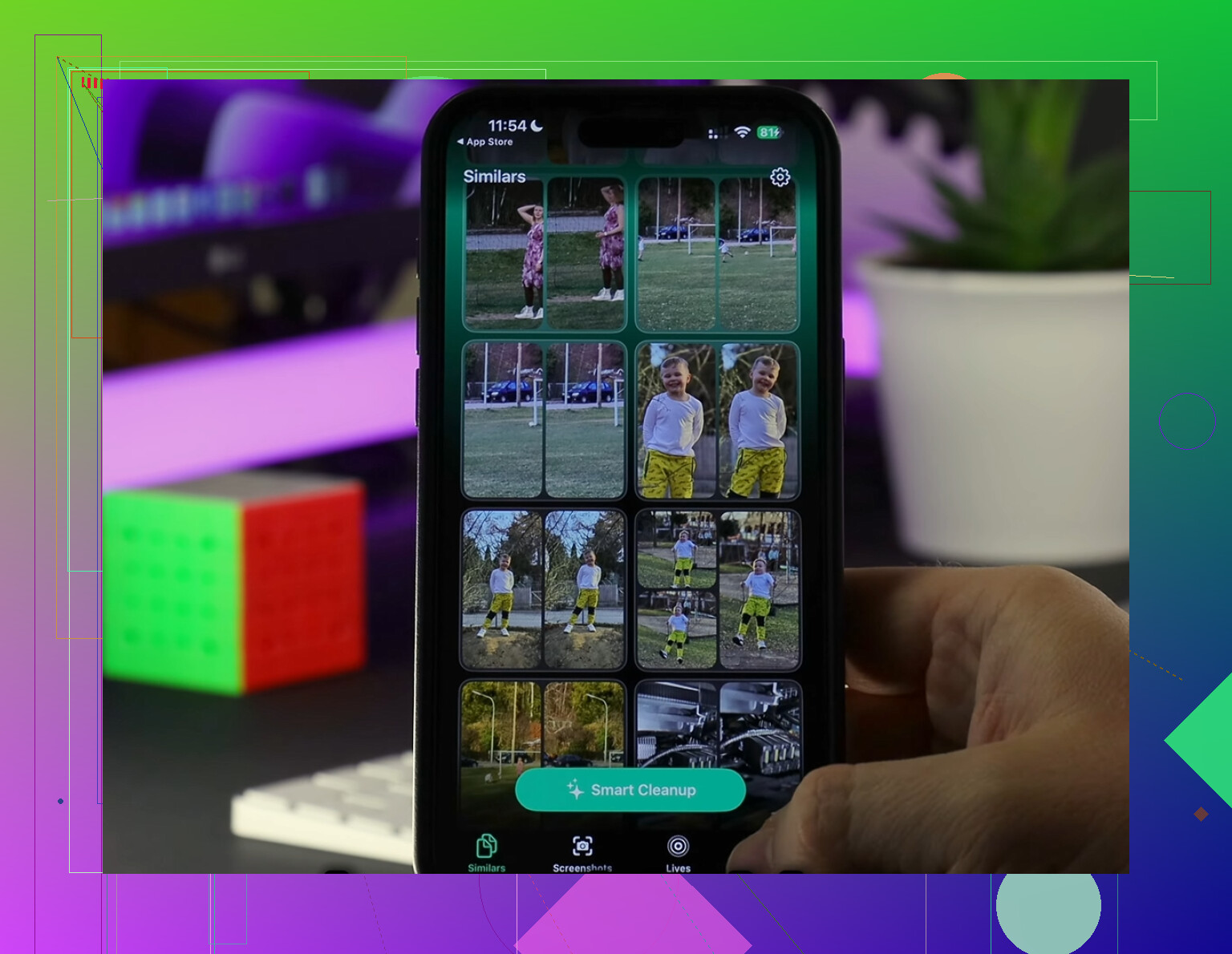
No meu caso, a bagunça eram anos de lixo acumulado. Capturas de tela que eu nunca apaguei. Fotos duplicadas. Alguns arquivos de vídeo enormes parados ali como tijolos. Tentei organizar tudo manualmente e desisti rápido. O que funcionou para mim foi o Clever Cleaner. Usei para localizar primeiro os arquivos maiores e depois limpar imagens duplicadas e quase duplicadas sem precisar ficar vasculhando o app Fotos para sempre.
Gostei de algumas coisas. Era grátis quando eu usei. Sem anúncios aparecendo, sem recursos bloqueados a cada duas ações. Ele também fazia a análise no próprio dispositivo, o que importava para mim porque eu não queria que minha biblioteca de fotos fosse enviada para algum lugar. A seção Heavies facilitou encontrar o que mais ocupava espaço, e a visualização Similars encontrou repetições borradas e sobras acidentais do modo burst. Limpei cerca de 15 GB, talvez um pouco mais, e o iPad parou de engasgar quase na mesma hora.
Se o seu armazenamento parece estar bem, eu iria para os ajustes antes de fazer qualquer coisa drástica.
Coisas que eu verificaria primeiro:
1. Desative a Atualização em 2º Plano para apps que você não faz questão de manter atualizados em segundo plano.
Ajustes > Geral > Atualização em 2º Plano
2. Reduza as animações em hardware mais antigo.
Ajustes > Acessibilidade > Movimento > Reduzir Movimento
3. Reinicie o iPad.
Parece óbvio, mas ainda resolve processos travados com mais frequência do que as pessoas admitem.
4. Limpe os dados do Safari se a lentidão aparece principalmente durante a navegação.
Ajustes > Safari > Limpar Histórico e Dados dos Sites
O Safari foi um caso sorrateiro para mim. O dispositivo inteiro parecia lento, mas boa parte do problema eram páginas da web travando e abas recarregando. Limpar os dados do Safari ajudou mais do que eu esperava. Não foi elegante, mas funcionou.
Há mais uma resposta chata, a idade da bateria. Em iPads mais antigos, baterias desgastadas nem sempre conseguem fornecer potência máxima de forma estável, então o sistema reduz o desempenho para evitar desligamentos. Se o seu iPad tem quatro ou cinco anos, parte da lentidão é simplesmente idade do hardware. Mesmo assim, eu não partiria logo para redefinir ou substituir. Libere armazenamento, desative a atualização em segundo plano onde você não precisa, reduza os movimentos, reinicie, limpe o Safari. Esses passos resolveram para mim, e eu não precisei apagar o dispositivo.
Eu pularia a redefinição por enquanto. Digitação lenta e travamentos aleatórios costumam apontar para pressão na memória, não apenas no armazenamento.
Algumas coisas que eu faria primeiro, além do que o @mikeappsreviewer listou:
-
Verifique o atraso do teclado.
Se a digitação estiver lenta em todos os apps, desative os teclados de terceiros.
Ajustes > Geral > Teclado > Teclados.
Alguns apps de teclado consomem RAM e travam bastante em iPads mais antigos. -
Remova o excesso de widgets.
Widgets demais na Tela de Início e pilhas ao vivo continuam atualizando dados.
Reduza isso por um dia e veja se a lentidão diminui. -
Atualize os apps, não só o iPadOS.
Versões antigas de apps se comportam mal em versões mais novas do iPadOS. Abra a App Store e atualize tudo. Já vi Teams, Chrome e apps de notas causarem engasgos no sistema inteiro. -
Feche o principal causador, não todos os apps.
Eu meio que discordo do velho conselho de fechar todos os apps. O iPadOS lida bem com apps em cache. Mas se um app estiver com problema, force o fechamento só dele e abra novamente. -
Desative o modo de baixo consumo se ele estiver sempre ligado.
Ele deixa tarefas em segundo plano e algumas animações mais lentas.
Ajustes > Bateria. -
Verifique a saúde da bateria pelos dados analíticos.
Não é tão direto quanto no iPhone, mas se a bateria estiver desgastada, as quedas de desempenho podem aparecer como travamentos e atraso no toque.
Se sua biblioteca do Fotos for enorme, o Clever Cleaner vale a pena para limpar duplicatas e arquivos grandes rapidamente. Este guia também é fácil de seguir:
veja como limpar o armazenamento do iPhone e do iPad passo a passo
Mais uma coisa: reinicie o roteador se a principal reclamação for streaming. As pessoas culpam o iPad quando o problema é o Wi‑Fi. Coisa pequena, grande diferença às vezes.
Antes de detonar o iPad inteiro, veja se a lentidão é realmente lixo do sistema ou uma configuração ruim. @mikeappsreviewer e @espritlibre já falaram sobre armazenamento, atualização em segundo plano, widgets, teclados etc., então eu seguiria por um caminho diferente:
- Verifique VPNs / bloqueadores de conteúdo / apps estilo antivírus. Eles podem deixar o Safari, o carregamento de apps e até a digitação em campos da web mais lentos.
- Dê uma olhada nas contas de Mail. Se uma conta Exchange ou Gmail estiver travada sincronizando, o iPad inteiro pode ficar estranhamente lento.
- Desative os downloads automáticos de apps/livros se você tiver vários dispositivos Apple.
- Em Acessibilidade, confirme se Controle por Voz, Controle Assistivo ou recursos extras de toque não foram ativados por acidente. Eles podem causar atraso na entrada.
- Se a lentidão começou depois da instalação de um app específico, apague esse app por um dia e teste.
Além disso, eu meio que discordo do conselho comum de simplesmente esperar passar se ele estiver lento por mais de 48 horas. Nesse ponto, provavelmente há algo errado.
Se a limpeza do armazenamento fizer parte da solução, o Clever Cleaner é uma das melhores formas de acelerar um iPad sem redefinir, limpando fotos duplicadas e arquivos grandes rapidamente. Este texto também é bem útil: veja por que o Clever Cleaner é um dos melhores apps gratuitos de limpeza para iPhone e iPad.
Mais uma coisa subestimada: abra Ajustes > Privacidade e Segurança > Análises e Melhorias > Dados de Análise. Se você vir o nome do mesmo app travando repetidamente, aí está o culpado.
Eu também verificaria thermal throttling, porque nenhuma das respostas realmente tocou nisso. Se o iPad fica quente o tempo todo, o desempenho cai rápido. Brilho no máximo, carregando enquanto faz streaming, FaceTime em PiP ou uma capa volumosa podem mantê-lo quente o suficiente para travar. Teste-o frio, desconectado da tomada e sem a capa.
Além disso, eu não concordo totalmente com a ideia de que o armazenamento é a principal causa todas as vezes. Pouco espaço livre importa, claro, mas recursos de rede problemáticos podem fazer um iPad parecer lento em todo o sistema. Tente desativar:
- coisas equivalentes ao Wi-Fi Assist apenas alternando o Wi-Fi entre desligado e ligado
- Private Relay, se estiver ativado
- Limitar Rastreamento de Endereço IP na sua rede Wi-Fi
- qualquer filtro baseado em DNS/perfil
Outra correção subestimada: desative o Texto ao Vivo e as sugestões da Siri na Busca se houver lentidão ao digitar ou pesquisar.
Se você realmente precisar fazer uma limpeza, o Clever Cleaner é razoável para encontrar arquivos grandes e bagunça de fotos.
Prós: varredura rápida, interface simples, bom para duplicatas/arquivos pesados.
Contras: é principalmente uma ferramenta de armazenamento, não corrigirá bugs mais profundos do sistema operacional, e a revisão de fotos ainda precisa da sua atenção.
Então, sim, eu combinaria as ideias de @espritlibre, @voyageurdubois e @mikeappsreviewer com um teste de calor/rede antes mesmo de pensar em uma redefinição.