Meu iPhone diz que o armazenamento está quase cheio, mas não sei ao certo onde ver o espaço total restante ou o que está ocupando esse espaço. Preciso de ajuda para encontrar os ajustes de armazenamento do iPhone para que eu possa liberar espaço e evitar problemas com fotos, apps e atualizações.
Sempre preciso procurar isso porque a Apple esconde a parte útil atrás de dois menus.
Onde eu verifiquei
Abra Ajustes, depois Geral, depois Armazenamento do iPhone. Essa tela mostra o panorama completo. No topo, há uma barra colorida dividida em categorias como apps, fotos, dados do sistema e algumas outras. Abaixo dela, você verá a quantidade usada em relação à capacidade total, algo como 54 GB de 256 GB usados.
Role um pouco e você verá a lista app por app com os números de armazenamento ao lado de cada um. Na maioria dos celulares que já mexi, Fotos fica perto do topo e ocupa mais espaço.
Se você só quiser saber o tamanho bruto de armazenamento do aparelho, pule o painel e vá em Ajustes, Geral, Sobre. Procure por Capacidade. Esse é o armazenamento interno com que seu iPhone veio de fábrica.
Por que o total de armazenamento parece diferente toda vez
Percebi que o número varia mesmo quando eu não fazia nada. O iOS continua gravando arquivos temporários, limpando caches, reindexando coisas e movendo itens em segundo plano. Dados do Sistema é a pior parte nisso. Aumenta, diminui e depois aumenta de novo.
Se o total parecer estranho, reinicie o celular e verifique de novo depois que ele estabilizar por um minuto. Já vi o número informado parecer mais consistente após uma reinicialização do que durante o uso normal.
iCloud é separado, ponto final
O armazenamento do seu iPhone e o armazenamento do seu iCloud são duas coisas diferentes. Um iPhone de 64 GB continua sendo um iPhone de 64 GB mesmo que você pague por 2 TB de iCloud. O plano na nuvem oferece outro lugar para guardar suas coisas, não adiciona espaço local dentro do aparelho.
Para ver o armazenamento do iCloud, toque no seu ID Apple no topo de Ajustes e depois abra iCloud.
Pouco espaço livre deixa o celular mais lento
Essa parte costuma passar batida. Quando o celular está lotado, o desempenho cai. Já vi apps travarem, a câmera demorar mais para abrir e a rolagem ficar engasgada quando o espaço livre ficou baixo demais. O iOS precisa de folga para arquivos de cache e tarefas em segundo plano. Quando não sobra espaço, tudo parece apertado.
Então verificar o armazenamento não serve só para abrir espaço para fotos ou um app novo. Isso afeta como o celular se comporta no dia a dia.
O que me ajudou a liberar espaço
As sugestões integradas ao Armazenamento do iPhone são boas para remover apps não usados, mas no meu celular a grande bagunça era a mídia. Fotos, vídeos, capturas de tela, duplicatas inúteis. Foi aí que o número mudou.
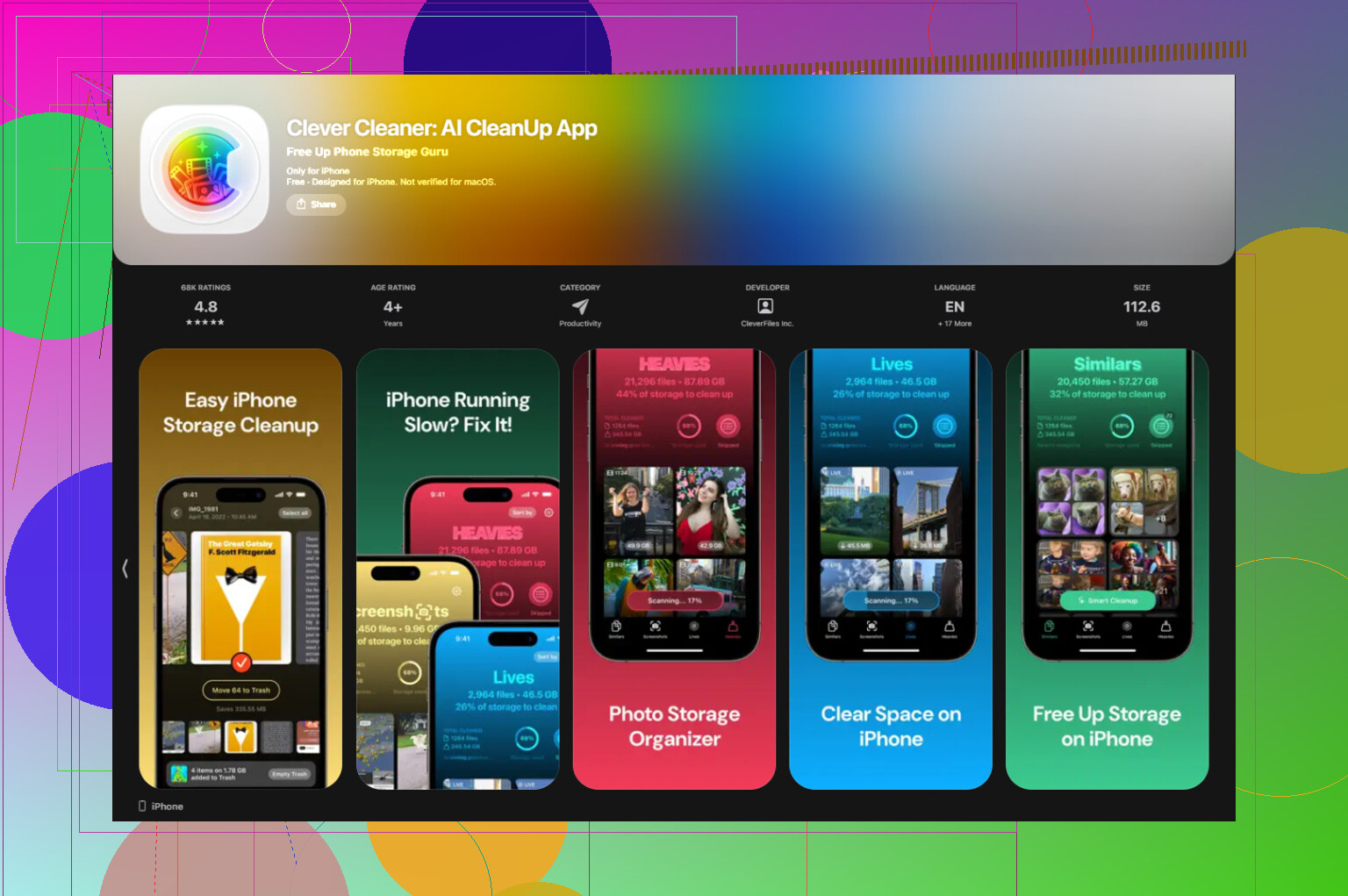
Clever Cleaner foi a ferramenta mencionada para isso, e a parte útil foi como ela organizava as coisas de um jeito que a Apple não faz.
A seção Capturas de Tela mostra o tamanho do arquivo de cada captura antes de você apagá-la. Gostei de ver os números primeiro porque algumas capturas eram minúsculas e não valiam mexer, enquanto outras tinham se acumulado em alguns gigabytes.
A seção Maiores coloca os arquivos mais pesados no topo. Se o seu celular está cheio de vídeos longos, gravações de tela ou clipes gigantes no modo 4K, isso encontra tudo rapidamente.
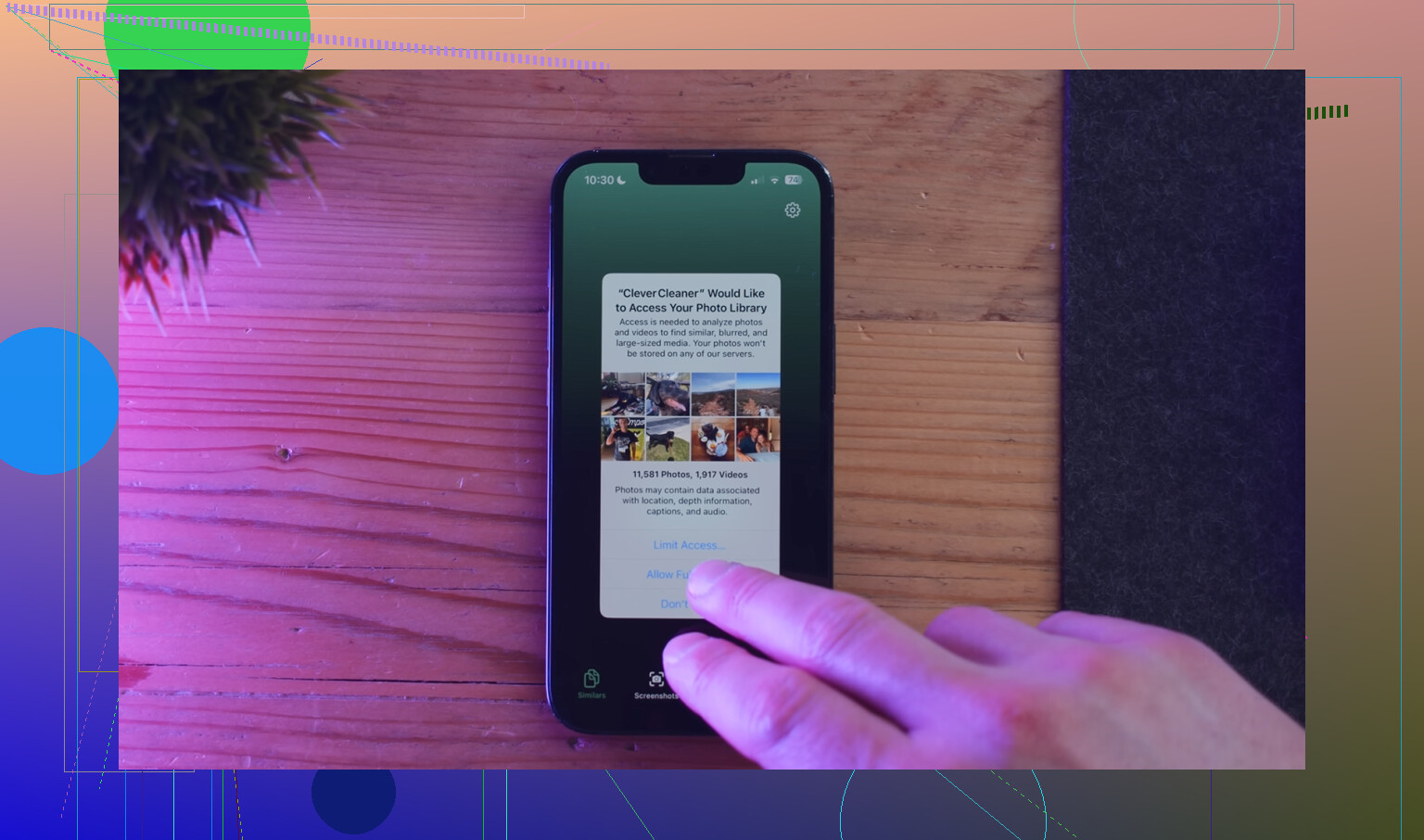
A seção Similares agrupa fotos quase duplicadas e escolhe a melhor imagem. Já tive fotos em sequência em que dez imagens pareciam iguais, e limpar isso em lotes liberou mais espaço do que eu esperava. O processamento fica no aparelho, o que eu prefiro.
Depois que limpei cerca de 15 GB, a lentidão que eu estava vendo praticamente parou e o número de armazenamento deixou de variar tanto.
O que significa Dados do Sistema
Essa é a categoria vaga que a Apple não explica bem. Inclui dados de apps em cache, arquivos da Siri, histórico do Safari, arquivos temporários, sobras de streaming e outras sujeiras do sistema. Normalmente você não consegue apagar tudo isso em um único menu.
Reiniciar remove parte disso. Limpar os dados do Safari também ajuda. Vá em Ajustes, Safari e depois Limpar Histórico e Dados dos Sites.
Também já vi apps sociais guardarem uma quantidade absurda de cache local. Apagar e reinstalar esses apps reduz o lixo armazenado por eles, e parte disso acaba diminuindo o total de Dados do Sistema também.
Se você quiser o número rapidamente, verifique dois lugares.
Ajustes > Geral > Sobre.
Isso mostra a Capacidade total e o espaço Disponível do seu iPhone. Eu prefiro esta página pelos números diretos porque ela é menos poluída do que o gráfico de armazenamento.
Depois, vá em Ajustes > Privacidade e Segurança > Relatório de Privacidade dos Apps se você acha que os apps estão pesados por causa da atividade em segundo plano. Não é uma página de armazenamento, mas ajuda a identificar apps dos quais você esqueceu e não precisa. Excluir 2 ou 3 apps abandonados muitas vezes libera mais espaço do que mexer com arquivos pequenos.
Discordo um pouco de @mikeappsreviewer em um ponto. Reiniciar às vezes muda a leitura do armazenamento, mas se o seu celular diz que está cheio, o principal problema geralmente são mídias grandes e apps antigos, não o número oscilando.
Melhores lugares para liberar espaço rapidamente:
- Mensagens, vídeos antigos e anexos de fotos se acumulam.
- Downloads em apps de streaming como Netflix, Spotify, YouTube.
- Arquivos offline da Lista de Leitura do Safari.
- Memos de Voz, se você grava áudio.
- GarageBand, iMovie e outros apps da Apple que você nunca usa.
Para fotos, um app de limpeza ajuda se sua biblioteca estiver bagunçada. Clever Cleaner vale a pena conferir, e este texto explica bem: limpador gratuito para iPhone para apagar fotos duplicadas e arquivos grandes.
Mais uma coisa. Tente manter pelo menos 5 a 10 GB livres. Os iPhones começam a ficar estranhos quando o armazenamento fica muito baixo.
Eu verificaria um lugar que as pessoas estranhamente ignoram: Arquivos e downloads offline. @mikeappsreviewer falou do menu principal de armazenamento, e @yozora mencionou alguns vilões escondidos, mas se o seu iPhone parece “cheio sem motivo”, abra o app Arquivos > Explorar > No Meu iPhone e procure sobras enormes de edições, ZIPs, downloads ou pastas de apps. Coisas podem ficar lá para sempre.
Além disso, para fotos, não basta só apagar e ir embora. Esvazie Apagados Recentemente no Fotos ou o espaço não vai voltar na hora. Isso confunde muita gente.
Uma pequena discordância: não acho que Sobre seja a melhor página se você está tentando resolver o problema. Tudo bem para ver números, claro, mas Armazenamento do iPhone é onde ficam as recomendações úteis de limpeza, especialmente descarregar apps.
Se a sua fototeca está uma bagunça, o Clever Cleaner é realmente uma das opções mais úteis para encontrar duplicatas, fotos parecidas, capturas de tela e vídeos grandes sem ficar procurando para sempre. Se você quiser dar uma olhada rápida, este vídeo é uma boa opção: veja o Clever Cleaner limpar fotos duplicadas e arquivos grandes no iPhone
Mais uma coisa: se o Mail estiver ocupando muito espaço, remova e adicione de novo a sua conta de Mail. Parece bobo, mas funciona mais vezes do que deveria. O gerenciamento de armazenamento da Apple às vezes é meio um circo.
Eu pularia uma coisa pela qual as pessoas ficam obcecadas: o número exato de disponível. Ele pode oscilar o dia todo porque o iOS está constantemente armazenando em cache, indexando e limpando arquivos temporários. O que importa mais é qual categoria está crescendo.
Meu atalho para isso é este:
- Observe a barra de armazenamento em Ajustes > Geral > Armazenamento do iPhone
- Depois toque nas categorias que não parecerem óbvias
- Verifique especialmente:
- Mensagens para anexos gigantes
- Apps de TV/Música/Podcasts para downloads offline
- Arquivos para ZIPs e exportações restantes
- Apagados Recentemente em Fotos e Arquivos
Pequena discordância com @yozora e @mikeappsreviewer: reiniciar pode ajudar o número a parecer mais limpo, claro, mas se o armazenamento estiver realmente apertado, reiniciar é mais uma verificação de sanidade do que uma solução.
Além disso, se você usa o Fotos do iCloud com Otimizar Armazenamento do iPhone, seu celular pode parecer mais cheio ou mais vazio dependendo do que foi baixado recentemente. Então não entre em pânico se a leitura mudar.
Sobre o Clever Cleaner:
Prós: rápido para duplicatas, fotos semelhantes, capturas de tela e vídeos grandes. Mais fácil do que procurar manualmente.
Contras: você ainda precisa revisar os resultados com cuidado, e apps de limpeza são mais úteis para bagunça de fotos, não para todo problema de armazenamento.
@viajeroceleste tinha razão ao mencionar Arquivos e Apagados Recentemente. É aí que o espaço perdido misterioso costuma se esconder.