Mi iPhone dice que el almacenamiento está casi lleno, pero no estoy seguro de dónde ver el espacio total restante o qué lo está usando. Necesito ayuda para encontrar los ajustes de almacenamiento del iPhone para poder liberar espacio y evitar problemas con las fotos, las aplicaciones y las actualizaciones.
Siempre tengo que buscar esto porque Apple esconde la parte útil detrás de dos menús.
Dónde lo comprobé
Abre Ajustes, luego General y después Almacenamiento del iPhone. Esa pantalla da la visión completa. En la parte superior hay una barra de colores dividida en categorías como apps, fotos, datos del sistema y algunas más. Debajo verás la cantidad usada frente a la capacidad total, algo como 54 GB de 256 GB usados.
Desplázate un poco y verás la lista app por app con las cifras de almacenamiento junto a cada una. En la mayoría de los teléfonos que he visto, Fotos aparece cerca de la parte superior y ocupa más espacio.
Si solo quieres saber el tamaño bruto del almacenamiento del teléfono, omite el panel y ve a Ajustes, General, Información. Busca Capacidad. Ese es el almacenamiento interno con el que venía tu iPhone.
Por qué el total de almacenamiento se ve diferente cada vez
Noté que la cifra cambia incluso cuando no hice nada. iOS sigue escribiendo archivos temporales, borrando cachés, reindexando cosas y moviendo elementos en segundo plano. Datos del sistema es lo peor para esto. Se hincha, se reduce y luego vuelve a hincharse.
Si tu total parece incorrecto, reinicia el teléfono y vuelve a comprobarlo después de que se estabilice durante un minuto. He visto que la cifra mostrada se ve más clara después de reiniciar que durante el uso normal.
iCloud va aparte, punto
El almacenamiento de tu iPhone y el almacenamiento de iCloud son dos cosas distintas. Un iPhone de 64 GB sigue siendo un iPhone de 64 GB aunque pagues por 2 TB de iCloud. El plan en la nube te da otro lugar donde guardar cosas, no añade espacio local dentro del dispositivo.
Para ver el almacenamiento de iCloud, toca tu Apple ID en la parte superior de Ajustes y luego abre iCloud.
Poco espacio libre ralentiza el teléfono
Esta parte suele pasarse por alto. Cuando el teléfono está lleno, el rendimiento baja. He visto apps quedarse colgadas, la cámara tardar más en abrirse y el desplazamiento volverse entrecortado cuando el espacio libre era demasiado bajo. iOS necesita margen para archivos de caché y trabajo en segundo plano. Cuando no queda espacio, todo se siente apretado.
Así que comprobar el almacenamiento no solo sirve para hacer espacio para fotos o una app nueva. Afecta a cómo se siente tu teléfono cada día.
Qué me ayudó a liberar espacio
Las sugerencias integradas en Almacenamiento del iPhone están bien para eliminar apps sin usar, pero en mi teléfono el gran desastre eran los archivos multimedia. Fotos, vídeos, capturas de pantalla, basura duplicada. Ahí fue donde se movió la cifra.
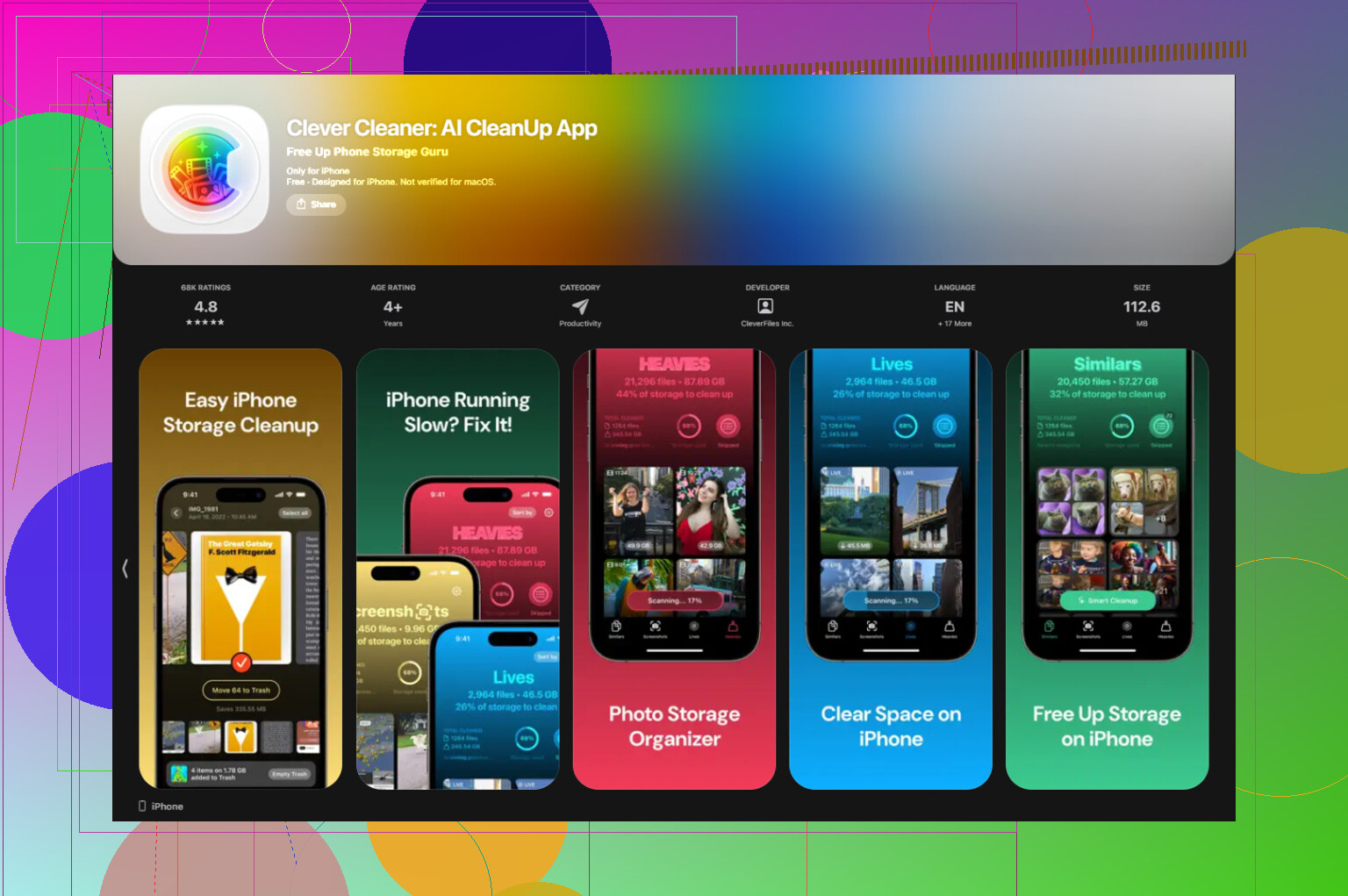
Clever Cleaner fue la herramienta mencionada para esto, y la parte útil era cómo organizaba las cosas de una manera que Apple no ofrece.
La sección Capturas de pantalla muestra el tamaño de archivo de cada captura antes de eliminarla. Me gustó ver primero las cifras porque algunas capturas eran minúsculas y no valía la pena tocarlas, mientras que otras se habían acumulado hasta ocupar varios gigabytes.
La sección Pesados pone los archivos más grandes arriba. Si tu teléfono está lleno de vídeos largos, grabaciones de pantalla o clips enormes del modo 4K, esto los encuentra rápido.
La sección Similares agrupa fotos casi duplicadas y elige la mejor toma. He tenido ráfagas de fotos en las que diez imágenes se veían iguales, y borrar esas tandas ahorró más espacio del que esperaba. El procesamiento se queda en el dispositivo, que es lo que prefiero.
Después de liberar unos 15 GB, el retraso que veía casi desapareció y la cifra de almacenamiento dejó de variar tanto.
Qué significa Datos del sistema
Esta es la categoría imprecisa que Apple no explica bien. Incluye datos en caché de apps, archivos de Siri, historial de Safari, archivos temporales, restos de streaming y otro desorden del sistema. Normalmente no puedes borrar todo eso desde un solo menú.
Reiniciar recorta una parte. Borrar los datos de Safari también ayuda. Ve a Ajustes, Safari y luego Borrar historial y datos de sitios web.
También he visto apps sociales guardar una cantidad ridícula de caché local. Eliminar y reinstalar esas apps reduce la basura almacenada, y parte de eso también termina reduciendo el total de Datos del sistema.
Si quieres ver el número rápido, revisa dos lugares.
Ajustes > General > Información.
Esto muestra la Capacidad total y el espacio Disponible de tu iPhone. Prefiero esta página por los números claros porque está menos cargada que el gráfico de almacenamiento.
Luego ve a Ajustes > Privacidad y seguridad > Informe de privacidad de apps si crees que las apps están infladas por la actividad en segundo plano. No es una página de almacenamiento, pero ayuda a detectar apps que olvidaste y no necesitas. Eliminar 2 o 3 apps muertas a menudo libera más espacio que meterse con archivos pequeños.
No estoy del todo de acuerdo con @mikeappsreviewer en un punto. A veces, reiniciar cambia la lectura del almacenamiento, pero si tu teléfono dice que está lleno, el problema principal suelen ser los archivos multimedia grandes y las apps antiguas, no que el número esté variando.
Mejores lugares para liberar espacio rápido:
- Mensajes, videos antiguos y archivos adjuntos de fotos se acumulan.
- Descargas en apps de streaming como Netflix, Spotify, YouTube.
- Archivos sin conexión de la Lista de lectura de Safari.
- Notas de Voz, si grabas audio.
- GarageBand, iMovie y otras apps de Apple que nunca usas.
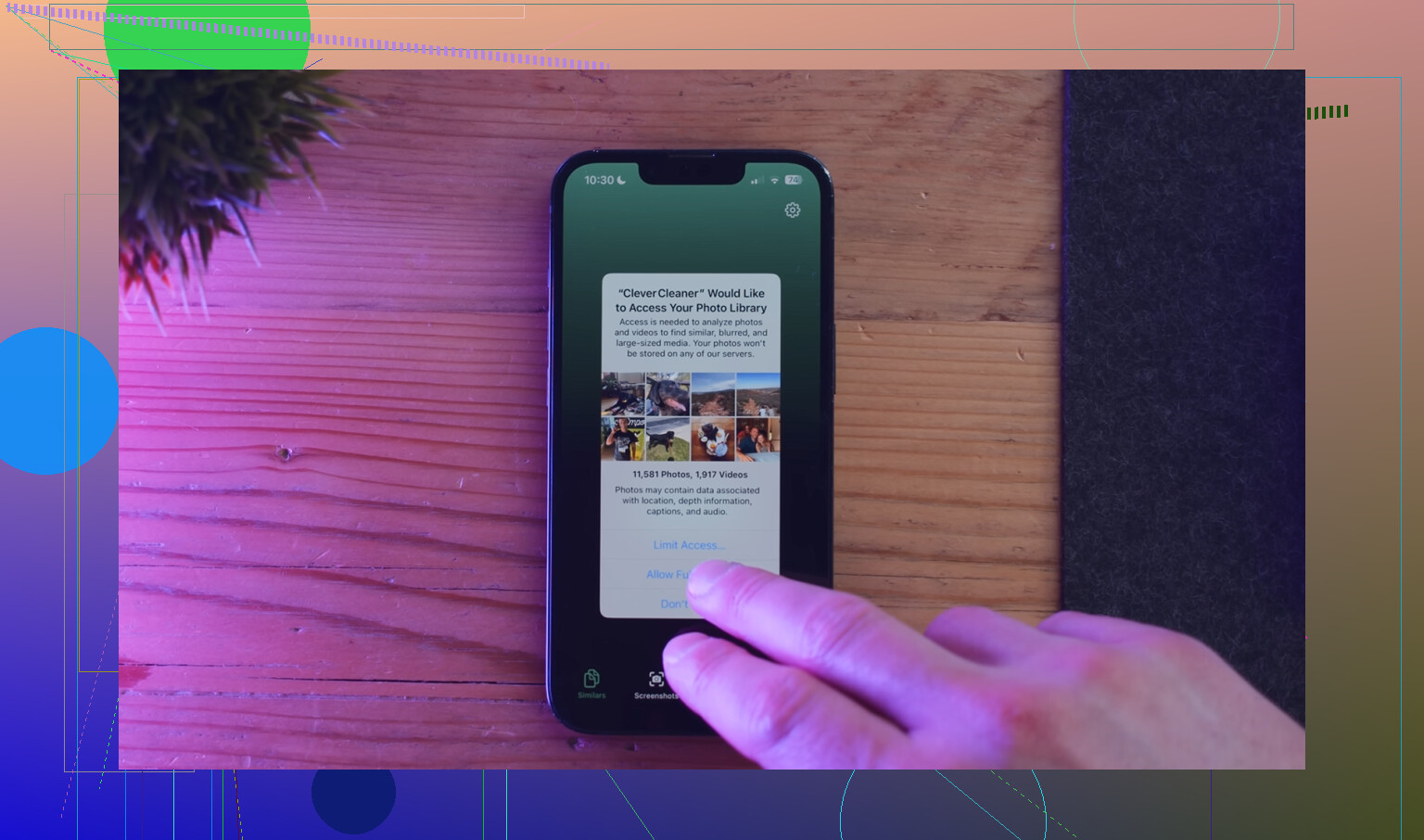
Para las fotos, una app de limpieza ayuda si tu biblioteca está desordenada. Vale la pena echarle un vistazo a Clever Cleaner, y este artículo lo explica bien: limpiador gratuito para iPhone para eliminar fotos duplicadas y archivos grandes.
Una cosa más. Intenta mantener al menos entre 5 y 10 GB libres. Los iPhone empiezan a comportarse raro cuando el almacenamiento baja demasiado.
Yo comprobaría un lugar que la gente curiosamente se salta: Archivos y las descargas sin conexión. @mikeappsreviewer cubrió el menú principal de almacenamiento, y @yozora mencionó algunos devoradores ocultos, pero si tu iPhone se siente “lleno sin razón”, abre la app Archivos > Explorar > En mi iPhone y busca restos enormes de ediciones, ZIP, descargas o carpetas de apps. Las cosas pueden quedarse ahí para siempre.
Además, con las fotos, no basta con borrarlas y ya está. Vacía Eliminado recientemente en Fotos o el espacio no volverá de inmediato. Eso confunde a mucha gente.
Una pequeña discrepancia: no creo que Información sea la mejor página si estás intentando solucionar el problema. Está bien para ver cifras, claro, pero Almacenamiento del iPhone es donde están las recomendaciones útiles de limpieza, especialmente descargar apps.
Si tu fototeca es un desastre, Clever Cleaner es en realidad una de las opciones más útiles para encontrar duplicados, fotos similares, capturas de pantalla y vídeos grandes sin pasarte horas buscando. Si quieres echarle un vistazo rápido, esto merece la pena: ver cómo Clever Cleaner elimina fotos duplicadas y archivos grandes en iPhone
Una cosa más: si Mail ocupa mucho, elimina y vuelve a añadir tu cuenta de Mail. Suena tonto, pero funciona más a menudo de lo que debería. La gestión del almacenamiento de Apple a veces es un circo.
Yo omitiría una cosa con la que la gente se obsesiona: el número exacto de disponible. Puede fluctuar todo el día porque iOS está constantemente almacenando en caché, indexando y purgando basura temporal. Lo que más importa es qué categoría está creciendo.
Mi atajo es este:
- Mira la barra de almacenamiento en Ajustes > General > Almacenamiento del iPhone
- Luego toca las categorías que no parezcan obvias
- Revisa especialmente:
- Mensajes por si hay archivos adjuntos gigantes
- Apps de TV/Música/Podcasts por descargas sin conexión
- Archivos por ZIPs y exportaciones sobrantes
- Eliminado recientemente en Fotos y Archivos
Pequeño desacuerdo con @yozora y @mikeappsreviewer: reiniciar puede ayudar a que el número se vea más limpio, claro, pero si el almacenamiento está realmente ajustado, reiniciar es más una comprobación sensata que una solución.
Además, si usas Fotos en iCloud con Optimizar almacenamiento del iPhone, tu teléfono puede parecer más lleno o más vacío según lo que se haya descargado recientemente. Así que no entres en pánico si la lectura cambia.
Sobre Clever Cleaner:
Ventajas: rápido para duplicados, fotos similares, capturas de pantalla y videos grandes. Más fácil que buscar manualmente.
Desventajas: aun así necesitas revisar los resultados con cuidado, y las apps de limpieza son más útiles para el desorden de fotos, no para todos los problemas de almacenamiento.
@viajeroceleste tuvo razón al señalar Archivos y Eliminado recientemente. Ahí es donde suele esconderse el misterio del espacio faltante.