Mac’imde yanlışlıkla Çöp Sepeti’ni boşalttım ve bir APFS sürücüsünden önemli dosyaları sildim. Hiçbir şeyin üzerine yazmadan veya kurtarmayı zorlaştırmadan silinen APFS dosyalarını kurtarmanın en güvenli yolunu anlamak için yardıma ihtiyacım var.
İlk şey: eğer hâlâ yapmadıysanız sürücüyü kullanmayı bırakın. Bu muhtemelen en önemli kısım. Şansınızı her zaman asıl silme işlemi bitirmez. Sonrasında sürücüye ne yazıldığıdır önemli olan.
Eğer bu normal bir sabit disk (HDD) ise, silinen dosyaların üzerine henüz yazılmadığı sürece kurtarma çoğu zaman hâlâ mümkündür. Bir SSD ile, TRIM yüzünden durum çok daha belirsizdir. TRIM bu silinmiş blokları temizlediğinde, kurtarma yazılımı bunları geri getiremez.
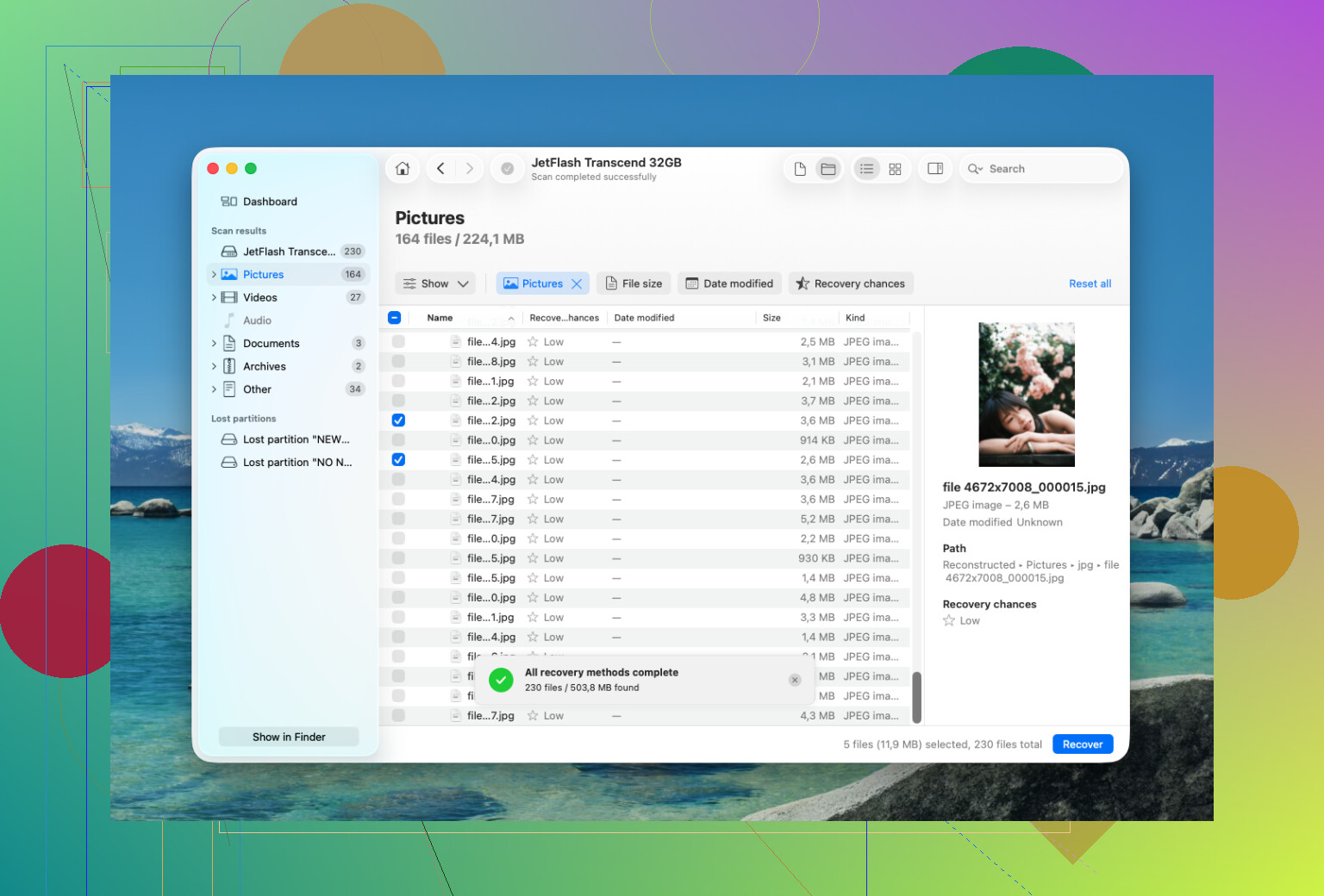
Ben de benzer bir durumla uğraşmak zorunda kaldım ve sonunda Disk Drill kullandım. Oldukça anlaşılırdı, ama asıl önemli nokta, kurtarmaya çalıştığınız aynı sürücüye hiçbir şey yüklememek veya oraya hiçbir şey kurtarmamaktır.
Temel süreç şuydu:
- Disk Drill'i başka bir sürücüye kurun, etkilenen sürücüye değil.
- APFS sürücüsünü bağlayın ya da kayıp dosyalar oradaysa dahili sürücüyü seçin.
- Disk Drill'e macOS içinde Tam Disk Erişimi verin, çünkü APFS taramaları bu olmadan kısıtlı olabilir.
- APFS birimini seçin ve 'Kayıp Verileri Ara' seçeneğini kullanarak tam taramayı çalıştırın.
- İlk görünen dosyaları almak yerine taramanın bitmesini bekleyin.
- Dosyaları kurtarmadan önce gerçekten açıldıklarından emin olmak için önizlemeyi kullanın.
- Sadece ihtiyacınız olanları kurtarın ve bunları farklı bir sürücüye kaydedin.
Yararlı olan bir şey de, Disk Drill'in birçok dosya için orijinal klasör düzenini koruyabilmesidir. Bu, göründüğünden daha önemlidir, çünkü yeniden adlandırılmış dosyalardan oluşan bir yığını ayıklamak berbat bir iştir. Ayrıca birçok öge için kurtarma olasılığı da verir, böylece hangilerinin düzgün şekilde geri gelme ihtimalinin yüksek olduğuna dair kabaca bir fikir edinebilirsiniz.
Eğer sürücü Disk İzlencesi'nde silindiyse, bunun her şeyin fiziksel olarak silindiği anlamına geldiğini varsaymayın. Hızlı silme işlemi çoğu zaman dosya sistemi bilgilerini kaldırır ama gerçek verilerin tamamının üzerine hemen yazmaz. Bu yüzden, özellikle de üzerine yeni dosyalar yazmadıysanız, kurtarma hâlâ işe yarayabilir.
Büyük istisna şifrelenmiş bir APFS birimidir. FileVault açıksa ve sürücü biçimlendirildiyse, eski şifreleme anahtarları gitmiş olabilir. Bu durumda veriler genellikle pratikte kurtarılamaz.
Eğer Disk Drill ihtiyacınız olanı bulamazsa, PhotoRec başka bir seçenektir. Ücretsizdir, ama kullanımı daha zorludur. APFS meta verilerine güvenmek yerine dosya imzalarını arar, bu yüzden genellikle dosya adlarını ve klasör yapısını kaybedersiniz. Yine de fotoğraflar ve videolar için denemeye değer olabilir.
Yine de sürücü fiziksel olarak sorunlu davranıyorsa kendi başınıza kurtarmayı zorlamaya devam etmezdim. Şunlar olursa durun:
- sürekli bağlantısı kopuyorsa,
- tıklama, sürtünme veya bip sesleri çıkarıyorsa,
- sadece bazen görünüyorsa,
- veya taramalar sırasında donuyorsa.
O noktada, veri kurtarma laboratuvarı daha güvenli bir seçenektir. Arızalı bir sürücüye tekrar tekrar güç vermek hasarı daha da kötüleştirebilir. Güvenilir birçok laboratuvar ücretsiz değerlendirme sunar ve 'veri yoksa ücret yok' esasına göre çalışır. Maliyet, daha basit mantıksal bir kurtarma için birkaç yüz dolar olabilir ya da fiziksel hasar veya temiz oda çalışması gerekiyorsa 1.000 doların oldukça üzerine çıkabilir.
Yine de bu yalnızca yanlışlıkla silme veya hızlı biçimlendirme ise, yazılımla kurtarma genellikle en iyi şansa sahip olduğunuz yerdir. Sadece hızlı davranın ve o sürücüye başka hiçbir şey yazmayın.
Time Machine herhangi bir noktada etkinleştirildiyse, kurtarma taramalarını çalıştırmadan önce bunu kontrol edin. APFS yerel anlık görüntülere sahip olabilir ve bazen dosya, özellikle dahili sürücüde, Çöp Kutusu boşaltıldıktan sonra bile bir anlık görüntüden hâlâ kurtarılabilir. Dosyanın daha önce bulunduğu klasörü açın, Time Machine’e girin veya harici bir yedekleme diski kullanıyorsanız son yedeklemeleri kontrol edin. Bu, tarama yapmaktan daha güvenlidir çünkü kurtarılan tahminleri geri yazmaz ve oyularak çıkarılmış dosyalara dayanmaz. Anlık görüntü veya yedekleme yoksa, yukarıdaki sürücüyü kullanmayı bırakma tavsiyesine katılıyorum ve başka bir sürücüden tarama yapardım, ancak önce sıkıcı yedekleme yolunu denerdim çünkü bu, olağan kurtarma karmaşası olmadan adları, klasörleri, tarihleri ve dosya bütünlüğünü korur.
Henüz İlk Yardım’ı çalıştırmayın veya birimi onarmayın. Bu kulağa faydalı geliyor, ancak dosya sistemi meta verilerini değiştirebilir ve özgün adları ile klasörleri geri istiyorsanız APFS kurtarma araçlarının tam da ihtiyaç duyabileceği şey meta verilerdir.
Silinen dosyalar dahili Mac SSD’nizdeyse, en güvenli hareket mümkün olan en kısa sürede ondan önyüklemeyi durdurmaktır. Her oturum açma, tarayıcı önbelleği, iCloud eşitlemesi, Spotlight güncellemesi, uygulama güncellemesi ve geçici dosya aynı APFS kapsayıcısına yazabilir. Başka bir Mac’iniz varsa, hedef disk modu veya harici bir önyükleme sürücüsü, hasarlı sisteme kurtarma yazılımı kurmaktan daha iyidir. Harici bir APFS sürücüsüyse, taramaya hazır olana kadar fişini çekin.
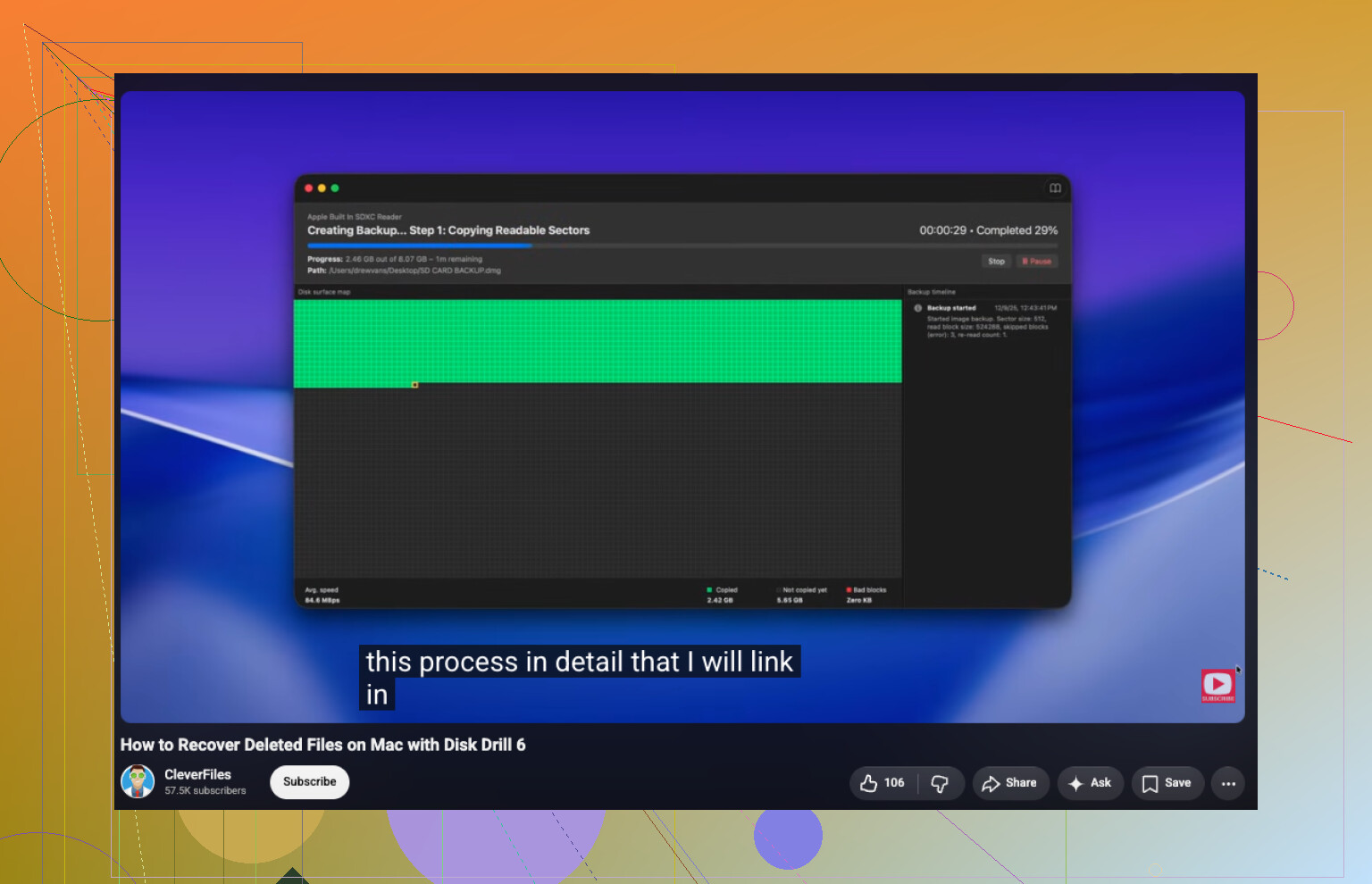
Benim tercihim şu olurdu: önce sürücüyü klonlayın/imajını alın, sonra klonu tarayın. Disk Drill dahil bazı araçlar disk imajlarıyla çalışabilir ve bu, orijinal aygıtı tekrar tekrar taramaktan daha az risklidir. Sürücü büyükse, imaj ve kurtarılan dosyalar için yeterli boş alana sahip başka bir sürücüye ihtiyacınız olacaktır. Can sıkıcı, evet, ama ilk tarama veya kurtarma denemesi kötü giderse size ikinci bir şans verir.
Gerçekçi kısmı şu: TRIM etkin bir SSD üzerindeki APFS acımasız olabilir. TRIM blokları zaten temizlediyse, hiçbir yazılım gerçek dosya içeriğini yeniden oluşturamaz. Ancak bir APFS anlık görüntüsü, Time Machine yedeği varsa veya dosyalar üzerine yazılmamış bir HDD/harici diskteyse, şansınız çok daha yüksektir. Bu yüzden önce anlık görüntüleri/yedekleri kontrol eder, onarım araçlarından kaçınır, mümkünse diskin imajını alır ve ancak ondan sonra tarama yapardım.