J’ai supprimé des photos, des apps et des fichiers sur mon iPhone, et vidé le dossier Supprimés récemment, mais le stockage de mon iPhone semble toujours presque plein. J’essaie de comprendre pourquoi l’espace de stockage ne se met pas à jour et ce que je dois encore supprimer pour réellement libérer de l’espace.
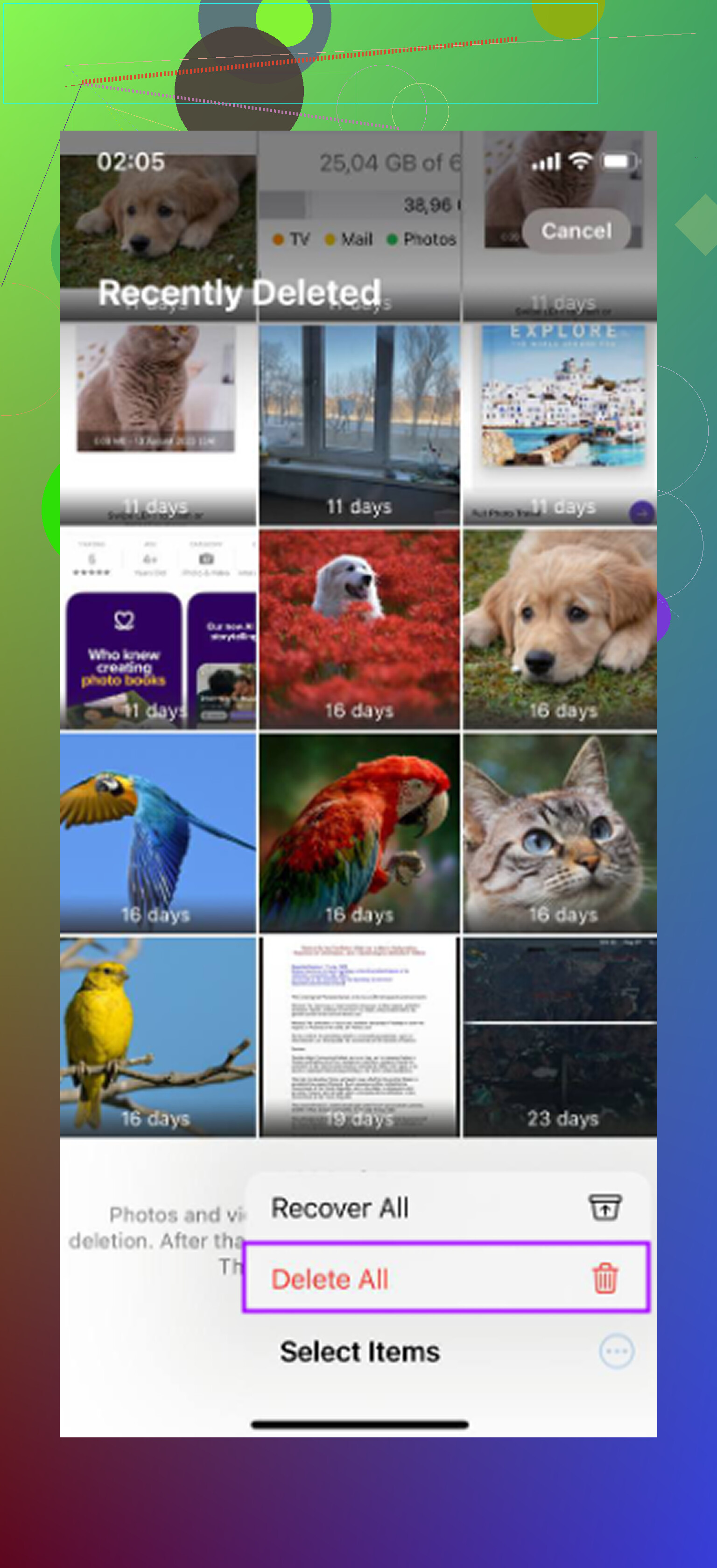
Votre stockage ne change probablement pas parce que supprimé sur un iPhone ne veut généralement pas dire supprimé tout de suite. La plupart du temps, iOS déplace simplement les éléments dans une zone Supprimés récemment et les y garde pendant un moment. Les photos et les fichiers peuvent y rester environ 30 jours, et certains messages supprimés peuvent rester plus longtemps, jusqu’à environ 40 jours. Tant que vous ne videz pas vous-même ces dossiers, ils occupent toujours de l’espace.
Le plus agaçant, c’est qu’il n’existe pas une seule grande corbeille sur iPhone comme la Corbeille sous Windows ou la Corbeille sur Mac. Apple répartit cela par application, donc vous devez vérifier plusieurs endroits.
- Photos : C’est généralement là que se cache la plus grande partie de l’espace occupé. Ouvrez Photos, allez dans Albums ou Collections, puis faites défiler jusqu’à Utilitaires. Ouvrez Supprimés récemment. Vous aurez peut-être besoin de Face ID ou de votre code. Touchez Sélectionner, puis choisissez Tout supprimer si vous voulez que ces éléments disparaissent définitivement.
- Fichiers : Ouvrez l’app Fichiers et touchez Parcourir. Sous Emplacements, cherchez Supprimés récemment avec l’icône de corbeille. Ouvrez-le, touchez le menu à trois points, choisissez Sélectionner, puis supprimez tout définitivement.
- Notes : Si vous avez supprimé des notes avec des pièces jointes, des scans, des dessins ou des images, elles peuvent encore s’y trouver. Revenez à la vue principale Dossiers dans Notes et cherchez Supprimés récemment.
- Messages : Sur iOS 16 et versions plus récentes, les conversations supprimées peuvent aussi être récupérées pendant un certain temps. Dans la liste des messages, touchez Modifier ou Filtres en haut, puis choisissez Afficher les suppressions récentes et effacez-les depuis là.
Si vous ne voyez pas de dossier Supprimés récemment quelque part, cela signifie généralement l’une de ces deux choses : soit cette app n’a actuellement rien de supprimé, soit votre version d’iOS ne prend pas en charge cette fonction à cet endroit. Messages en est un bon exemple, puisque cette section Supprimés récemment n’apparaît qu’après avoir réellement supprimé quelque chose récemment. Photos peut aussi être facile à manquer maintenant, car Apple l’a enfouie plus bas dans Utilitaires.
J’ai eu ce problème quand mon iPhone était tellement plein qu’il était pratiquement inutilisable. Les apps plantaient, tout ramait, et je ne pouvais même plus prendre une photo. Un stockage presque saturé peut vraiment perturber iOS, car le système a besoin d’espace libre pour les fichiers temporaires et les tâches normales en arrière-plan.
J’ai d’abord essayé de tout nettoyer à la main, mais c’est vite devenu pénible. Je vidais Supprimés récemment dans Photos, puis j’avais encore plein de Données système que je ne pouvais pas supprimer facilement. Le téléphone restait lent, alors j’ai commencé à chercher une app de nettoyage qui ne soit pas bourrée de publicités ou bloquée derrière un abonnement annuel hors de prix.
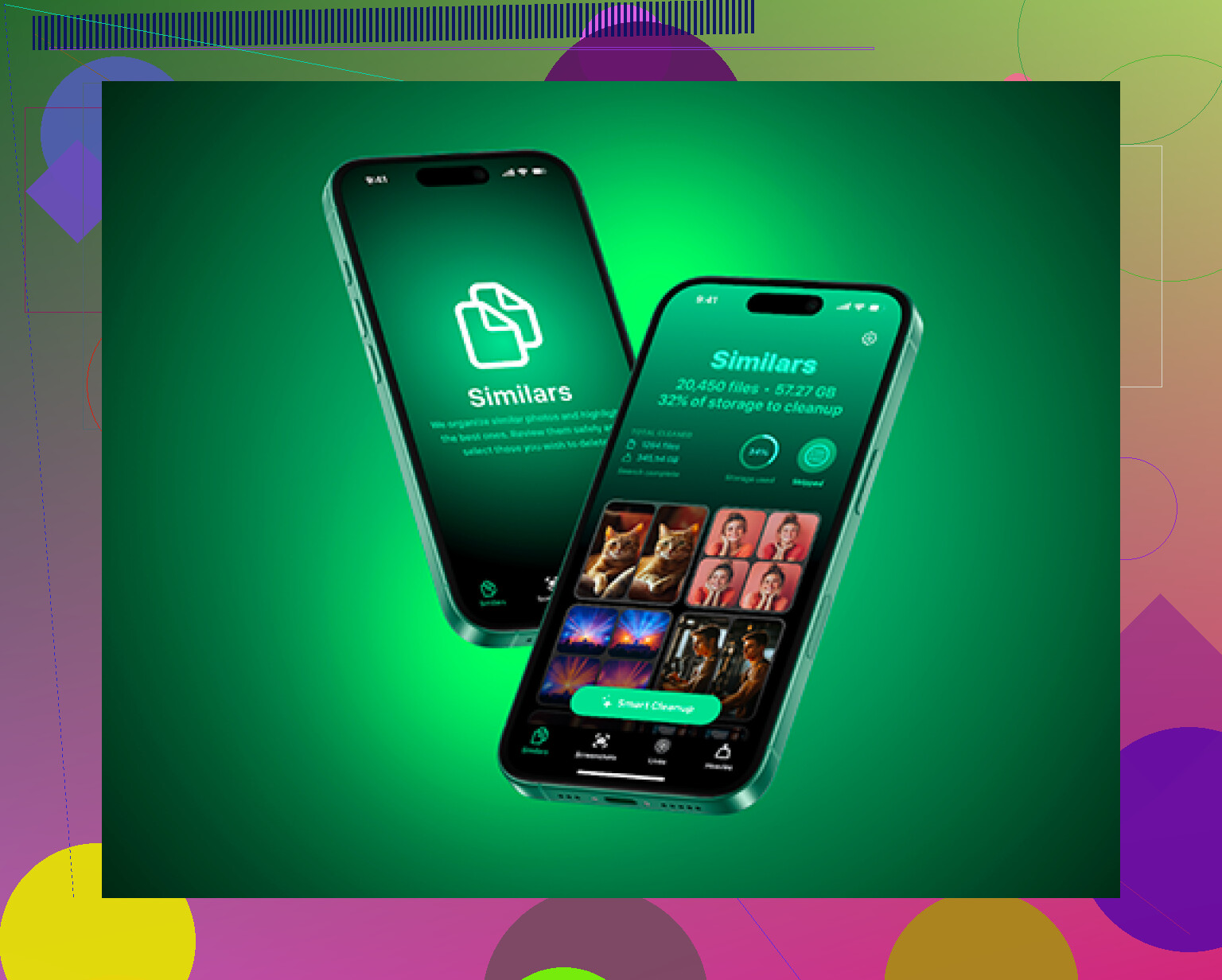
Celle que j’ai fini par utiliser était Clever Cleaner. Je me méfie généralement pas mal des apps de nettoyage, mais celle-ci était gratuite quand je l’ai utilisée, sans publicités et sans incitation à passer à une version premium.
Le plus utile, c’est qu’elle affichait la taille réelle des fichiers pour les captures d’écran et les vidéos au lieu de me faire deviner. La section Heavies permettait de trouver facilement les gros fichiers oubliés, comme d’anciens enregistrements d’écran. La section Similars était également utile parce qu’elle regroupait les photos presque identiques, ce qui me permettait de garder la meilleure et de supprimer les autres. Elle fonctionne aussi directement sur l’appareil, ce qui compte si vous ne voulez pas que vos photos soient envoyées ailleurs.
Après avoir vidé les dossiers Supprimés récemment, redémarrez aussi le téléphone. Un redémarrage forcé peut parfois aider avec des Données système trop volumineuses ou d’anciens caches qui ne se vident pas immédiatement. Entre le vidage manuel des dossiers de corbeille cachés et le nettoyage des doublons ou des vidéos trop volumineuses, vous devriez enfin voir le chiffre du stockage bouger, et le téléphone devrait sembler moins bloqué.
Vérifiez d’abord si l’espace est réellement utilisé par des apps et des caches avant de supprimer davantage de choses personnelles. L’écran Stockage de l’iPhone sépare des éléments comme Photos, Apps, iOS et Données système, et la solution dépend de la barre qui reste encore énorme. Si Photos a diminué mais que Apps ou Données système restent élevées, vider le dossier Supprimés récemment a fait son travail, mais autre chose remplit le téléphone.
@mikeappsreviewer a raison de dire que Supprimés récemment est le premier endroit à vérifier, mais je ne continuerais pas à marteler le bouton supprimer si la page de stockage ne s’est pas encore actualisée. Cet écran peut avoir du retard. Redémarrez le téléphone, puis laissez-le branché en Wi-Fi pendant un moment. iOS a parfois besoin de temps pour réindexer les photos, effacer les miniatures, supprimer les fichiers temporaires des apps et recalculer le graphique de stockage. C’est agaçant, mais le chiffre n’est pas toujours instantané.
Ce que les gens oublient généralement, ce sont les données des apps. TikTok, Instagram, Spotify, YouTube, Podcasts, Maps, Safari et les apps de messagerie peuvent conserver beaucoup de déchets en cache qui ne se trouvent ni dans Photos ni dans Fichiers. Pour certaines apps, le seul vrai nettoyage se fait dans les réglages de l’app, en supprimant les téléchargements, ou en supprimant puis en réinstallant l’app. Pour Safari, allez dans Réglages > Apps > Safari > Effacer l’historique et les données de site web si cela ne vous dérange pas de perdre les données des sites. Si Données système est la plus grosse catégorie et qu’elle ne diminue pas après un redémarrage et un peu de temps d’inactivité, faites une sauvegarde chiffrée, effacez le téléphone et restaurez-le. C’est cette solution agaçante de dernier recours, mais c’est souvent ce qui efface réellement le stockage mystérieux quand les suppressions normales ne changent rien.
Il se peut que vous ne voyiez pas le chiffre baisser à la minute où vous videz Supprimés récemment, surtout si le téléphone est déjà presque à court d’espace utilisable. iOS doit encore mettre à jour sa base de données, effacer les miniatures locales, terminer la synchronisation de Photos iCloud et recalculer la page de stockage. Si l’écran de stockage est ouvert pendant que vous supprimez des éléments, quittez complètement Réglages, redémarrez, puis vérifiez plus tard au lieu de vous fier immédiatement au chiffre.
La mise en garde manquante ici concerne Photos iCloud. Si vous utilisez « Télécharger et conserver les originaux », supprimer des photos locales n’est pas la même situation que pour quelqu’un qui utilise « Optimiser le stockage de l’iPhone ». Quand l’option Optimiser est activée, le téléphone conserve peut-être déjà des versions locales plus petites, donc supprimer beaucoup de photos peut ne pas libérer autant d’espace que prévu. Les vidéos, les enregistrements d’écran, les pièces jointes enregistrées dans Messages et les téléchargements hors ligne font généralement davantage bouger l’aiguille.
Je ferais attention aux applications de nettoyage d’une manière bien précise : elles peuvent vous aider à trouver des photos en double ou d’énormes vidéos, mais elles ne peuvent pas effacer comme par magie les Données système d’iOS. Donc si vous utilisez quelque chose comme Clever Cleaner, considérez-le comme un outil de tri des photos et vidéos, pas comme un bouton de réparation complet du stockage. Pour un stockage mystérieux qui revient sans cesse, la réponse plus ennuyeuse est généralement les téléchargements d’apps, les pièces jointes de messages, ou une sauvegarde/effacement/restauration si les Données système sont vraiment hors de contrôle.
Attendez-vous à un petit délai, mais si rien ne change après un redémarrage et quelques heures, arrêtez de supprimer des photos au hasard et regardez quelle catégorie est encore énorme. La barre de stockage compte plus que le nombre total. Si Photos n’est plus la plus grosse section, vider Supprimées récemment a probablement fonctionné et vous cherchez la mauvaise cause.
Un piège courant consiste à confondre Désinstaller l’app avec supprimer une app. La désinstallation retire l’app elle-même mais conserve ses documents et données, donc un jeu, un éditeur vidéo, une app de chat ou une app de streaming peut encore laisser beaucoup de choses derrière. Dans Réglages > Général > Stockage iPhone, touchez l’app et vérifiez la répartition entre Taille de l’app et Documents et données. Si les données sont le problème, la désinstallation aidera à peine. Il faut soit effacer les téléchargements ou le cache dans cette app, soit supprimer complètement l’app et la réinstaller si cela ne vous dérange pas de perdre les données locales.
Je serais un peu sceptique à l’idée d’essayer cinq nettoyeurs différents pour ça. Quelque chose comme Clever Cleaner peut être utile pour trouver de grosses vidéos ou des photos qui semblent en double, mais cela ne corrigera pas à lui seul les parties confuses du stockage iOS. Si Données système est la catégorie monstrueuse et qu’elle le reste après la charge, le Wi-Fi, le redémarrage et l’attente, la solution la plus propre est généralement sauvegarde, effacement, restauration. C’est pénible, mais moins pénible que de supprimer la moitié de votre pellicule pour découvrir ensuite que le problème venait depuis le début de déchets d’app mis en cache.