Accidentalmente activé Live Photo en mi iPhone, y ahora muchas de mis fotos se guardan con movimiento y sonido adicionales. Necesito una forma rápida de desactivarlo y quitar el efecto Live de las fotos que ya tomé para poder ahorrar almacenamiento y mantener mi cámara simple. ¿Cuál es la solución más rápida?
Me encontré con el mismo lío con las Live Photos. Se ven bien cuando tu biblioteca es pequeña, pero un día te das cuenta de que están ocupando espacio y haciendo que la limpieza sea más lenta de lo necesario.
Si tu objetivo es eliminarlas por completo y no te importa guardar las fotos fijas, la forma más rápida es esta:
Fotos > Tipos de contenido > Live Photos
Elige lo que quieras quitar, elimínalo y luego vacía también Eliminado recientemente. Si te saltas ese último paso, el iPhone mantiene esos archivos durante 30 días más, y eso me confundió la primera vez.
Si quieres conservar la foto pero quitar la parte en movimiento, la tarea cambia un poco. Primero tienes que convertir cada Live Photo en una imagen fija normal. Después de eso, eliminas la versión Live original. Intenté hacerlo una por una dentro de Fotos y sí, se vuelve pesado muy rápido cuando tu biblioteca tiene más que unas pocas.
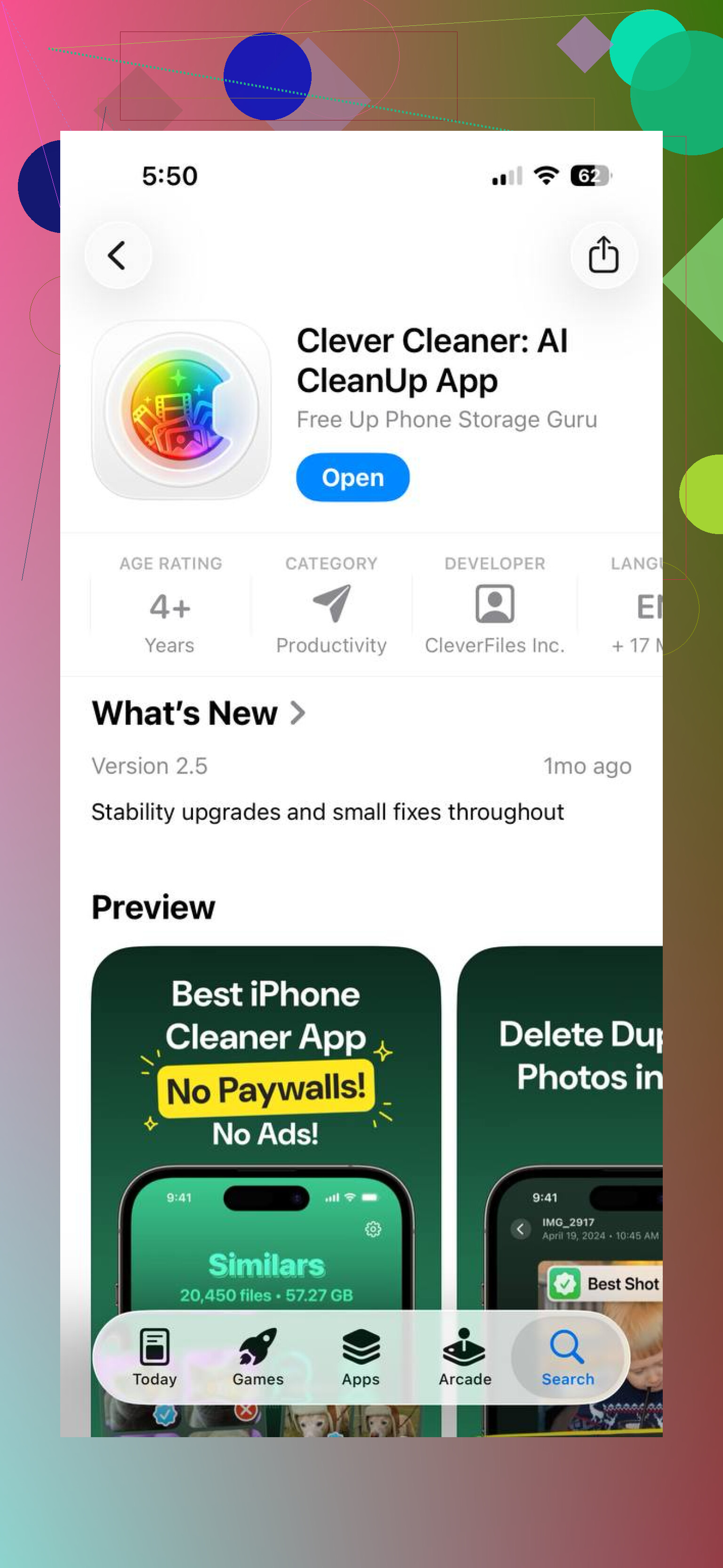
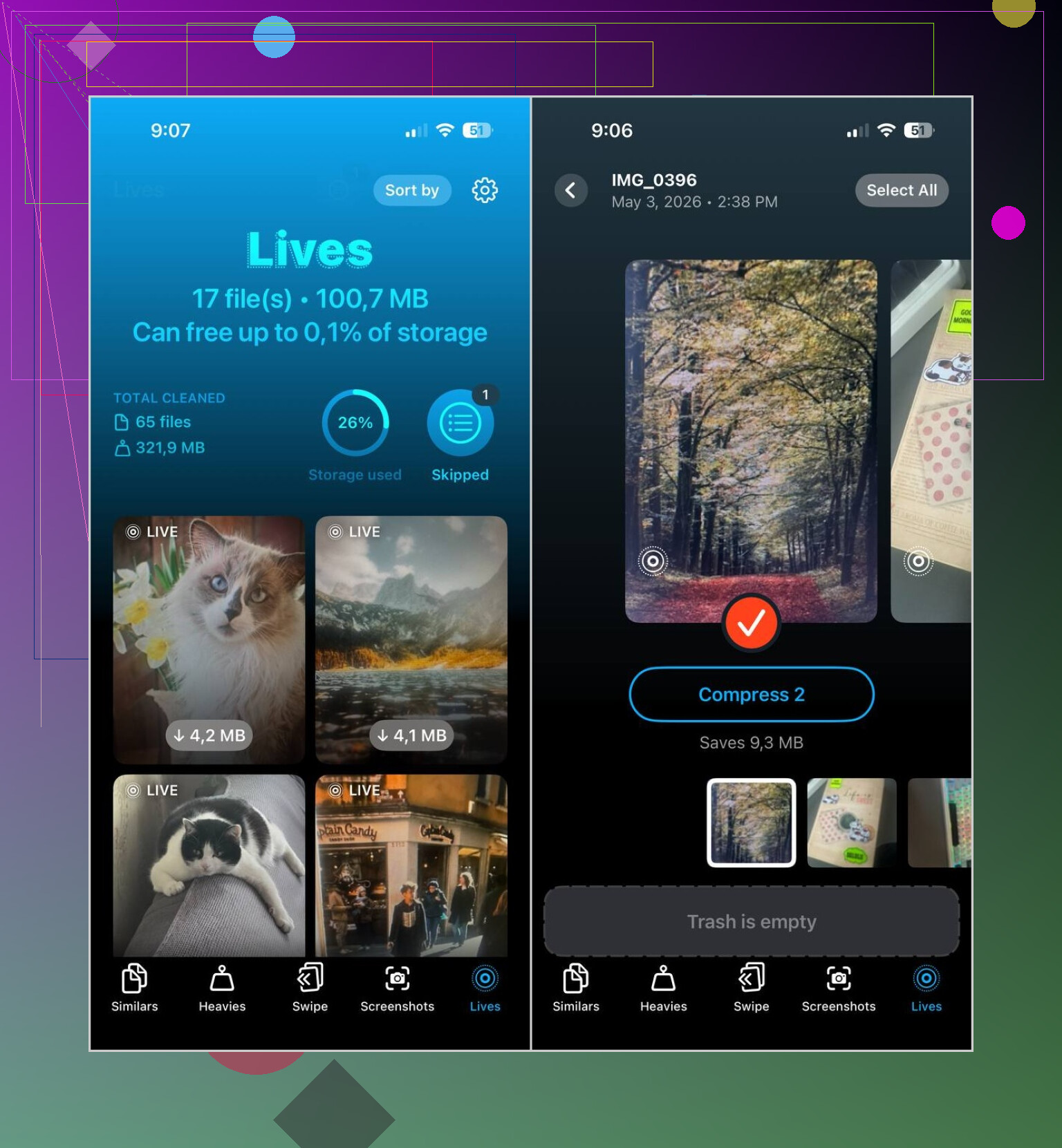
Lo que me funcionó mejor fue Clever Cleaner. La sección Lives reúne todas las Live Photos del teléfono en un solo lugar. Las ordenas por fecha o tamaño de archivo, eliges unas cuantas o todas, y luego las conviertes en fotos normales por lotes. Cuando termina, te pregunta qué hacer con los archivos Live originales, así que todavía puedes revisar todo antes de que desaparezca nada.
Las partes que me resultaron útiles:
- Maneja muchas Live Photos a la vez
- Muestra el ahorro de espacio estimado antes de empezar
- Tienes un paso de revisión antes de eliminar
- Conserva las imágenes fijas mientras elimina el clip de movimiento
- Te ahorra una cantidad ridícula de toques
La app también tiene algunas otras secciones de limpieza:
- Similars, para fotos duplicadas y casi duplicadas
- Heavies, para vídeos grandes y compresión de vídeo
- Screenshots, para limpieza de capturas de pantalla por lotes
- Swipe, para revisión manual de conservar o eliminar
Así que si tuviera que hacerlo otra vez, lo dividiría así:
- Si quieres quitar todas las Live Photos, elimínalas directamente desde Fotos
- Si quieres conservar las imágenes, conviértelas primero en fotos fijas y luego elimina los originales Live
- Si tu biblioteca es enorme, Clever Cleaner hace que la parte masiva sea menos molesta
La solución más rápida para las próximas fotos primero.
Abre Cámara, toca el icono de Live Photo, el pequeño círculo de arriba, para que se desactive. Luego ve a Ajustes > Cámara > Conservar ajustes y activa Live Photo. Eso hace que tu iPhone recuerde el estado desactivado. De lo contrario, le gusta activarse de nuevo a escondidas, lo cual es molesto.
Para las fotos que ya tomaste, no estoy del todo de acuerdo con @mikeappsreviewer en hacer una eliminación completa primero, a menos que no te importe en absoluto la imagen fija. Una Live Photo suele ocupar alrededor de 2 veces el espacio de una foto normal, a veces más si el clip es más largo o si interviene HDR, así que conservar la foto y quitar la parte de movimiento es la opción más limpia para la mayoría de la gente.
Forma integrada del iPhone para unas pocas fotos:
Fotos > abre la imagen > toca LIVE > elige Desactivado.
Luego guárdala. Eso elimina el efecto Live de esa foto sin desechar la imagen.
Si tienes un lote grande, el método integrado se vuelve viejo muy rápido. Ahí es donde Clever Cleaner ayuda. Es una app de limpieza de almacenamiento para iPhone de fotos y videos, y hace que ordenar tu iPhone sea más fácil al agrupar Live Photos para una limpieza en lote. Más rápido que ir tocando una por una.
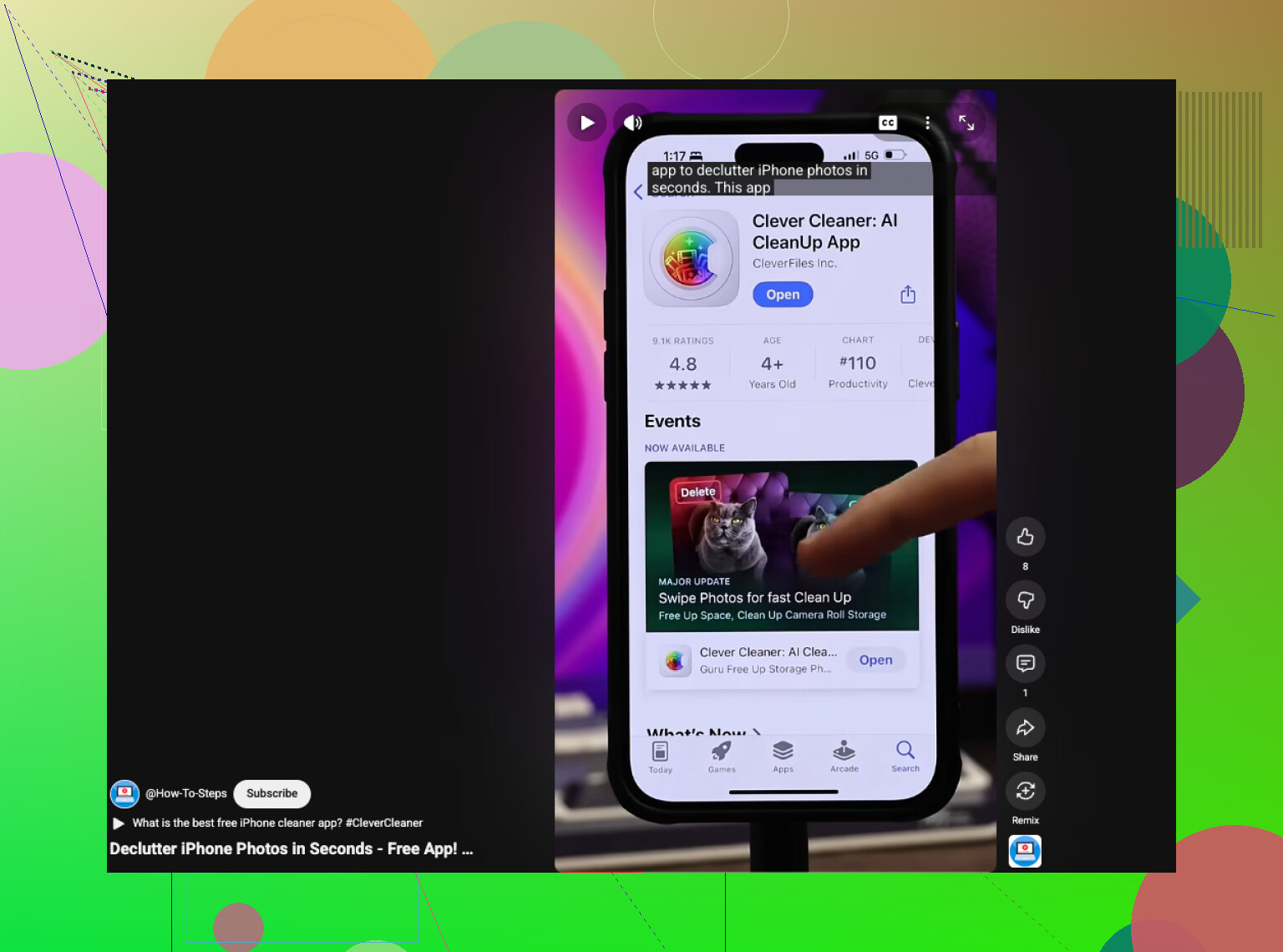
También vale la pena ver esto si quieres una guía visual rápida:
guía rápida para limpiar Live Photos en iPhone
Una cosa más. Si Fotos en iCloud está activado, el ahorro de espacio en el teléfono puede tardar un poco hasta que termine la sincronización. Mucha gente pasa por alto esa parte.
La solución más rápida que nadie menciona: si solo quieres que las futuras fotos dejen de ser Live, desliza hacia arriba en la app Cámara y toca también el icono Live ahí. A veces la gente pasa por alto ese control secundario y piensa que el icono de arriba se bugueó. Además, si usas la Cámara desde la pantalla de bloqueo, revísalo ahí también porque el iPhone puede sentirse extrañamente inconsistente.
Para las fotos antiguas, no estoy tan de acuerdo con @mikeappsreviewer y @sterrenkijker en una cosa: no te obsesiones con convertir cada una de las Live Photos si muchas de todas formas son basura. Primero filtra por Favoritos o por fecha/evento y quita Live solo de las tomas que valga la pena conservar. Eso ahorra más tiempo que procesarlo todo en masa.
Si quieres un flujo por lotes más rápido, Clever Cleaner probablemente sea la opción práctica, ya que agrupa las Live Photos y reduce los toques. Si quieres una opinión real de usuario antes de instalarlo, esto fue útil: reseña honesta de Clever Cleaner después de un mes de limpieza del iPhone
Un consejo extra: después de editar Live Photos, reinicia Fotos o dale tiempo a la sincronización de iCloud, o la cifra de almacenamiento puede verse totalmente incorrecta durante un rato. Las cuentas de almacenamiento de Apple son así de chapuceras.
Un ángulo que los demás apenas tocaron: si quieres la limpieza más rápida para imágenes ya tomadas, usa Duplicar antes que nada. Después de convertir una Live Photo en una imagen fija, puedes terminar con ambas versiones todavía allí y pensar que nada cambió. Por eso el ahorro de almacenamiento a veces parece falso.
No estoy del todo de acuerdo con @sterrenkijker y @voyageurdubois sobre una limpieza primero en masa para todo el mundo. Si tu fototeca está desordenada, a menudo es más rápido aislar primero las mejores tomas, luego quitar Live solo de esas y simplemente eliminar por completo las Lives basura. Menos trabajo, mejor resultado.
Además, en los iPhone más nuevos, puedes hacer que la app Cámara tenga menos probabilidades de volver a activar Live comprobando si un modo de cámara o un flujo de trabajo de Estilos fotográficos te está empujando de nuevo a esos hábitos. No es una solución formal en Ajustes, solo una cuestión de patrón de uso que la gente pasa por alto.
Si quieres manejo por lotes, Clever Cleaner es el atajo obvio.
Ventajas
- agrupa las Live Photos
- las acciones en lote ahorran tiempo
- es más fácil detectar las que más espacio ocupan
- útil si tu fototeca es enorme
Desventajas
- una app extra, algo que algunas personas no quieren
- aun así tienes que revisar antes de eliminar
- las cifras de almacenamiento pueden tardar en actualizarse si iCloud se está sincronizando
@mikeappsreviewer señaló algo acertado sobre Eliminado recientemente, pero yo añadiría esto: también fuerza el cierre de Fotos y vuelve a comprobar Almacenamiento del iPhone más tarde, porque la lectura de almacenamiento de Apple a menudo va por detrás de la realidad.