Pamięć iPhone’a ciągle się zapełnia, nawet po usunięciu aplikacji, zdjęć i starych wiadomości. Dane systemowe wydają się znowu same rosnąć, a teraz nie mogę zaktualizować iOS ani zapisywać nowych zdjęć. Potrzebuję pomocy w ustaleniu, co zajmuje miejsce i jak powstrzymać pamięć iPhone’a przed tak szybkim zapełnianiem się.
Dlaczego pamięć iPhone’a wydaje się sama zapełniać
Natknąłem się na to na własnym telefonie i na początku wyglądało to losowo. Zwykle tak nie jest. Gdy pamięć iPhone’a nagle rośnie bez wyraźnego powodu, jakaś część iOS albo jedna z aplikacji gromadzi pliki w tle.
Co zwykle zajmuje miejsce
Zdjęcia i filmy to największy winowajca. Każde zdjęcie, zrzut ekranu, nagranie ekranu, Live Photo i wideo zostaje tam, dopóki go nie usuniesz. Wiele osób myśli, że zrobiło tylko kilka zdjęć, a potem otwiera bibliotekę i okazuje się, że jest tam 40 prawie identycznych ujęć z jednej kolacji, jednej wycieczki czy jednego meczu dziecka. Sam tak kiedyś zrobiłem z nagraniami z koncertu, totalny bałagan.
Aplikacje też to robią. Aplikacje społecznościowe, streamingowe i komunikatory przechowują pliki pamięci podręcznej, żeby następnym razem ładować się szybciej. Na początku to niewiele. Później robi się z tego 2 GB tu, 4 GB tam. Pobrania offline narastają w ten sam sposób. Filmy, zapisane playlisty, odcinki podcastów, losowe zasoby aplikacji — to wszystko po cichu się sumuje.
Wiadomości też często są pomijane. Stare wątki przechowują zdjęcia, GIF-y, notatki głosowe i filmy na telefonie długo po tym, jak przestajesz o nich myśleć. Kilka dużych klipów w jednym czacie grupowym może zająć absurdalnie dużo miejsca.
Do tego dochodzą Dane systemowe. Ta część irytuje wiele osób, mnie też. Obejmuje logi, pamięć podręczną, pliki tymczasowe, pozostałości po aktualizacjach iOS i inne śmieci, które system trzyma pod ręką. Pewne zmiany w tym obszarze są normalne. Mimo to widziałem, jak rośnie dużo bardziej, niż można by się spodziewać. Apple nie daje prostego przycisku do wyczyszczenia tego, co jest… no cóż.
Pierwsze miejsce, które warto sprawdzić
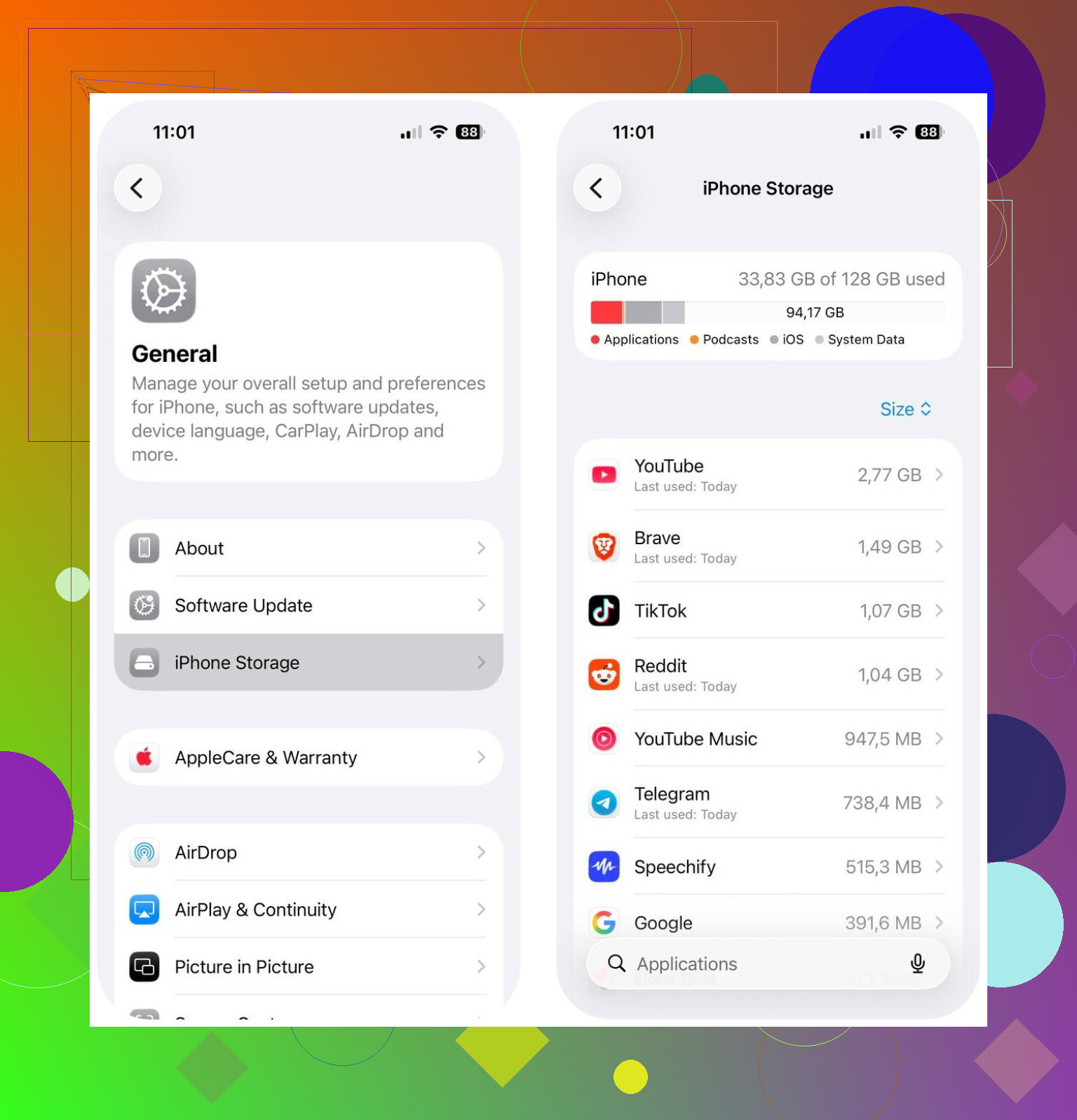
Przejdź do Ustawienia > Ogólne > Pamięć iPhone’a.
Zacznij od tego. Zobaczysz, która kategoria zajmuje najwięcej miejsca, więc przestaniesz zgadywać i najpierw zajmiesz się największym problemem.
Jeśli głównym problemem są Zdjęcia
Jeśli Zdjęcia są blisko szczytu listy, uporządkowanie biblioteki zwykle daje najszybszy efekt.
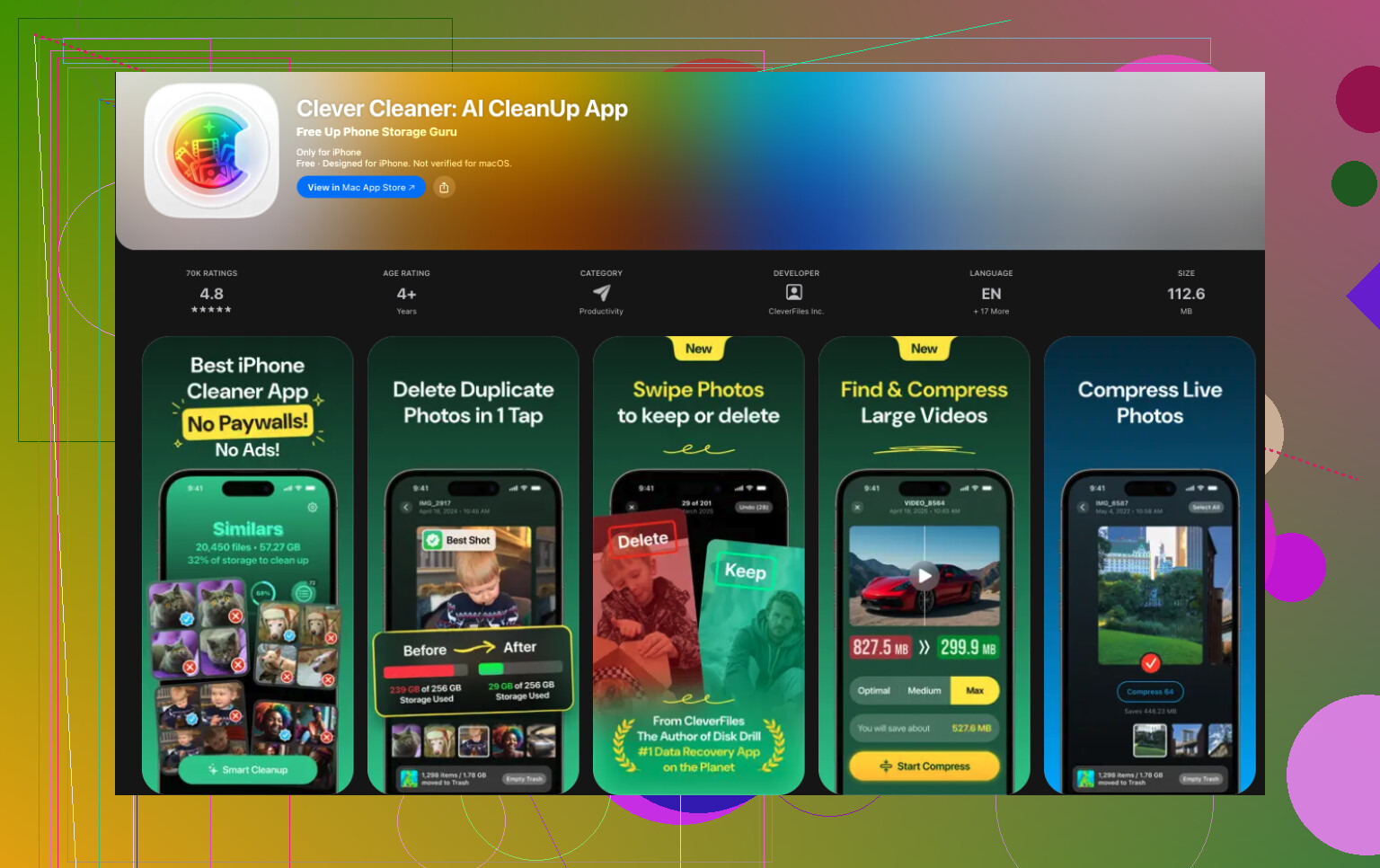
Miałem lepsze rezultaty z Clever Cleaner niż z wbudowanymi narzędziami Apple do porządkowania zdjęć, głównie dlatego, że album Duplikaty od Apple wykrywa tylko dokładne kopie. Dużo zmarnowanego miejsca pochodzi z podobnych zdjęć, a nie prawdziwych duplikatów. Pomyśl o pięciu prawie takich samych selfie, zdjęciach seryjnych, rozmazanych powtórkach albo dziesięciu zdjęciach tego samego paragonu.
Co szczególnie zwróciło moją uwagę:
- Wykrywa podobne zdjęcia i wybiera prawdopodobnie najlepsze ujęcie
- Szybko pokazuje duże zdjęcia i filmy
- Grupuje zrzuty ekranu, więc możesz usuwać je partiami
- Zamienia Live Photos na zwykłe zdjęcia, co zmniejsza zajmowane miejsce
Widziałem, że ludzie zgłaszali odzyskanie około 10 GB do 30 GB po usunięciu podobnych zdjęć, zrzutów ekranu i Live Photos. Z tego, co sam widziałem, brzmi to całkiem trafnie.
Inne miejsca, które warto sprawdzić po zdjęciach
Gdy zdjęcia są już pod kontrolą, przeszedłbym przez tę listę:
- Duże aplikacje w sekcji Pamięć iPhone’a
- Pobrania w aplikacjach streamingowych
- Załączniki w Wiadomościach
- Pobrane pliki w aplikacji Pliki
- Safari i pamięć podręczna innych przeglądarek
Co to zwykle oznacza
Przez większość czasu pamięć nie zapełnia się dlatego, że telefon jest uszkodzony. To po prostu stare pliki, które się nawarstwiają. Zdjęcia. Pamięć podręczna aplikacji. Pobrania offline. Załączniki w Wiadomościach. Systemowe śmieci. Narasta to powoli, aż iOS w końcu wyświetla ostrzeżenie o małej ilości miejsca i sprawia wrażenie, że stało się to nagle.
Szybkie przejrzenie sekcji Pamięć iPhone’a, a potem porządkowanie zdjęć za pomocą czegoś takiego jak Clever Cleaner, często wystarcza, by odzyskać sporo miejsca bez usuwania rzeczy, na których ci zależy.
Jeśli Dane systemowe ciągle znowu rosną, przestałbym skupiać się tylko na zdjęciach i aplikacjach. @mikeappsreviewer dobrze omówił typowe rzeczy, ale rozdęcie Danych systemowych często wiąże się z nieudanymi aktualizacjami iOS, pamięcią podręczną Safari, indeksowaniem wiadomości i logami aplikacji.
Spróbuj w tej kolejności.
- Uruchom ponownie iPhonea. Nudne, ale czyści pliki tymczasowe częściej, niż ludziom się wydaje.
- Usuń każdą częściowo pobraną aktualizację iOS w Ustawienia > Ogólne > Pamięć iPhonea.
- Wyczyść historię Safari i dane witryn. Pamięć podręczna Safari czasem zajmuje od 1 GB do 3 GB.
- Sprawdź aplikację Pliki, folder Pobrane i Na moim iPhonie. Wiele osób to pomija.
- Zsynchronizuj telefon z Makiem lub komputerem PC przynajmniej raz. iOS czasem przebudowuje kategorie pamięci po synchronizacji.
- Wyłącz przechowywanie Wiadomości na zawsze. Ustaw 1 rok albo 30 dni.
- Odciąż i zainstaluj ponownie rozdęte aplikacje, takie jak TikTok, Instagram, Spotify, Chrome. Usunięcie aplikacji często czyści ukrytą pamięć podręczną lepiej niż odciążenie.
Jeśli nic z tego nie pomoże, zrób zaszyfrowaną kopię zapasową, wymaż telefon i przywróć kopię zapasową. Denerwujące, tak. Skuteczne, też tak. To jedno z niewielu rozwiązań na wymykające się spod kontroli Dane systemowe.
Jeśli chodzi o zdjęcia, warto przyjrzeć się Clever Cleaner, jeśli masz bałagan w bibliotece.
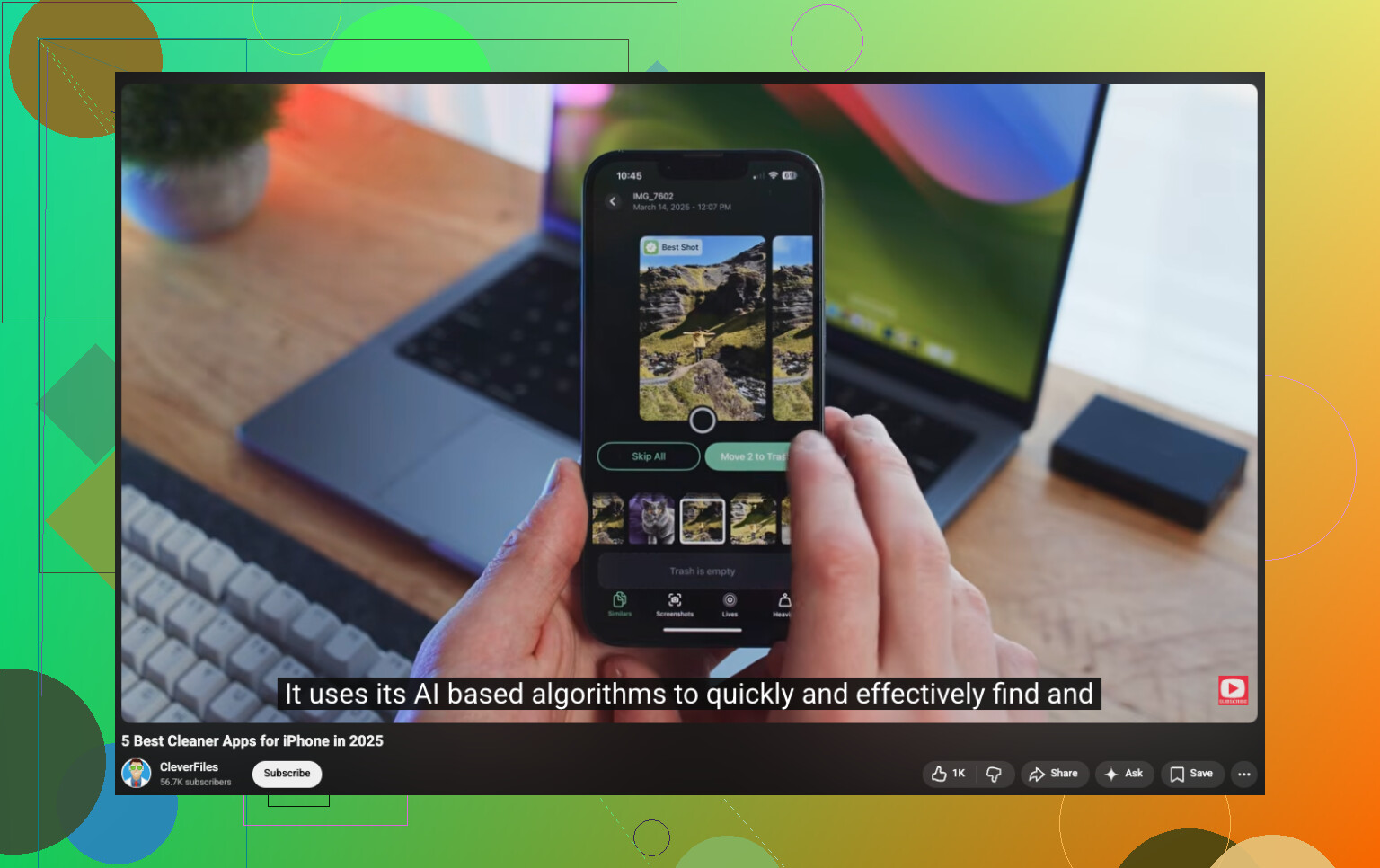
Poza tym, jeśli chcesz obejrzeć solidny film o czyszczeniu śmieci z telefonu, zobacz najlepszy poradnik YouTube o czyszczeniu pamięci i plików śmieci.
Właściwie trochę bym się tu nie zgodził z @mikeappsreviewer i @boswandelaar. Mają rację, że pamięć podręczna, zdjęcia, pobrane pliki i Dane systemowe to zwykle główni podejrzani, ale jeśli pamięć zapełnia się ponownie zaraz po wyczyszczeniu, często oznacza to, że coś aktywnie odtwarza dane, a nie tylko chodzi o pozostałe śmieci.
Kilka rzeczy, które ludzie często pomijają:
- Aplikacja Mail: ogromne załączniki i pamięć podręczna ostatnio przeglądanych elementów mogą urosnąć do absurdalnych rozmiarów
- Dyktafon: zapomniane nagrania szybko się kumulują
- Podcasty: automatyczne pobieranie jest cholernie podstępne
- WhatsApp/Telegram: pamięć zajmowana w tych aplikacjach może być ogromna, nawet jeśli Pamięć iPhonea pokazuje to niejasno
- Błędy synchronizacji zdjęć: Zdjęcia iCloud mogą tymczasowo mocno zwiększyć lokalnie zajmowane miejsce podczas synchronizacji
Ja zrobiłbym tak:
- Wyłącz automatyczne uaktualnienia aplikacji i automatyczne pobieranie na dzień lub dwa
- Sprawdź Mail, Podcasty, Dyktafon i aplikacje czatowe wewnątrz samych aplikacji, a nie tylko w Ustawieniach
- Upewnij się, że folder Ostatnio usunięte jest opróżniony w Zdjęciach i Plikach
- Otwórz Zdjęcia i pozwól iCloud dokończyć synchronizację przez Wi-Fi, jeśli się zawiesiła
- Sprawdź logi analityczne: Ustawienia > Prywatność i bezpieczeństwo > Analityka i udoskonalenia > Dane analityczne. Jeśli widzisz mnóstwo logów awarii, to może wskazywać na lawinowo narastające śmieci
- Jeśli wolne miejsce spadnie poniżej 5 GB, iPhone zaczyna działać jeszcze dziwniej, więc postaraj się mieć większy zapas
Do porządkowania zdjęć Clever Cleaner jest naprawdę przydatny, jeśli w bibliotece masz pełno podobnych ujęć, zrzutów ekranu albo ogromnych filmów. Wbudowane narzędzie Apple do porządków jest szczerze mówiąc takie sobie.
Warto też przeczytać: jak na dobre zatrzymać alerty o zapełnionej pamięci iPhonea
Jeśli Dane systemowe nadal rosną po tym wszystkim, wykonanie kopii zapasowej, wymazanie i odtworzenie systemu to zazwyczaj prawdziwe rozwiązanie. Irytujące? tak. Skuteczne? też tak.
Jedna kwestia, którą moim zdaniem @boswandelaar, @himmelsjager i @mikeappsreviewer poruszyli tylko częściowo: rozliczanie pamięci może przez jakiś czas wprowadzać w błąd. iPhone czasami pokazuje usunięte rzeczy jako nadal zajmujące miejsce, dopóki czyszczenie w tle się nie zakończy, zwłaszcza jeśli włączony jest Tryb niskiego zużycia energii, bateria jest słaba albo telefon nie był zablokowany i ładowany przez noc w sieci Wi-Fi.
To, co bym dodał:
- Sprawdź Ustawienia > App Store i tymczasowo wyłącz Odciąż nieużywane aplikacje. Właściwie nie zgadzam się z nadmiernym poleganiem na odciążaniu. Może to sprawić, że ilość wolnego miejsca będzie wyglądać lepiej na krótką metę, bez naprawienia nawyków prowadzących do rozrostu danych aplikacji.
- Zajrzyj do Książek, GarageBand, iMovie i innych aplikacji Apple. Mogą ukrywać ogromne paczki pobranych treści.
- W Plikach sortuj według rozmiaru, a nie tylko nazwy folderu. To znacznie szybciej ujawnia stare ZIP-y, eksporty wideo, pliki PDF i pobrane pliki.
- Jeśli używasz dysków w chmurze, sprawdź, czy pliki nie są oznaczone jako pobrane offline.
- Zostaw telefon podłączony na noc po usunięciu dużej ilości danych. Czyszczenie iOS bywa czasem opóźnione.
Jeśli chodzi o zdjęcia, Clever Cleaner jest całkiem niezły, jeśli problemem jest bałagan z podobnymi duplikatami.
Zalety: szybko znajduje podobne ujęcia, zrzuty ekranu i duże pliki.
Wady: nadal trzeba uważnie przejrzeć wyniki, a aplikacja nie naprawi prawdziwych błędów związanych z Danymi systemowymi.
Jeśli pamięć wciąż zapełnia się ponownie w dokładnie tym samym tempie, podejrzewałbym, że jedna aplikacja z powrotem synchronizuje śmieci, a nie samo iOS. Ten schemat ma znaczenie.