Próbuję odzyskać pliki wideo MP4 z karty SD po tym, jak nagle zniknęły podczas transferu. Karta nadal pokazuje zajęte miejsce, ale filmy nie otwierają się ani nie wyświetlają się prawidłowo. To ważne osobiste nagrania i potrzebuję porady dotyczącej najlepszych metod lub narzędzi do odzyskiwania wideo z karty SD, które mogłyby je przywrócić bez powodowania większych uszkodzeń.
Znam to uczucie. Usuwasz potrzebny klip, żołądek podchodzi ci do gardła, a pierwszym odruchem jest grzebanie przy karcie, aż coś zadziała. Też kiedyś tak zrobiłem. Zły ruch. Jeśli film zniknął z karty SD, od razu przestań jej dotykać.
Usunięte nie zawsze znaczy utracone. Na większości kart SD dane pliku pozostają tam jeszcze przez jakiś czas. System tylko oznacza to miejsce jako wolne. Twój film można odzyskać, dopóki nowe dane go nie nadpiszą.
Co zrobiłbym najpierw
1. Przestań cokolwiek zapisywać na karcie
To jest najważniejsze.
Nie nagrywaj więcej wideo. Nie rób zdjęć. Nie przenoś plików na kartę. Nie formatuj jej, nawet jeśli Windows cię do tego namawia. Wyjmij kartę i zostaw ją w spokoju, dopóki nie będziesz gotowy, aby ją przeskanować.
Nauczyłem się tego w bolesny sposób na karcie z aparatu po weekendowym wyjeździe. Kilka nowych klipów później połowa starego materiału nadawała się już tylko do kosza.
2. Sprawdź, czy komputer nadal widzi kartę
Zanim spróbujesz odzyskiwania danych, zobacz, czy karta w ogóle się wyświetla.
Użyj innego czytnika kart.
Spróbuj innego portu USB.
Podłącz ją do drugiego komputera, jeśli go masz.
W systemie Windows otwórz Zarządzanie dyskami i sprawdź, czy karta jest tam widoczna.
Jeśli Windows mówi, że karta ma format RAW albo wyświetla monit o formatowanie, jeszcze nie panikuj. Widziałem już narzędzia do odzyskiwania danych, które skanowały karty w takim stanie bez większych problemów. Jeśli karta nigdzie się nie pojawia, być może masz do czynienia z uszkodzoną kartą albo zepsutym czytnikiem, a nie ze zwykłym usunięciem pliku.
Narzędzia do odzyskiwania, które widziałem w działaniu
3. Przeskanuj kartę za pomocą oprogramowania do odzyskiwania danych
Do wideo Disk Drill to jeden z lepszych programów, z których korzystałem. Obsługuje długą listę typów plików, a jego tryb skanowania ukierunkowany na kamery pomaga przy pofragmentowanych plikach wideo, co jest częste w kamerach sportowych, dronach i niektórych aparatach bezlusterkowych.
Widziałem, jak odzyskiwał klipy z kart GoPro, DJI i Sony, gdzie zwykłe skanowanie plików pomijało fragmenty.
Wersja dla Windows daje do 100 MB darmowego odzyskiwania. W przypadku dużych plików wideo ten limit niewiele pomoże, ale wystarczy, aby przeskanować, podejrzeć i sprawdzić, czy nagranie tam jest, zanim wydasz pieniądze.
Jeśli chcesz darmową opcję, PhotoRec jest wart wypróbowania. Działa. Jest brzydki. Ma też tendencję do usuwania oryginalnych nazw plików i struktury folderów, więc spodziewaj się stosu ogólnie nazwanych odzyskanych plików. Mimo to, przy zerowym koszcie, wiele razy uratował ludziom nagrania.
Jak przeprowadziłbym odzyskiwanie
4. Odzyskuj na inny dysk, nigdy na tę samą kartę
Podłącz kartę SD za pomocą czytnika kart.
Uruchom pełne skanowanie lub głębokie skanowanie.
Przefiltruj wyniki pod kątem plików wideo.
Podejrzyj wszystko, co wygląda obiecująco.
Zapisz odzyskane pliki na komputerze lub dysku zewnętrznym.
Nie zapisuj odzyskanych plików z powrotem na karcie SD. Wiem, że brzmi to oczywiście, ale ludzie tak robią. Jeśli zapiszesz odzyskane dane na tej samej karcie, ryzykujesz nadpisanie części innych usuniętych plików, których jeszcze nie odzyskałeś.
Jeśli odzyskany film nie chce się odtwarzać
5. Plik może tam być, ale być uszkodzony
Ta część bywa irytująca. Czasami odzyskiwanie przywraca plik, ale klip nie chce się otworzyć.
Pierwszą rzeczą, której bym spróbował, jest VLC Media Player. VLC otwierał mi uszkodzone pliki, gdy inne odtwarzacze zawodziły i wyświetlały błędy.
Jeśli VLC sobie z tym nie poradzi, sprawdź narzędzia do naprawy wideo. Niektóre z nich odbudowują uszkodzone nagrania, używając poprawnej próbki nagranej tą samą kamerą, przy tych samych ustawieniach. Brzmi dziwnie, ale tak, czasami to działa.
A jeśli system ciągle prosi o sformatowanie karty, na razie to zignoruj. Najpierw odzyskiwanie. Porządki później.
Co ma największe znaczenie
Czas ma znaczenie. Zapisy mają jeszcze większe.
Szanse rosną, jeśli szybko przestaniesz używać karty i zaczniesz odzyskiwanie, zanim cokolwiek nadpisze usunięty obszar. Jeśli karta nadal daje się odczytać, masz całkiem niezłe szanse. Jeśli dalej będziesz na niej nagrywać, sytuacja szybko zrobi się nieciekawa. To takie proste.
Jeśli miejsce jest nadal zajęte, Twoje pliki MP4 często wciąż tam są, ale tablica plików została uszkodzona podczas transferu. Trochę nie zgadzam się z @mikeappsreviewer w jednej kwestii — najpierw zrobiłbym obraz karty SD bajt po bajcie, jeśli Twój komputer nadal ją odczytuje. Pracuj na obrazie, nie na karcie. Uszkadzające się karty szybko się pogarszają.
Użyj USB Image Tool, HDD Raw Copy lub Win32 Disk Imager. Zapisz obraz na komputerze. Następnie przeskanuj obraz za pomocą Disk Drill. To zmniejsza ryzyko i pozwala później ponowić próbę innymi narzędziami.
Jeśli pliki wrócą, ale nie będą się odtwarzać, problemem często jest nagłówek MP4, brakujący lub uszkodzony atom moov. MediaInfo pomaga to sprawdzić. ffmpeg czasami naprawia to za pomocą:
ffmpeg -i broken.mp4 -c copy fixed.mp4
Jeśli ffmpeg zawiedzie, untrunc lub narzędzie naprawcze wykorzystujące plik próbki z tej samej kamery często działa lepiej.
Sprawdź też ukryte pliki na karcie przed odzyskiwaniem. W systemie Windows uruchom:
attrib -h -r -s /s /d X:.
To naprawia karty, na których pliki znikają po transferze, ale pamięć nadal pokazuje zajęte miejsce. Widziałem to przy tanich kartach SD i wadliwych czytnikach.
Aby zobaczyć instrukcję krok po kroku na wideo, ten przewodnik odzyskiwania filmów MP4 z karty SD na YouTube jest łatwy do śledzenia.
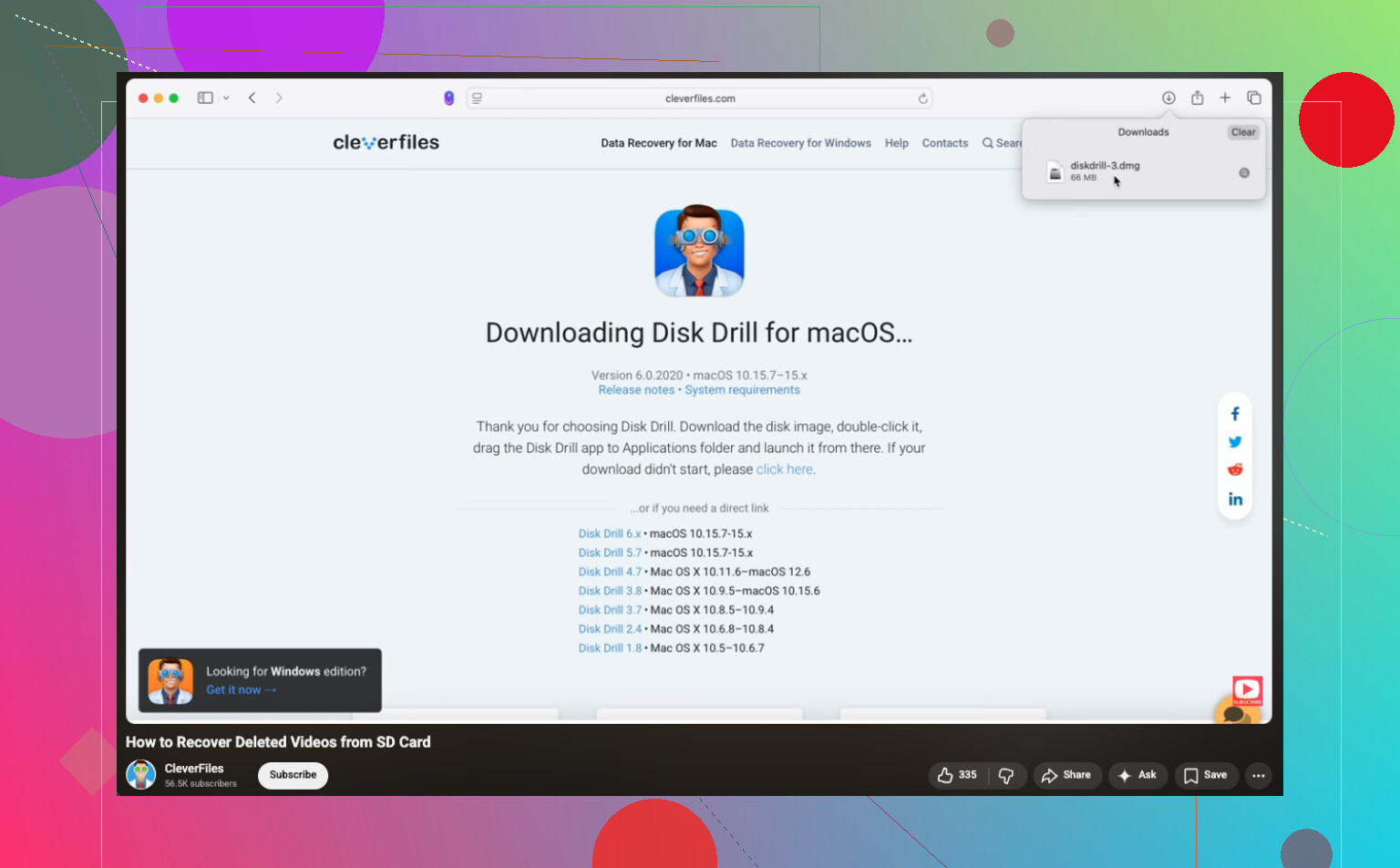
Jeśli karta nadal pokazuje zajęte miejsce, nie zakładałbym, że pliki „zniknęły”. Czasami transfer przerywa się w połowie i zostają osierocone dane, uszkodzone wpisy katalogu albo puste symbole zastępcze o rozmiarze zero bajtów. Nieco inne spojrzenie niż u @mikeappsreviewer i @reveurdenuit: zanim uruchomisz jakiekolwiek polecenia naprawcze, sprawdź stan karty. Użyj czegoś takiego jak H2testw albo diagnostyki formatowania karty SD, jeśli jest dostępna. Podrobiona albo umierająca karta może sprawić, że odzysk będzie wyglądał na możliwy, a potem znowu wszystko uszkodzi.
Nie uruchamiaj też najpierw CHKDSK. Ludzie uwielbiają to sugerować, ale na kartach z aparatów może to narobić bałaganu w strukturach wideo.
Co bym spróbował:
- Przestaw przełącznik blokady na karcie.
- Skopiuj całą widoczną zawartość na komputer, nawet dziwne foldery.
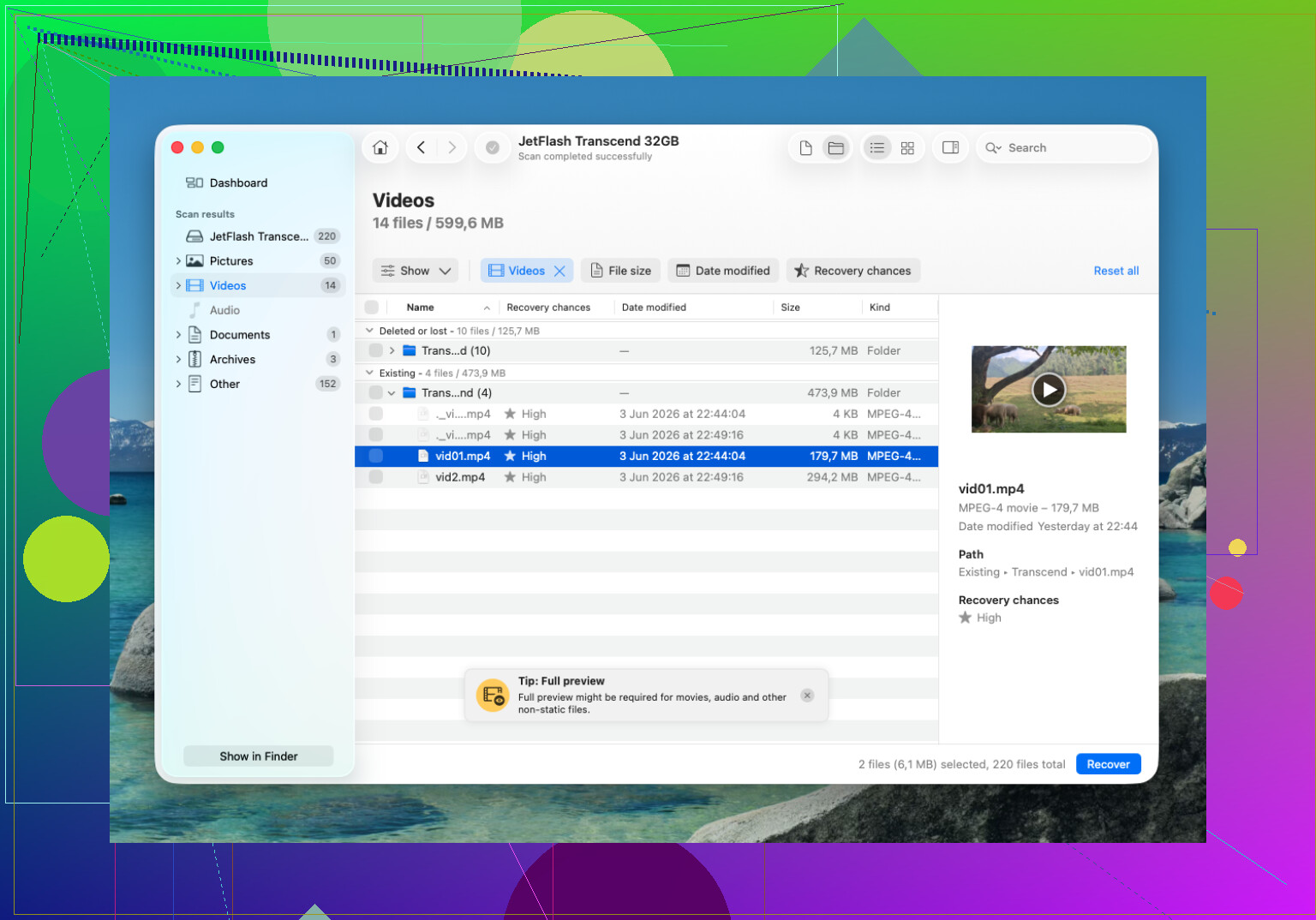
- Użyj Disk Drill, aby przeskanować kartę pod kątem utraconych sygnatur MP4/MOV i sprawdź, czy rozmiary plików wyglądają realistycznie.
- Jeśli odzyskane pliki istnieją, ale się nie odtwarzają, przetestuj je w MPV, nie tylko w VLC. MPV jest zaskakująco dobre w pracy z uszkodzonymi plikami.
- Porównaj rozmiary odzyskanych klipów z tym, ile zwykle tworzy twoja kamera na minutę. Małe pliki zwykle oznaczają śmieci zawierające tylko nagłówek.
Jeszcze jedna rzecz, którą ludzie pomijają: sprawdź własne narzędzie producenta kamery do odzyskiwania lub importu. Canon, Sony, Panasonic, GoPro, DJI itd. czasami odbudowują klipy na swój sposób lepiej niż ogólne narzędzia.
Ten wątek o odzyskiwaniu usuniętych filmów z karty SD i nagrań z kamery też zawiera kilka przydatnych wskazówek z praktyki. Przy okazji nie wkładaj i nie wyjmuj karty 20 razy, bo to może sprawić, że niestabilne połączenie czytnika z kartą będzie działać jeszcze głupiej.
Jedna uwaga, którą dodałbym do tego, co powiedzieli @reveurdenuit, @himmelsjager i @mikeappsreviewer: sprawdź, czy kamera zapisywała klipy jako podzielone segmenty lub media zarządzane plikami pomocniczymi. Wiele kamer tworzy pliki pomocnicze, takie jak THM, XML, BDMV, IDX, BIN, CPI lub metadane producenta. Jeśli ich brakuje, ale surowe fragmenty wideo nadal istnieją, ogólne odzyskiwanie może przywrócić dane, pozostawiając nieodtwarzalne lub dziwnie przycięte pliki MP4.
Dlatego nie zaczynałbym od odzyskiwania każdego pliku MP4. Najpierw spróbowałbym odzyskać całą strukturę karty, jeśli to możliwe, łącznie z ukrytymi folderami systemowymi. Czasem najlepszym rozwiązaniem jest odbudowanie oryginalnego układu folderów, a następnie import przez własne oprogramowanie producenta kamery zamiast bezpośredniego przeciągania klipów.
Trochę nie zgadzam się z wykonywaniem testów stanu zbyt wcześnie, jeśli karta jest niestabilna. Powtarzające się pełne odczyty mogą dodatkowo obciążyć uszkodzoną kartę. Jeśli się rozłącza, zwalnia lub zmienia się odczyt jej pojemności, wykonaj jeden dobry obraz albo jeden dobry przebieg skanowania i zakończ.
Konkretnie o Disk Drill:
Zalety
- Dobrze znajduje usunięte/utracone pliki wideo
- Podgląd pomaga potwierdzić, czy materiał jest prawdziwy przed odzyskaniem
- Przyjazny interfejs w porównaniu z narzędziami klasy PhotoRec
Wady
- Darmowy limit odzyskiwania w Windows jest mały w przypadku wideo
- Odzyskane nazwy/struktura folderów mogą nadal być chaotyczne
- Głębokie skanowanie może zwracać wiele fałszywie pozytywnych fragmentów MP4
Jeśli Disk Drill pokazuje wiele podobnie nazwanych plików MP4 o dziwnych rozmiarach, najpierw odzyskaj kilka próbek, a nie wszystko. Prawdziwe klipy zwykle odpowiadają typowemu wzorcowi bitrate i długości nagrań z twojej kamery. Fragmenty często otwierają się na kilka sekund, a potem przestają działać.
Dodatkowo, jeśli twoja karta to microSD w adapterze, wymień adapter. Psują się częściej, niż ludziom się wydaje.