Pamięć mojego iPhone’a jest prawie pełna i właśnie zdałem sobie sprawę, że mam wiele duplikatów i podobnych zdjęć zajmujących miejsce. Próbuję szybko znaleźć podobne zdjęcia na iPhonie, aby usunąć nadmiarowe, ale nie mam pewności, które wbudowane narzędzia lub ustawienia sprawdzą się najlepiej. Potrzebuję pomocy w znalezieniu najszybszego sposobu na uporządkowanie i usunięcie podobnych zdjęć bez utraty ważnych.
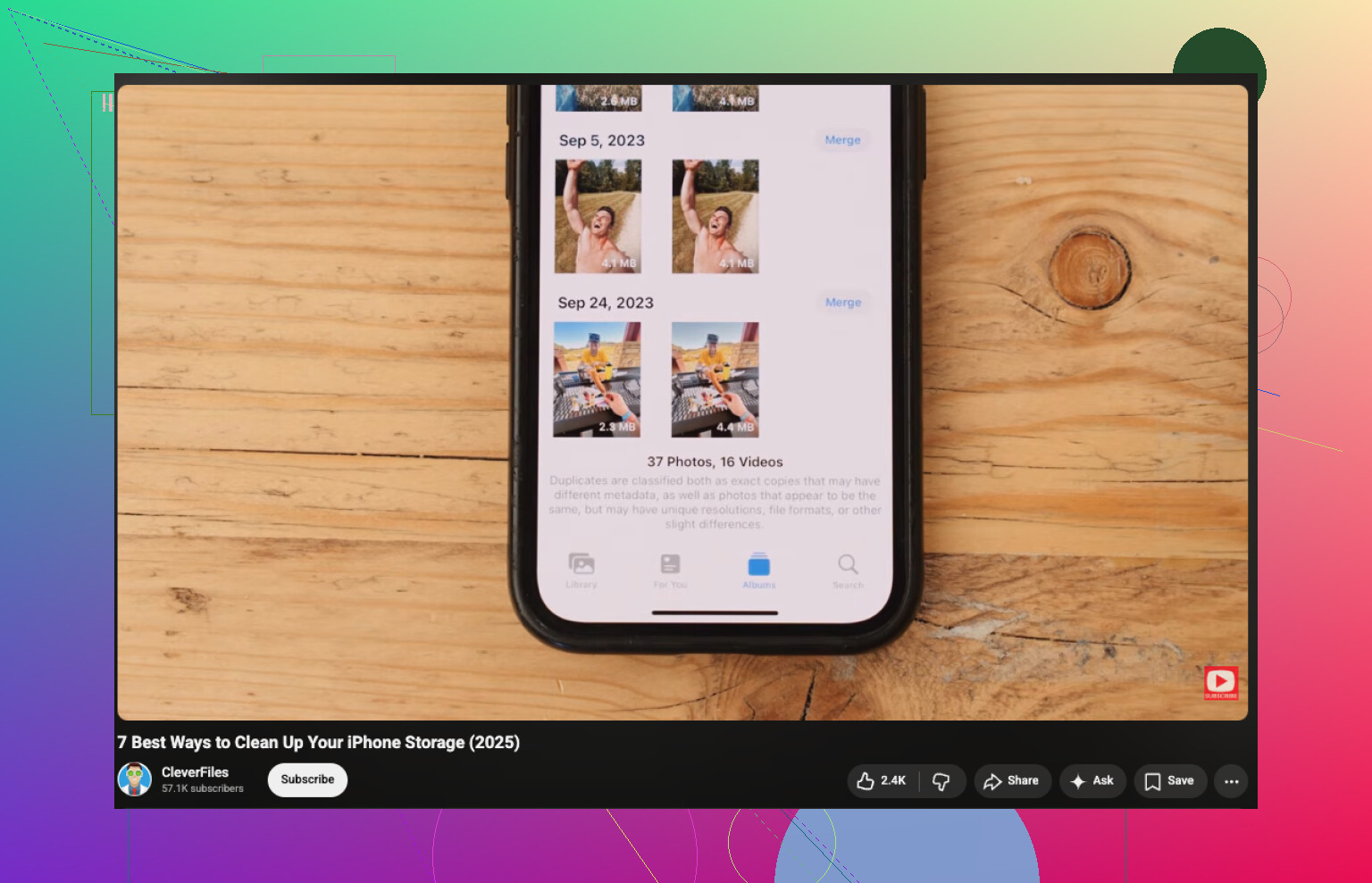
iOS jest tutaj trochę ograniczony. W aplikacji Zdjęcia Apple wykrywa tylko dokładnie zduplikowane obrazy. Jeśli jedno zdjęcie ma nieco inny kąt, zmienione oświetlenie albo inny wyraz twarzy, zwykle nie zostanie połączone z drugim jako dopasowanie.
Jeśli potrzebujesz tylko wbudowanego sprawdzania duplikatów, oto ścieżka, której użyłem:
- Otwórz Zdjęcia.
- Przewiń w dół do Narzędzia.
- Stuknij Duplikaty.
- Przejrzyj grupy znalezione przez Apple, a potem stuknij Scal przy tych, które chcesz połączyć.
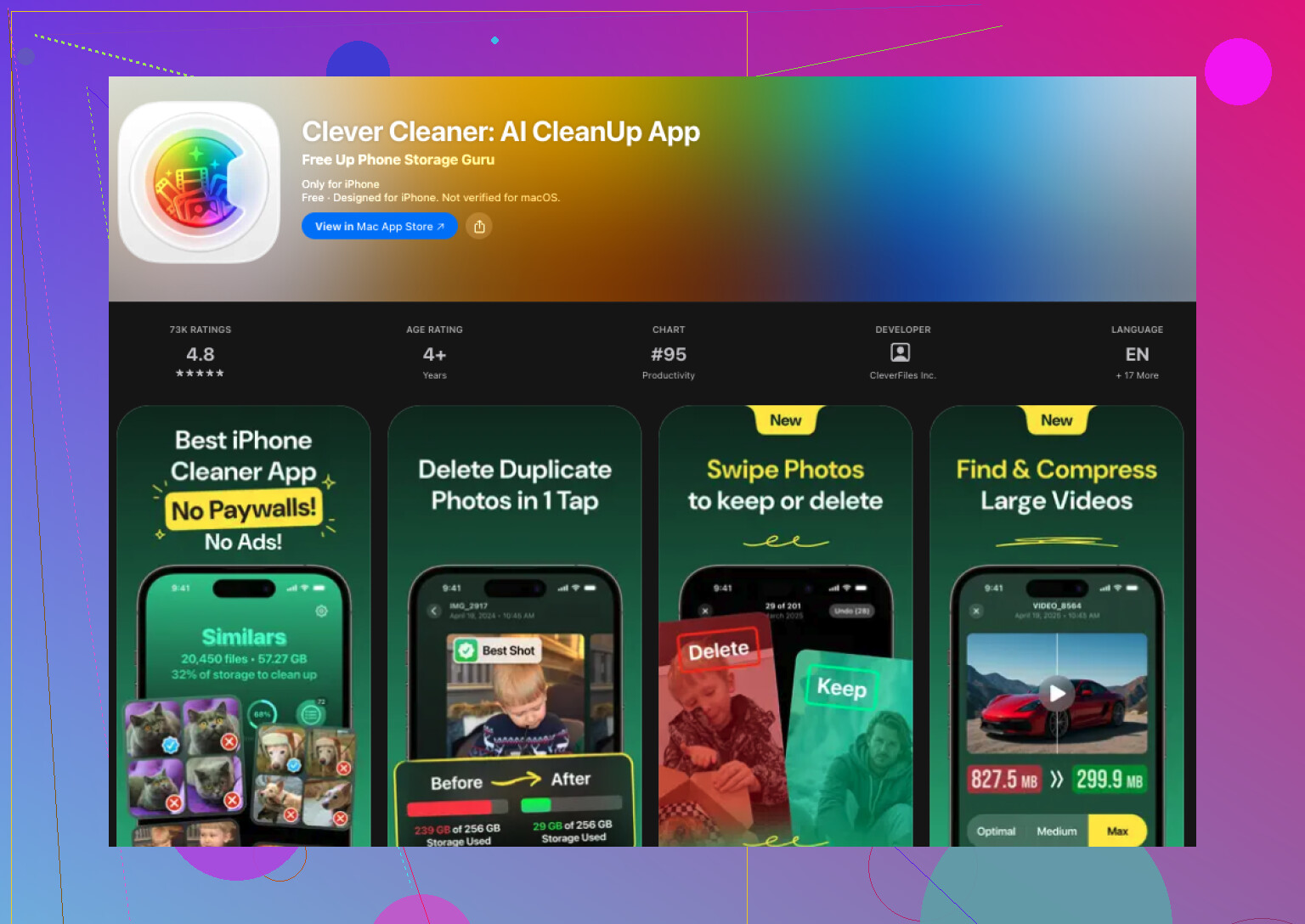
W przypadku podobnych ujęć iOS nie radzi sobie z tym samodzielnie. Do tego potrzebujesz innej aplikacji. Przetestowałem kilka i tą, przy której zostałem, był Clever Cleaner. Podchodziłem do tego, spodziewając się typowego bałaganu, subskrypcji wszędzie, reklam co kilka stuknięć, rzeczy ukrytych aż do płatności. Ta aplikacja wydawała się mniej irytująca i zrobiła to, co miała zrobić.
U mnie najlepiej sprawdziło się grupowanie zdjęć. Sortowała niemal identyczne zdjęcia do grup wystarczająco dobrze, a wybór Najlepsze ujęcie często był tym, który sam bym zostawił. I tak sprawdzałem ręcznie osobiste rzeczy, zdjęcia rodzinne, wyjazdy, zdjęcia zwierzaków, wszystko. W przypadku losowych zrzutów ekranu, zdjęć jedzenia, paragonów i powtarzających się ujęć z tej samej minuty zaoszczędziło mi to mnóstwo czasu.
Jeśli chcesz to wypróbować, proces wygląda tak:
- Zainstaluj Clever Cleaner z App Store.
- Zezwól na dostęp do swojej biblioteki zdjęć.
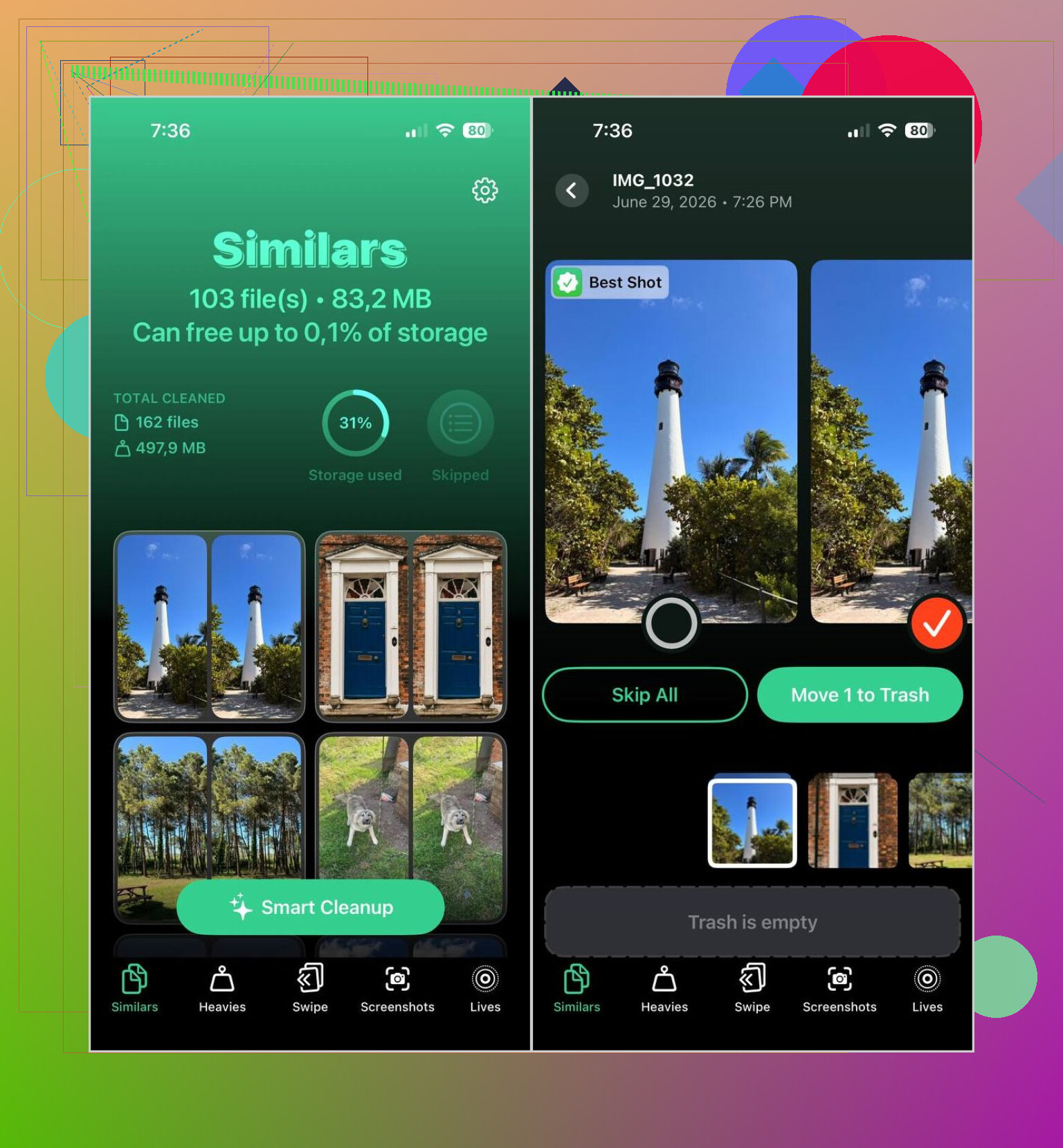
- Otwórz sekcję Podobne.
- Poczekaj, aż skanowanie się zakończy.
- Otwórz dowolną grupę, jeśli chcesz samodzielnie porównać obrazy, albo użyj Smart Cleanup, jeśli chcesz, żeby wszystko posortowało się szybciej.
- Aplikacja oznacza Najlepsze ujęcie w każdym zestawie. Możesz zachować inne, jeśli wolisz.
- Stuknij Przenieś do kosza albo potwierdź suwak czyszczenia, jeśli użyłeś opcji automatycznej.
- Potem wyczyść album Ostatnio usunięte w Apple Zdjęcia, jeśli chcesz od razu odzyskać miejsce.
Skończyło się na tym, że używałem czegoś więcej niż tylko narzędzia do podobnych zdjęć. Kilka elementów było bardziej przydatnych, niż się spodziewałem:
- Duplikaty, do dokładnych kopii.
- Heavies, które pokazuje największe filmy na początku, dzięki czemu możesz szybciej zwolnić miejsce.
- Zrzuty ekranu, do hurtowego usuwania starych przechwyceń ekranu.
- Lives, które zamienia Live Photos w zwykłe nieruchome zdjęcia i zachowuje główny obraz.
Po jednym czyszczeniu znalazłem sporo zmarnowanego miejsca. Podobne zdjęcia stanowiły jego część. Stare zrzuty ekranu były jeszcze gorsze. Duże filmy, o których zapomniałem, zajmowały więcej miejsca, niż myślałem, lol.
Jeśli nie chcesz kolejnej aplikacji, iOS nadal daje kilka wolniejszych obejść:
- Użyj karty Szukaj i wyszukaj osoby, zwierzaki, lokalizacje albo obiekty. Powiązane ujęcia często lądują blisko siebie.
- Sortuj według daty albo według wyjazdu. Niemal duplikaty zwykle są robione w tym samym krótkim odstępie czasu.
- Sprawdź swoje zdjęcia Seria i zachowaj najlepszą klatkę.
- Przejrzyj albumy takie jak Osoby i zwierzaki, Wyjazdy albo Typy multimediów, żeby zawęzić bałagan.
Najpierw rzeczywiście próbowałem robić to ręcznie. To działa. Ale bardzo się dłuży, jeśli twoja biblioteka jest ogromna. Gdy masz już kilka tysięcy zdjęć, dedykowana aplikacja jest o wiele szybsza w znajdowaniu obrazów, które wyglądają prawie tak samo, ale nie są dokładnymi kopiami.
Jeśli chcesz najszybciej znaleźć podobne zdjęcia na iPhonie, pomiń ręczne przewijanie. Wbudowane narzędzie Apple jest w porządku do dokładnych duplikatów, ale @mikeappsreviewer ma rację tylko do pewnego momentu. Nie lubię polegać na albumach iOS w tym przypadku, bo gdy biblioteka robi się duża, zamienia się to w stratę czasu.
U mnie lepiej sprawdził się Clever Cleaner do grup podobnych zdjęć na iPhonie, czyli takich zrobionych w odstępie kilku sekund, z niewielką zmianą kąta, rozmazanych i ostrych wersji, powtórek z tej samej sceny. To właśnie ta część, z którą Zdjęcia iPhone nadal słabo sobie radzą.
Moja szybka metoda:
- Uruchom skanowanie w Clever Cleaner.
- Najpierw przejrzyj grupy podobnych zdjęć.
- Potem posortuj według rozmiaru pliku.
- Na końcu usuń zrzuty ekranu i stare filmy.
Dlaczego ta kolejność ma znaczenie:
- Podobne ujęcia szybko usuwają bałagan.
- Duże filmy najszybciej zwalniają najwięcej miejsca.
- Zrzuty ekranu łatwo posprzątać.
Jeśli chcesz przyzwoity poradnik, to mi pomogło: jak szybko znaleźć podobne zdjęcia i zduplikowane obrazy na iPhonie
Jedna wskazówka, o której ludzie zapominają: opróżnij folder Ostatnio usunięte po czyszczeniu, bo inaczej ilość wolnego miejsca nie zmieni się od razu. Za pierwszym razem o tym zapomniałem i myślałem, że mój telefon się zepsuł.
Podzieliłbym to na dwa zadania, bo ludzie często je ze sobą mieszają.
- Znajdź dokładne duplikaty
- Znajdź zdjęcia zbyt podobne, żeby trzymać oba
To drugie naprawdę najbardziej zapycha pamięć, nie zawsze chodzi o dokładne duplikaty. Dziesięć prawie identycznych zdjęć kota zrobionych w ciągu tych samych 4 sekund? Tak, właśnie stąd bierze się ten bałagan lol.
W większości zgadzam się z @mikeappsreviewer i @codecrafter, ale w jednej kwestii trochę się nie zgadzam: nie zaczynałbym od filmów ani zrzutów ekranu, jeśli Twoim celem jest szybkie znalezienie podobnych zdjęć na iPhonie. Najpierw zająłbym się grupami zdjęć powstałymi z serii, wielokrotnych stuknięć i lekko różnych kątów. Taki porządek sprawia, że biblioteka znowu staje się używalna o wiele szybciej.
Mnie pomogło to:
- Najpierw wejdź w Albumy > Serie. Serie to najłatwiejszy cel i bardzo łatwo je przyciąć.
- Potem sprawdź zdjęcia zrobione tego samego dnia/wydarzenia. Ślub, wyjazd, koncert, spam ze zwierzakami, spam z jedzeniem — wszyscy znamy te klasyki.
- Jeśli zależy Ci na szybkości, użyj Clever Cleaner do grupowania podobnych zdjęć, a nie tylko dokładnych duplikatów. Właśnie tutaj oszczędza czas w porównaniu z ręcznym przewijaniem bez końca.
- Po usunięciu opróżnij Ostatnio usunięte, bo inaczej ilość zajętego miejsca prawie się nie zmieni i pomyślisz, że iPhone Cię okłamuje. Okłamuje, ale też nie do końca.
Poza tym, jeśli chcesz zobaczyć cały proces, ten prosty poradnik wideo o czyszczeniu pamięci iPhonea i usuwaniu zduplikowanych zdjęć jest całkiem przejrzysty.
Krótko: wbudowane Zdjęcia są w porządku do dokładnych duplikatów, ale do podobnych zdjęć na iPhonie aplikacja czyszcząca taka jak Clever Cleaner jest dużo szybsza. Ręczne sortowanie też działa, tylko… pod warunkiem, że masz dużo cierpliwości i bardzo mało zdjęć. W przeciwnym razie bardzo szybko zaczyna to męczyć, uwierz mi.
Właściwie trochę polemizowałbym z @codecrafter, @andarilhonoturno i @mikeappsreviewer w jednej kwestii: jeśli Twoim celem jest szybkość, nie zaczynaj od szukania każdego podobnego zdjęcia w całej bibliotece.
Zacznij od największych winowajców:
- Serie zdjęć
- Obrazy zapisane z WhatsAppa lub Messengera
- Zrzuty ekranu wymieszane ze Zdjęciami
- Powtarzające się zdjęcia z tego samego wydarzenia
Te kategorie zwykle kryją największy bałagan typu dlaczego mam 14 wersji tego samego.
Szybszy trik w aplikacji Zdjęcia, który ludzie pomijają:
- Szukaj według miesiąca lub wydarzenia
- Otwórz jeden klaster
- Użyj Wybierz i przeciągnij palcem, aby masowo zaznaczyć oczywiste śmieci
- Sprawdź osobno serie zdjęć
- Przejrzyj Ostatnie dopiero po zawężeniu według daty/miejsca
Folder Duplikaty w Apple jest w porządku, ale ciągle pomija niemal identyczne zdjęcia. Właśnie tutaj Clever Cleaner ma większy sens.
Zalety Clever Cleaner:
- Znajduje podobne ujęcia, a nie tylko dokładne duplikaty
- Zwykle jest szybszy niż ręczne przeglądanie
- Przydatny przy dużych bibliotekach
- Może też wykrywać ciężkie pliki
Wady:
- Nadal musisz podwójnie sprawdzać zdjęcia o wartości sentymentalnej
- Grupowanie podobieństw nigdy nie jest idealne
- Niektórzy mogą nie chcieć, aby aplikacja firmy trzeciej miała dostęp do ich biblioteki
Więc moja opinia jest taka: użyj Apple Photos, aby zawęzić pole walki, a potem użyj Clever Cleaner do brzydkiego masowego sprzątania. To połączenie jest szybsze niż poleganie wyłącznie na jednym z nich. I tak, wyczyść potem Ostatnio usunięte, bo inaczej zysk miejsca jest pozorny.