Mój zewnętrzny dysk twardy nagle jest wyświetlany jako uszkodzony, a system Windows ciągle prosi mnie o jego sformatowanie. Mam na nim ważne pliki, więc próbuję odzyskać dane i naprawić dysk bez usuwania wszystkiego. Jakie bezpieczne kroki lub narzędzia powinienem najpierw wypróbować?
Jeśli pliki są ważne, nie zaczynaj od „naprawiania” dysku. Właśnie wtedy wiele osób pogarsza sytuację. Windows może zaproponować uruchomienie CHKDSK albo poinformować, że trzeba go sformatować, ale jeśli system plików jest już uszkodzony, te kroki mogą zmniejszyć szanse na czyste odzyskanie danych.
Pierwsza rzecz: przestań używać dysku. Odłącz go, jeśli to zewnętrzny HDD. Jeśli to dysk wewnętrzny, nic na niego nie kopiuj ani nic na nim nie instaluj. Każdy zapis to kolejna szansa na nadpisanie czegoś, co dałoby się odzyskać.
Warto też ustalić, z jakim rodzajem „uszkodzenia” masz do czynienia. Typowe oznaki to:
- Windows informuje, że dysk trzeba sformatować.
- System plików jest widoczny jako RAW.
- Litera dysku się pojawia, ale dysku nie da się otworzyć.
- Dysk klika, zgrzyta albo wydaje inne niepokojące dźwięki.
Jeśli dysk nadal jest widoczny w Zarządzaniu dyskami i pojemność wygląda prawidłowo, zwykle nie jest to najgorszy scenariusz. Często oznacza to, że sam dysk jest nadal wykrywany, a problem może dotyczyć partycji lub systemu plików, a nie całkowitej awarii sprzętowej.
Najpierw skopiowałbym ważne pliki, zanim zaczniesz jakiekolwiek naprawy. Disk Drill to dobra opcja, bo najpierw może utworzyć kopię bajt po bajcie, a potem skanować kopię zamiast męczyć oryginalny dysk. To ma znaczenie, jeśli dysk działa niestabilnie.
Podstawowa kolejność działań byłaby taka:
- Zainstaluj Disk Drill w innym miejscu, nie na problematycznym dysku.
- Utwórz obraz dysku, jeśli da się go odczytać w wystarczającym stopniu.
- Uruchom Universal Scan na tym obrazie.
- Sprawdź podgląd plików, na których ci zależy.
- Odzyskaj je na osobny, sprawny dysk.
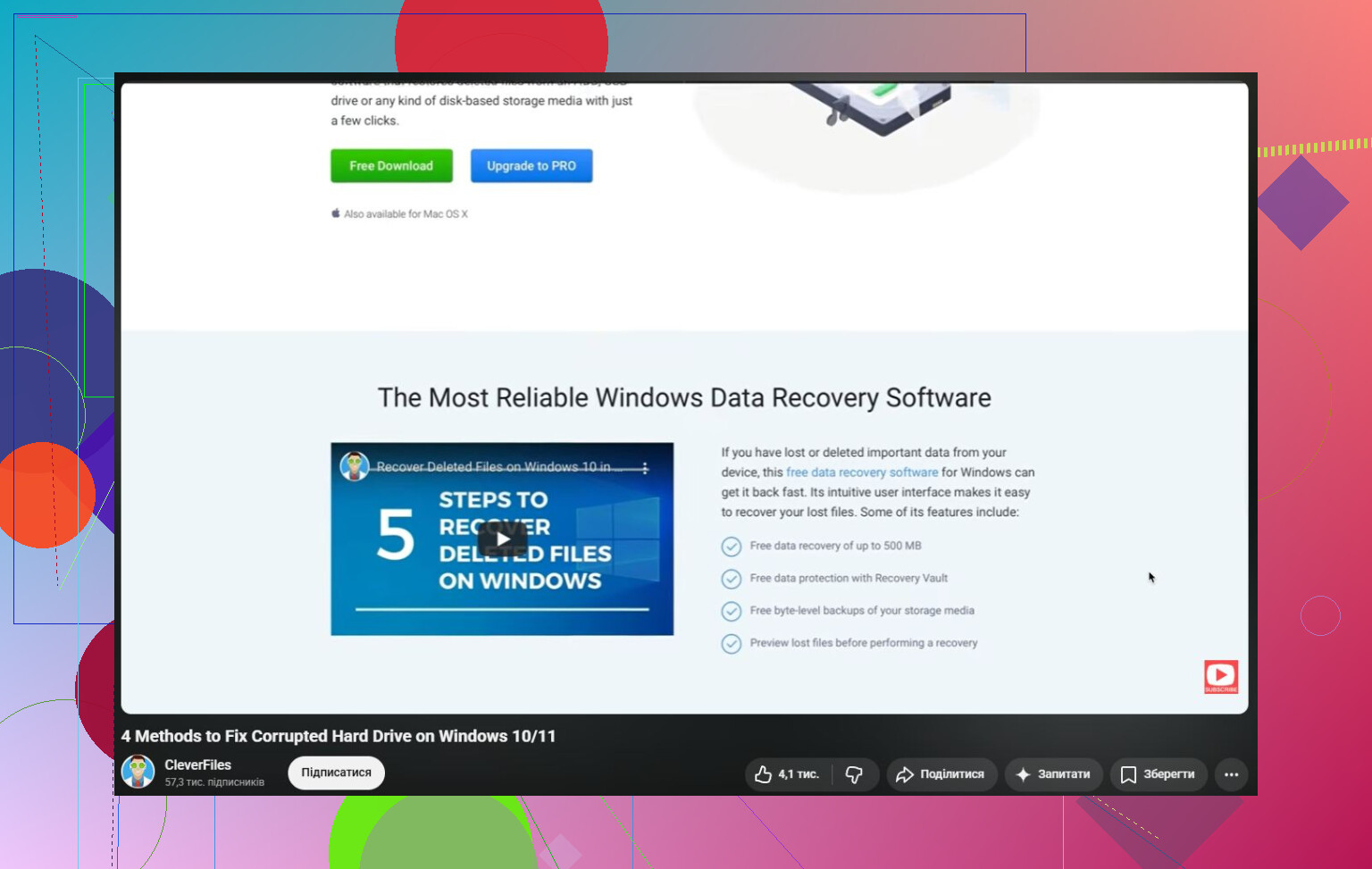
W systemie Windows Disk Drill pozwala też odzyskać do 100 MB za darmo, więc możesz przynajmniej sprawdzić, czy pliki da się odzyskać, zanim wydasz pieniądze.
Gdy dane będą już bezpieczne, wtedy możesz zająć się naprawą dysku.
Najpierw zacznij od najprostszych rzeczy:
- Użyj innego kabla USB.
- Wypróbuj inny port USB.
- Podłącz dysk do innego komputera.
Zaskakująco wiele „martwych” lub „uszkodzonych” dysków zewnętrznych okazuje się po prostu problemem z kablem, stacją dokującą albo obudową.
Jeśli dysk nie jest widoczny jako RAW, możesz spróbować CHKDSK:
chkdsk X: /r
Po prostu zachowaj ostrożność. CHKDSK modyfikuje system plików podczas próby naprawy. Czasem to w porządku, ale może też usuwać uszkodzone wpisy albo przenosić różne elementy. Dlatego uruchamiałbym go dopiero wtedy, gdy ważne pliki są już odzyskane.
Jeśli dysk jest RAW, CHKDSK zwykle niewiele pomoże. W takiej sytuacji najpierw odzyskaj pliki, a potem albo spróbuj naprawić partycję za pomocą TestDisk, albo sformatuj dysk, gdy już skończysz.
Zwracaj też uwagę na to, jak zachowuje się dysk. Przestań działać na własną rękę, jeśli zauważysz takie objawy jak:
- ciągłe klikanie,
- losowe rozłączanie,
- boleśnie wolny odczyt,
- albo znikanie dysku z Zarządzania dyskami.
To już bardziej wskazuje na awarię sprzętową. Jeśli dane są naprawdę ważne, bezpieczniejszą opcją będzie profesjonalne laboratorium odzyskiwania danych. Im bardziej próbujesz coś robić z uszkodzonym dyskiem, tym gorsze mogą być szanse.
Tak więc uszkodzony dysk twardy nie jest automatycznie skreślony. Bardzo często dane nadal tam są, a uszkodzone są jedynie informacje o systemie plików lub partycji. Najważniejsza jest kolejność: najpierw odzyskiwanie, później naprawa albo formatowanie. To daje największą szansę na uratowanie plików, a być może także samego dysku.
To, czy uszkodzony jest sam dysk, czy zawodna jest obudowa USB, zmienia najbezpieczniejsze rozwiązanie. Wiele dysków zewnętrznych bywa uznawanych za „uszkodzone”, gdy słabym ogniwem jest płytka mostka, kabel albo zasilacz. Jeśli jest to zewnętrzny dysk 3,5 cala z własnym zasilaniem, wypróbuj sprawny zasilacz tylko wtedy, gdy napięcie i polaryzacja zgadzają się dokładnie. Tutaj nie zgaduj.
Zgadzam się z radą, aby najpierw odzyskać dane, ale byłbym jeszcze bardziej uparty w kwestii niedopuszczania, by Windows „pomagał”. Anuluj monit o formatowanie. Nie inicjalizuj go w Zarządzaniu dyskami. Nie twórz nowego woluminu tylko dlatego, że Windows mówi, że miejsce jest nieprzydzielone. Te działania mogą utrudnić odzyskiwanie, nawet jeśli nie skasują od razu każdego bajtu.
Jeśli chcesz przeprowadzić kontrolę niskiego ryzyka przed zakupem czegokolwiek, sprawdź, czy dysk zgłasza prawidłowy rozmiar i model. Jeśli pokazuje właściwą pojemność, oprogramowanie do odzyskiwania lub tworzenie obrazu nadal mają szansę. Jeśli pokazuje 0 bajtów, niewłaściwy rozmiar, pojawia się i znika albo wydaje klikające dźwięki, przestań traktować to jak problem systemu plików. W tym momencie „naprawą” nie jest CHKDSK ani formatowanie. To albo klonowanie na inny dysk za pomocą narzędzia ukierunkowanego na odzyskiwanie, albo oddanie go do specjalistów, jeśli pliki są warte więcej niż koszt laboratorium. Gdy twoje pliki zostaną skopiowane w bezpieczne miejsce, wtedy sformatuj go i przetestuj dysk, zanim znów mu zaufasz.
Sprawdź, do czego dysk był ostatnio podłączony, zanim zrobisz cokolwiek innego. To, że Windows prosi o sformatowanie, nie jest dowodem na to, że dysk jest fizycznie uszkodzony ani nawet naprawdę uszkodzony logicznie. Jeśli był używany z komputerem Mac, maszyną z Linuksem, NAS-em, rejestratorem DVR, konsolą do gier, portem USB w routerze albo jakimkolwiek narzędziem szyfrującym, Windows może po prostu nie rozumieć, na co patrzy. W takim przypadku „naprawa” polega na użyciu właściwego systemu, hasła albo obudowy, a nie na formatowaniu czy uruchamianiu napraw.
Jeśli to naprawdę był zwykły zewnętrzny dysk Windows NTFS lub exFAT i nagle zmienił się na RAW, potraktowałbym go jako tylko do odczytu, dopóki pliki nie zostaną skopiowane. Zgadzam się z radą, żeby najpierw odzyskiwać dane, ale uważałbym z poświęcaniem godzin na losowe narzędzia naprawcze przy jedynej kopii. Jeśli Disk Drill lub inne narzędzie do odzyskiwania potrafi wyświetlić podgląd plików, odzyskaj je na inny sprawny dysk. Nie odzyskuj ich z powrotem na uszkodzony.
Potem, jasne, spróbuj napraw, jeśli chcesz. CHKDSK, TestDisk, ponowne partycjonowanie, formatowanie — cokolwiek pasuje do sytuacji. Ale to są kroki typu „sprawić, by dysk znów nadawał się do użytku”, a nie kroki typu „chronić moją jedyną kopię ważnych plików”. A jeśli dysk się rozłącza, klika, zawiesza komputer albo odczyt małych folderów zajmuje mu wieczność, przestań próbować naprawiać system plików. Wtedy problemem może być sprzęt, a naprawa programowa może zamienić bałagan możliwy do odzyskania w jeszcze gorszy.
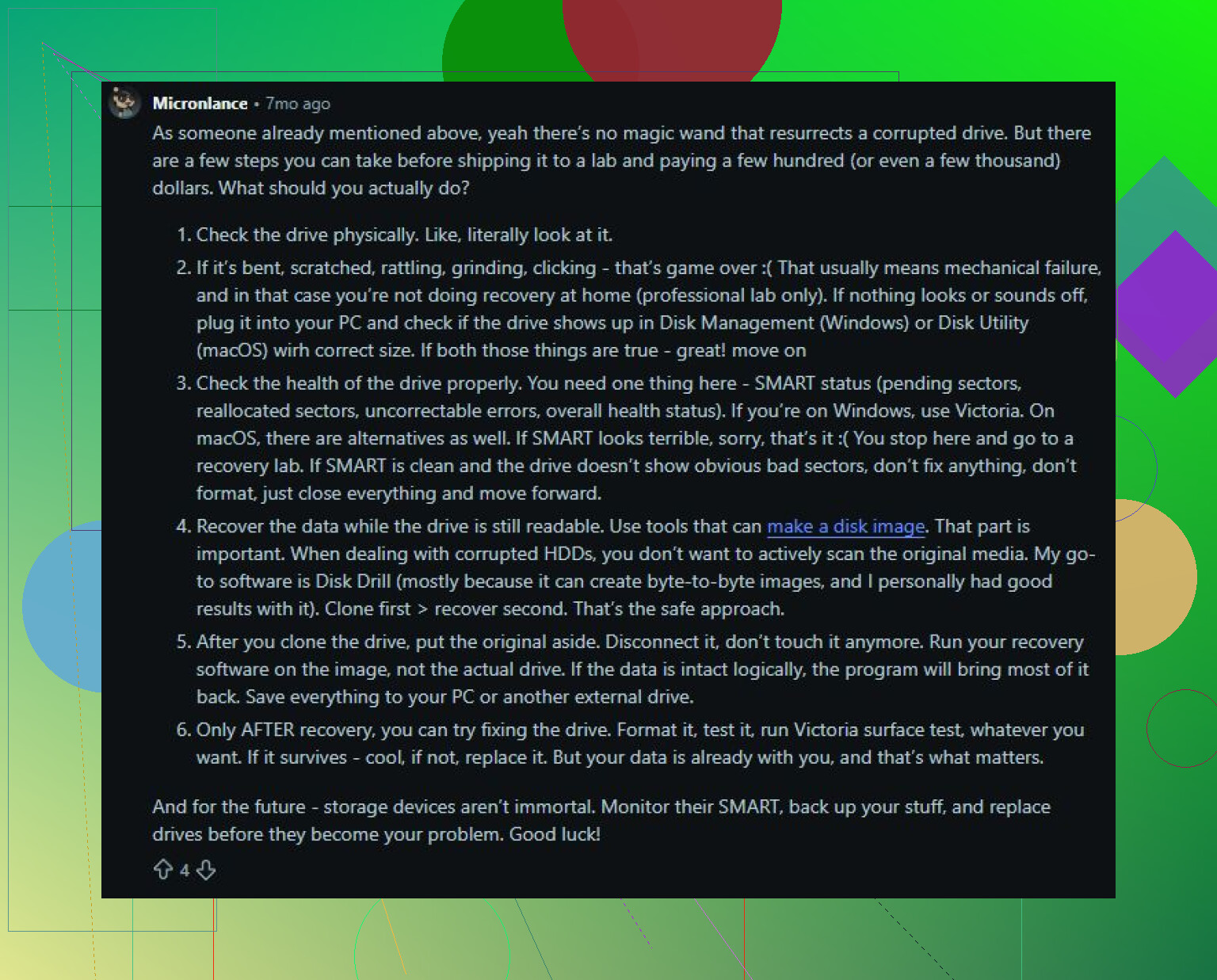
Formatowanie nie jest krokiem naprawczym, jeśli nadal potrzebujesz tych plików. Jeśli dane są ważne, najpierw sklonuj dysk za pomocą czegoś takiego jak ddrescue na dysk o tej samej lub większej pojemności, a następnie uruchom narzędzia do odzyskiwania lub naprawy na klonie. Irytujące jest to, że potrzebujesz kolejnego dysku, ale dzięki temu twoja jedyna kopia nie zostanie zniszczona podczas eksperymentów.