Eine Reihe von Dateien ist plötzlich von meiner externen Festplatte verschwunden, nachdem ich sie zwischen Computern gewechselt habe, und jetzt kann ich nicht feststellen, ob sie gelöscht, verborgen oder beschädigt wurden. Ich brauche Hilfe dabei, den besten Weg zu finden, um fehlende Dateien auf einer externen Festplatte zu finden und sie wiederherzustellen, bevor ich etwas Wichtiges endgültig verliere.
Dateien, die von einem externen Laufwerk „verschwinden“, sind unerquicklich, aber ich habe oft gesehen, dass am Ende eher ein Dateisystemschaden als eine echte Löschung dahintersteckt. Windows verliert die Zuordnung, die Daten bleiben an Ort und Stelle. Anderes Problem.
Als Erstes: Hör auf, das Laufwerk zu benutzen.
Kopiere nichts darauf. Formatiere es nicht. Ich würde vorerst auch noch keine Reparaturtools ausführen. Wenn ein Tool Dateisystemdaten umschreibt, bevor du deine Dateien herunterziehst, wird die Wiederherstellung schnell deutlich schwieriger.
Was ich zuerst prüfen würde:
- Aktiviere im Datei-Explorer Ausgeblendete Elemente. Ich habe gesehen, dass Ordner verschwunden wirkten, obwohl sie nur ausgeblendet waren.
- Sieh dir den belegten Speicherplatz des Laufwerks an. Wenn dort immer noch ungefähr dieselbe belegte Kapazität angezeigt wird, während die Ordner leer aussehen, ist das ein recht gutes Zeichen. Die Dateien sind oft noch auf der Festplatte.
- Wenn Windows das Laufwerk noch erkennt, würde ich es vorerst nicht „reparieren“, sondern direkt mit dem Scannen beginnen.
Das Tool, das ich verwendet habe, war Disk Drill. Ich hatte einmal ein externes Laufwerk, das fast leer angezeigt wurde, obwohl immer noch ein paar hundert GB als belegt markiert waren. Disk Drill hat die fehlenden Ordner ohne großes Drama gefunden.
In dieser Reihenfolge würde ich vorgehen:
- Installiere Disk Drill auf deinem internen Laufwerk oder einem anderen gesunden Datenträger. Installiere es nicht auf dem externen Laufwerk mit den fehlenden Dateien.
- Schließe das externe Laufwerk an und öffne Disk Drill.
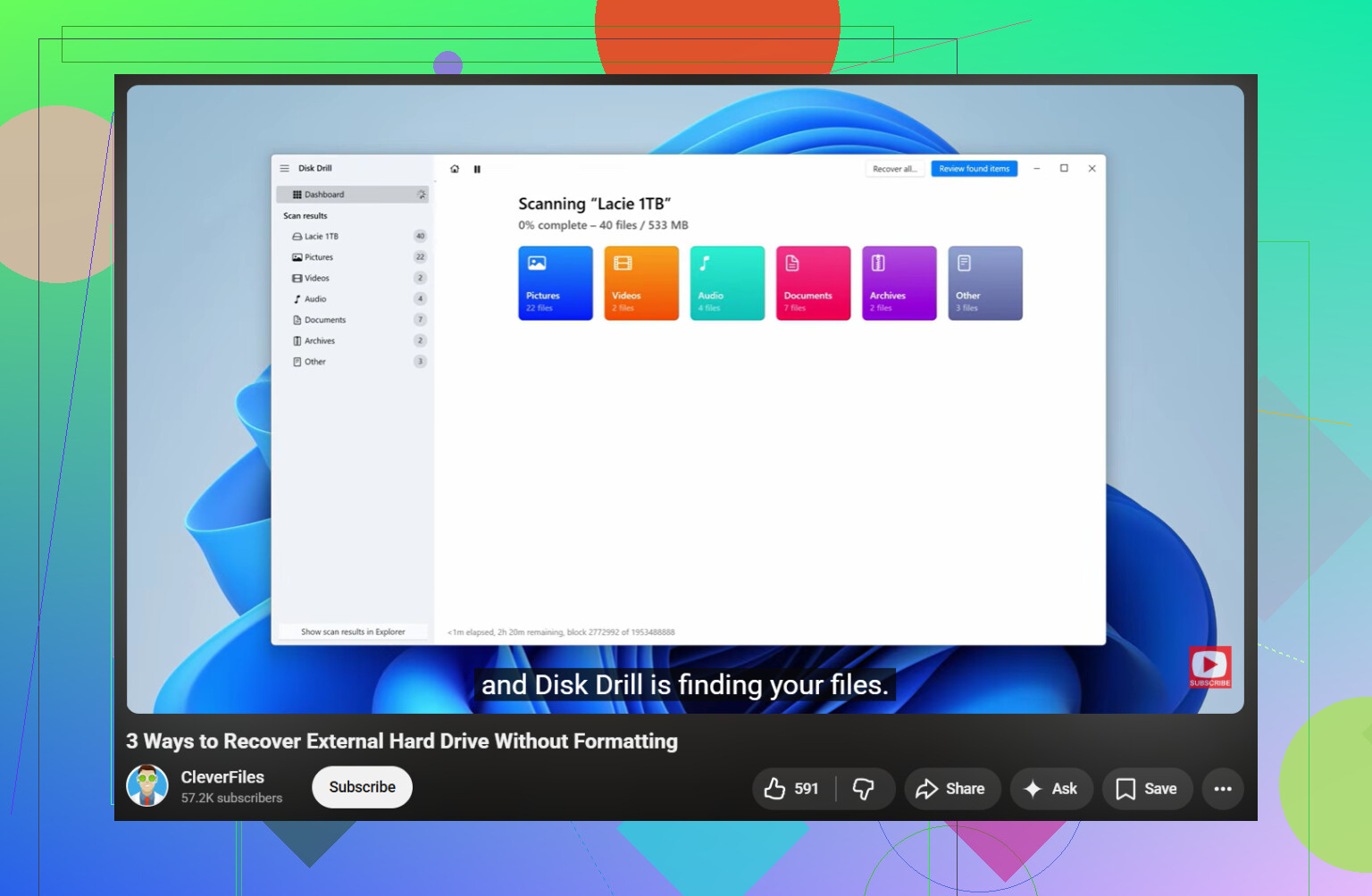
- Wähle das problematische Laufwerk aus und klicke dann auf Nach verlorenen Daten suchen.
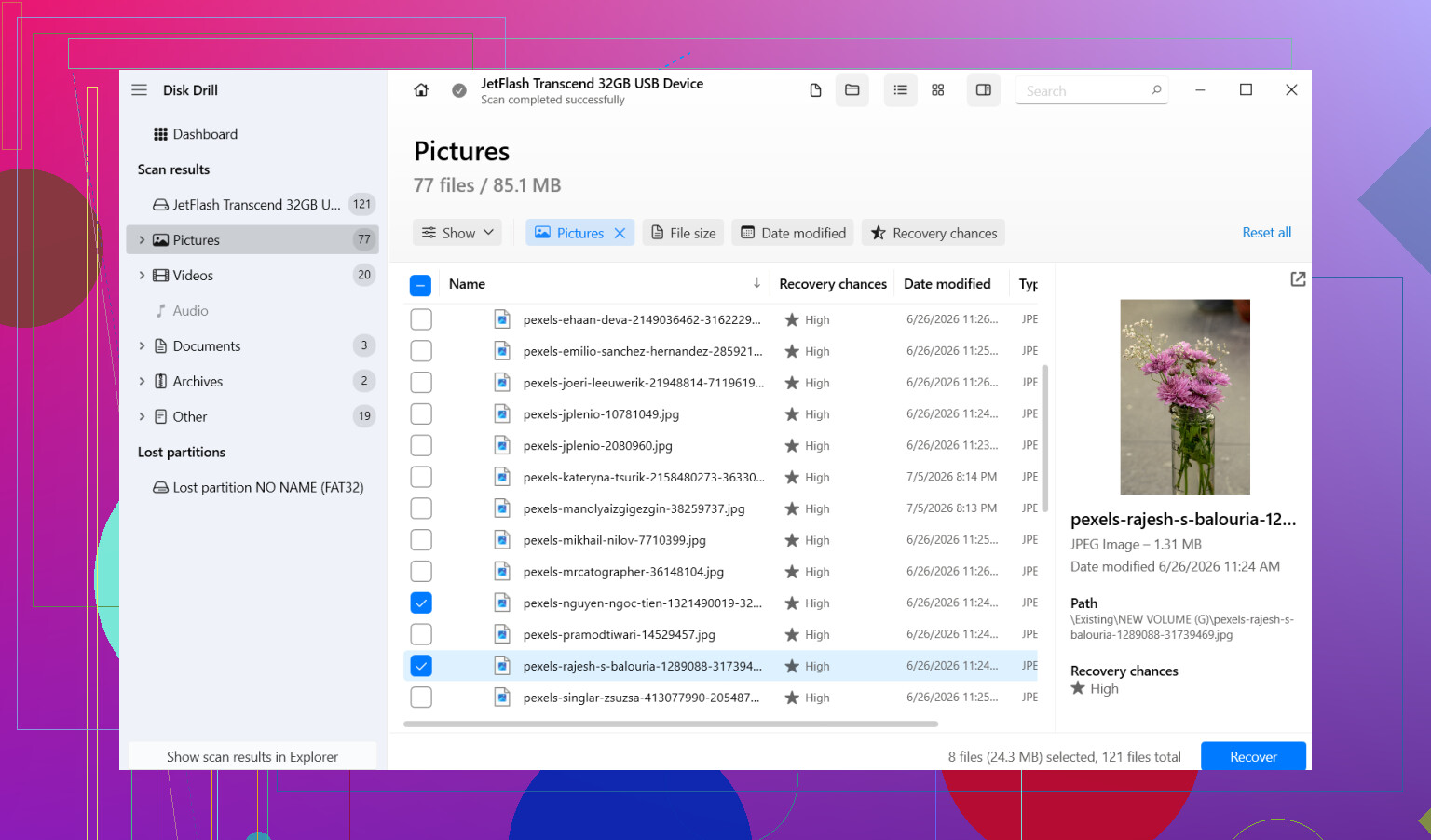
- Lass den Scan vollständig durchlaufen. Danach kannst du die Ergebnisse durchsuchen oder nach Dateityp filtern, wenn du nach Fotos, Videos, Dokumenten oder Ähnlichem suchst.
- Sieh dir zuerst eine Vorschau einiger Dateien an. Das mache ich immer, denn Namen allein beweisen nicht viel.
- Wähle aus, was du wiederherstellen möchtest, und klicke dann auf Wiederherstellen.
- Speichere die wiederhergestellten Dateien auf einem anderen Laufwerk. Schreibe sie niemals zurück auf dieselbe externe Festplatte.
Sobald deine wichtigen Daten an einen sicheren Ort kopiert sind, kannst du dich um das ursprüngliche Laufwerk kümmern.
Ich würde in diesem Stadium auch CHKDSK meiden. Google wirft es bei jedem Laufwerksproblem gern als Lösung aus. Das Problem ist einfach: CHKDSK versucht, das Dateisystem zu reparieren, und kann dabei beschädigte Verzeichniseinträge verändern oder entfernen. Gut, wenn dein Ziel ist, dass das Laufwerk wieder sauber eingebunden wird. Schlecht, wenn dein Ziel ist, zuerst die fehlenden Dateien zurückzubekommen. Ich stelle immer erst wieder her und repariere danach.
Wenn Windows meldet: „Sie müssen den Datenträger formatieren, bevor Sie ihn verwenden können“, klicke nicht auf Formatieren. Ich habe erlebt, dass Leute das in Panik tun. Normalerweise bedeutet das, dass das Dateisystem beschädigt wurde, nicht dass die Dateien endgültig verloren sind.
Ein Fall, in dem ich mit Software aufhören würde: wenn das Laufwerk klickt, schleift, die Verbindung verliert oder Probleme beim Hochdrehen hat. Dann würde ich es abziehen. Wiederholte Leseversuche bei einem ausfallenden Laufwerk können das Ergebnis verschlechtern. Ab da ergibt ein Datenrettungslabor deutlich mehr Sinn.
Also ja: Wenn das Laufwerk noch erkannt wird und keine schlechten Geräusche macht, stehen die Chancen oft ganz gut. Unsachgemäßes Abziehen, Stromausfall und Dateisystembeschädigung verursachen so etwas ständig. Hol zuerst die Daten herunter. Um Reparaturen kannst du dich später kümmern.
Überprüfen Sie zuerst die einfachen Dinge. Ein anderer Computer bedeutet oft andere Ansichtseinstellungen, Laufwerksbuchstaben, Berechtigungen oder ein Dateisystem, mit dem der andere Rechner nicht gut zurechtkam.
Ich stimme @mikeappsreviewer in einem wichtigen Punkt zu: Schreiben Sie nichts Neues auf das Laufwerk. Ich bin allerdings etwas anderer Meinung, was zu langes Warten mit der Überprüfung des Dateisystemzustands angeht. Ich würde noch keine Reparaturen ausführen, aber ich würde die Eigenschaften und die Ereignisanzeige prüfen, damit Sie wissen, ob Windows E/A-Fehler, NTFS-Fehler oder Ereignisse wegen unsicherem Entfernen protokolliert hat.
Was ich tun würde:
-
Testen Sie das Laufwerk erneut am ursprünglichen Computer.
Manchmal sind die Dateien nur verschwunden, weil der zweite PC sie ausgeblendet, Berechtigungen geändert oder das Laufwerk fehlerhaft indiziert hat. -
Prüfen Sie die Ordnerberechtigungen.
Klicken Sie mit der rechten Maustaste auf den obersten Ordner, dann auf Eigenschaften, Sicherheit. Wenn Ihr Konto den Zugriff verloren hat, wirken die Dateien verschwunden, obwohl sie noch da sind. Übernehmen Sie den Besitz erst, wenn Sie wissen, dass das Laufwerk stabil ist. -
Öffnen Sie die Eingabeaufforderung und führen Sie Folgendes aus:
attrib -h -r -s /s /d X:.
Ersetzen Sie X durch Ihren Laufwerksbuchstaben.
Dadurch werden die Attribute Versteckt, Schreibgeschützt und System von Dateien und Ordnern entfernt. Ich habe erlebt, dass dies scheinbar leere Laufwerke nach dem Wechsel zwischen PCs wiederherstellt. -
Vergleichen Sie den belegten Speicherplatz mit den sichtbaren Dateien.
Wenn der Datei-Explorer 700 GB belegt anzeigt, Sie aber nur 50 GB sehen, befinden sich Ihre Daten immer noch irgendwo auf dem Datenträger oder in beschädigten Verzeichniseinträgen. -
Prüfen Sie die Datenträgerverwaltung.
Wenn die Partition als RAW, nicht zugeordnet oder mit falscher Größe angezeigt wird, deutet das eher auf eine Beschädigung der Partition oder des Dateisystems als auf eine Löschung hin.
Falls Sie eine Wiederherstellung benötigen, ist Disk Drill eine solide Wahl, weil es fehlende Ordner und Dateisignaturen auf externen Laufwerken finden kann, ohne dass vorher repariert werden muss. Suchbegriffe wie bester Weg zur Wiederherstellung von Dateien von einer externen Festplatte oder Dateiwiederherstellung externe Festplatte führen aus gutem Grund oft dorthin.
Wenn Sie eine kurze Anleitung möchten, behandelt dieser Videoleitfaden zur Wiederherstellung von Dateien von einer externen Festplatte den Vorgang gut.
Noch eine Sache. Wenn das Laufwerk die Verbindung trennt, klickt oder den Explorer einfriert, stoppen Sie. Softwarebasierte Wiederherstellung wird bei defekter Hardware sehr schnell riskant. In diesem Fall klonen Sie das Laufwerk zuerst oder geben Sie es an einen Profi weiter.
Ich würde noch einen Aspekt ergänzen, den weder @mikeappsreviewer noch @stellacadente wirklich genug betont haben: Durchsuche das Laufwerk außerhalb der normalen Explorer-Indizierung, bevor du vom Wiederherstellungsmodus ausgehst.
Wenn die Dateien erst nach dem Verschieben zwischen Computern einfach verschwunden sind, liegt das Problem manchmal an den Pfaden und nicht an einem Verlust. Ich habe schon gesehen, dass Ordner nach einem schlampigen Drag-and-Drop in anderen Ordnern verschachtelt landeten oder in etwas Merkwürdiges umbenannt wurden. Verwende ein Tool wie Everything oder sogar PowerShell, um das externe Laufwerk direkt per Wildcard, Dateierweiterung oder Änderungsdatum zu durchsuchen. Beispiel: Suche auf dem gesamten Laufwerk nach *.jpg oder *.docx, nicht nur dort, wo du glaubst, dass die Dateien sein sollten. Klingt dumm, aber so findet man eine Menge verschwundener Sachen.
Prüfe auch, ob der zweite Computer ein Mac war. Falls ja, achte auf merkwürdige temporäre Ordner, doppelte Volumes oder seltsame Berechtigungen. Verschiebungen zwischen unterschiedlichen Systemen können schnell chaotisch werden.
Wenn das Laufwerk noch immer die alte belegte Kapazität anzeigt und die Suche nichts ergibt, dann würde ich tatsächlich zu Wiederherstellungssoftware wechseln. Disk Drill ist eine solide Option zur Dateiwiederherstellung von externen Festplatten, weil du damit wiederherstellbare Dateien in der Vorschau ansehen kannst, bevor du sie zurückholst. Das ist wichtig, besonders wenn du herausfinden willst, ob die Dateien gelöscht wurden oder nur aus der Dateitabelle verschwunden sind.
Bei einer Sache bin ich leicht anderer Meinung: attrib blind auszuführen kann für Unordnung sorgen, wenn das Laufwerk legitime systemversteckte Ordner hat. Meistens nicht gefährlich, aber unübersichtlich und manchmal verwirrend.
Und wenn du eine sauberere Anleitung für den ganzen Prozess willst, ist diese Schritt-für-Schritt-Diskussion zur Festplatten-Dateiwiederherstellung ziemlich relevant.
Die wichtigste Regel bleibt dieselbe: Schreibe nichts auf das Laufwerk, bis du weißt, was passiert ist. Diesen Teil ignorieren viele Leute und wundern sich dann, warum die Wiederherstellung schwieriger geworden ist lol.
Ich würde noch eine Prüfung hinzufügen, die kaum jemand wirklich erwähnt hat: Überprüfe, ob die Dateien indirekt in der Master File Table des Laufwerks auftauchen. Tools wie WinDirStat oder TreeSize können die Speichernutzung abbilden, selbst wenn der Explorer sich dumm anstellt. Wenn 600 GB als belegt angezeigt werden, aber keine Ordner erscheinen, deutet das normalerweise auf Metadatenschäden hin, nicht auf eine saubere Löschung.
Ich bin leicht anderer Meinung, was das frühe Ausführen breit angelegter Attribut-Zurücksetzungen angeht. Das kann das Bild verfälschen, wenn du herausfinden willst, ob es sich um versteckte Dateien, Berechtigungsprobleme oder tatsächliche Dateisystembeschädigungen handelt.
Prüfe außerdem den SMART-Zustand, bevor du intensiv scannst. CrystalDiskInfo geht dafür schnell. Wenn der Zustand schlecht ist oder die Anzahl neu zugewiesener/ausstehender Sektoren steigt, erst klonen, dann wiederherstellen.
Wenn Suche, Speicherplatzanalyse und SMART keine Klarheit bringen, dann nutze Disk Drill. Vorteile: einfache Vorschauen, gute Erkennung gelöschter/verlorener Partitionen, solide für externe Laufwerke. Nachteile: Tiefenscans können die ursprüngliche Ordnerstruktur verlieren, große Scans dauern eine Weile, und die besten Wiederherstellungsfunktionen sind kostenpflichtig. Es ist ein guter Mittelweg neben dem, was @stellacadente, @jeff und @mikeappsreviewer bereits abgedeckt haben.