Mój zewnętrzny dysk twardy nagle jest wyświetlany jako RAW zamiast NTFS i teraz nie mogę otworzyć swoich plików ani normalnie używać dysku. Próbuję ustalić, co spowodowało zmianę systemu plików i jaki jest najbezpieczniejszy sposób na konwersję RAW na NTFS bez utraty danych. Potrzebuję pomocy w kwestii kroków odzyskiwania, możliwych przyczyn oraz tego, czy formatowanie jest jedyną opcją.
Wynik RAW na dysku NTFS zwykle oznacza, że Windows utracił informacje o systemie plików. Widziałem, jak zdarzało się to po zaniku zasilania, odłączeniu dysku zewnętrznego bez jego wysunięcia, awarii podczas kopiowania, uszkodzeniu systemu plików, bad sektorach albo wadliwym sprzęcie USB, takim jak zły kabel, obudowa lub kontroler. Dysk nie zawsze zmienił się w jakiś dramatyczny sposób. Bardzo często pliki nadal tam są, ale Windows nie odczytuje już struktury NTFS.
To, co zrobiłbym najpierw, to trzymać się z daleka od przycisku formatowania. Windows uwielbia od razu sugerować formatowanie i tak, to właśnie tę część należy zignorować.
Oto kolejność, której bym się trzymał.
-
Nie formatuj dysku.
Jeśli Windows wyświetli monit, zamknij go. -
Najpierw wypróbuj proste rzeczy.
Podłącz go do innego portu USB. Spróbuj na innym komputerze. Wymień kabel, jeśli to dysk zewnętrzny. Miałem przypadki, gdy dysk wyglądał na martwy, a jedynym problemem był kiepski kabel. -
Jeśli nadal jest wyświetlany jako RAW, odzyskaj dane, zanim zrobisz cokolwiek innego.
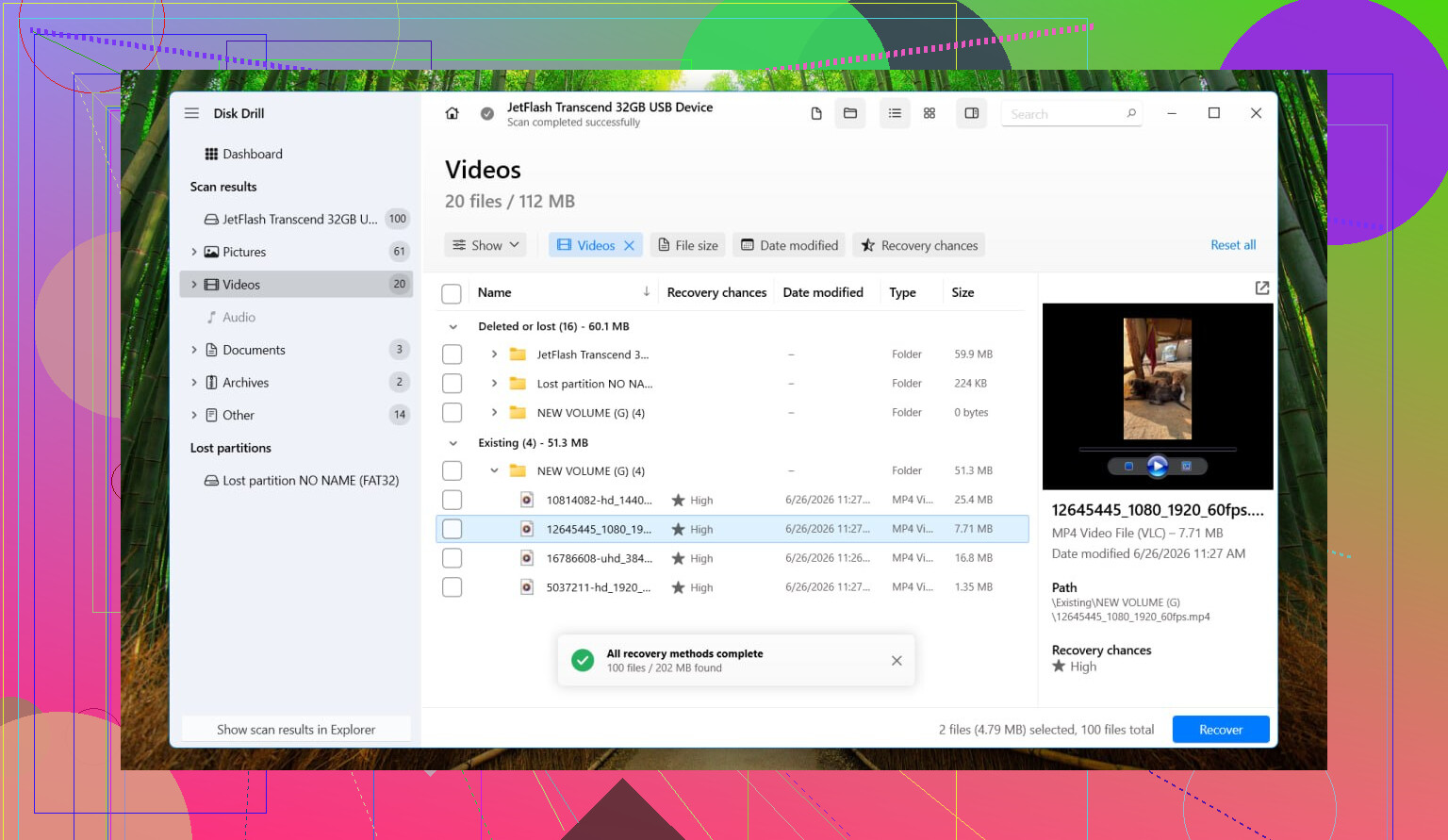
Miałem całkiem dobre wyniki z Disk Drill. Zwykle dobrze radzi sobie z partycjami RAW, a układ programu jest na tyle prosty, że nie trzeba jeszcze walczyć z samym oprogramowaniem. -
Jeśli dysk wydaje się niestabilny, przestań go męczyć i najpierw utwórz jego obraz.
Przez niestabilny mam na myśli losowe rozłączenia, dziwne dźwięki, długie zawieszanie się lub prędkości spadające drastycznie. W Disk Drill przejdź do Extra Tools > Byte-to-byte Backup. Zapisz obraz na innym sprawnym dysku. Następnie zamontuj lub podłącz obraz i przeskanuj plik obrazu zamiast raz po raz obciążać oryginalny dysk. -
Uruchom pełne skanowanie.
Użyj Universal Scan, przejrzyj znalezione pliki, podejrzyj to, co ważne, i odzyskaj wszystko na inny dysk. Nie zapisuj odzyskanych plików z powrotem na dysku RAW. To właśnie często myli ludzi. -
Dopiero gdy pliki są bezpieczne, sformatuj partycję z powrotem do NTFS.
Możesz to zrobić z poziomu Eksploratora plików, Zarządzania dyskami lub DiskPart. Wybierz to, z czego już umiesz korzystać. -
Przenieś odzyskane pliki z powrotem.
Gdy dysk będzie już czysty i ponownie zamontowany normalnie jako NTFS, skopiuj pliki z powrotem.
Kilka rzeczy, które ludzie cały czas mylą.
Dysk RAW nie zawsze oznacza umierający sprzęt. Widziałem mnóstwo przypadków, w których sprzęt był sprawny, a jedynym uszkodzonym elementem był system plików.
To, że SMART pokazuje Good, jest miłe, ale mówi tylko coś o fizycznym stanie dysku. Nie dowodzi, że struktura NTFS jest w porządku. Ludzie zdecydowanie zbyt mocno polegają na SMART przy problemach z systemem plików.
Nie uruchamiałbym CHKDSK ani TestDisk przed skopiowaniem ważnych plików. CHKDSK i tak zwykle odmawia pracy z woluminami RAW. TestDisk czasami pomaga, jasne, ale zapisuje zmiany bezpośrednio w strukturze dysku. Jeśli twoje dane są ważne, nie ryzykowałbym napraw przed odzyskiwaniem. Zrobiłem to kiedyś, lata temu, i tylko pogorszyło bałagan. Tej lekcji nauczyłem się boleśnie.
Więc nie, nie ma jakiegoś prostego przełącznika RAW-na-NTFS w miejscu, przy którym pliki pozostają nienaruszone. Zwykła ścieżka to najpierw odzyskiwanie, potem formatowanie. Jeśli zrobisz to w tej kolejności, odzyskasz dane i znów będziesz mieć użyteczny dysk.
RAW zwykle oznacza, że metadane NTFS zostały uszkodzone, a nie że dysk „stał się innym formatem”. Typowe przyczyny to uszkodzone mostki USB, niebezpieczne odłączanie, przerwane zapisy, zbyt słabe zasilanie z portu USB, uszkodzenie tablicy partycji albo wczesna awaria nośnika. Zgadzam się z większością tego, co powiedział @mikeappsreviewer, ale w jednej kwestii jestem trochę mniej rygorystyczny. Jeśli dysk działa stabilnie, a dane można zastąpić, warto najpierw wykonać test tylko do odczytu w Zarządzaniu dyskami, aby sprawdzić, czy Windows błędnie zgłasza rozmiar partycji lub system plików.
Kilka kontroli, które wykonałbym przed odzyskiwaniem:
-
Otwórz Zarządzanie dyskami.
Sprawdź, czy rozmiar partycji wygląda poprawnie.
Jeśli rozmiar jest nieprawidłowy lub pojawia się nieprzydzielone miejsce, problem może dotyczyć tablicy partycji, a nie tylko NTFS. -
Sprawdź SMART za pomocą CrystalDiskInfo lub smartctl.
Jeśli widzisz realokowane sektory, sektory oczekujące albo rosnącą liczbę błędów CRC, przestań używać dysku. Skoki CRC często wskazują na uszkodzony kabel lub obudowę. Widziałem to często w dyskach zewnętrznych. -
Sprawdź teorię z obudową.
W przenośnych HDD mostek USB-SATA dość często ulega awarii. Wyjmij dysk z obudowy, jeśli to możliwe, i podłącz go bezpośrednio przez SATA albo inny adapter. Miałem przypadki, gdy dyski „RAW” montowały się poprawnie po pozbyciu się uszkodzonej płytki mostka.
Jeśli chodzi o konwersję, nie ma czystego przełączenia z RAW na NTFS, które zachowuje pliki na miejscu. Jeśli Windows widzi RAW, formatowanie jest etapem odbudowy. Najpierw dane, potem system plików.
Jeśli potrzebujesz plików, przeskanuj dysk programem Disk Drill lub podobnym i odzyskaj dane na osobny dysk. Jeśli struktura partycji wygląda na uszkodzoną, TestDisk jest opcją, ale używam go tylko wtedy, gdy jestem gotowy na mieszane rezultaty. To nie magia i łatwo narobić większego bałaganu. Znam to z doświadczenia.
Po odzyskaniu usuń wolumin RAW, utwórz nową partycję, a następnie sformatuj ją jako NTFS. Pełne formatowanie jest lepsze niż szybkie, jeśli podejrzewasz uszkodzone sektory, ponieważ wymusza sprawdzenie powierzchni w nowoczesnym Windows.
Ten wątek też dobrze opisuje ten proces, jak przekonwertować RAW na NTFS bez utraty danych.
Krótka wersja. RAW to objaw. Najpierw ustal, czy problemem jest uszkodzenie systemu plików, uszkodzenie partycji czy wadliwy sprzęt. Jeśli sprzęt wygląda na niestabilny, nie próbuj wciąż ponownie montować dysku. Właśnie wtedy ludzie tracą więcej danych.
RAW zwykle oznacza, że Windows nadal widzi urządzenie, ale nie potrafi już odczytać metadanych systemu plików. Czyli dysk nie zamienił się magicznie w inny format. To raczej tak, jakby etykieta NTFS została rozmazana.
Najczęstsze przyczyny, z którymi się spotkałem:
- niebezpieczne odłączanie
- błędy mostka USB lub obudowy
- uszkodzony sektor rozruchowy partycji albo MFT
- zbyt słabe zasilanie z przedniego portu USB
- gromadzące się uszkodzone sektory
- działanie antywirusa albo awaria systemu podczas zapisu
W dużej mierze zgadzam się z @mikeappsreviewer i @sognonotturno, ale w jednym punkcie trochę się nie zgodzę: jeśli to tylko tani dysk zewnętrzny używany do mało istotnych plików, nie poświęcałbym wieczności na diagnozowanie każdej warstwy zagadki z obudową. Czasem najszybciej jest odzyskać to, co się da, przetestować sam dysk, a potem wycofać z użycia ten podejrzany zestaw.
Jedna dodatkowa rzecz, którą bym sprawdził, a o której tak naprawdę nie wspomnieli: Podgląd zdarzeń. Zajrzyj do Dzienniki systemu Windows > System i poszukaj błędów disk, ntfs albo volmgr z czasu, gdy dysk stał się RAW. Jeśli widzisz resety albo błędy I/O, bardziej wskazuje to na sprzęt niż tylko uszkodzenie systemu plików. Sprawdź też dokładny rozmiar dysku w DiskPart za pomocą list disk i list volume. Jeśli pojemność wygląda dziwnie, może to sugerować problemy z kontrolerem albo obudową.
Jeśli chodzi o konwersję RAW na NTFS, nie istnieje żadne bezpieczne magiczne polecenie convert, które zachowuje pliki na miejscu. Tak, Windows lubi udawać, że formatowanie to nic wielkiego. A jednak jest. Najpierw odzyskiwanie, potem formatowanie.
Jeśli pliki są ważne, użyj Disk Drill albo innego narzędzia do odzyskiwania, żeby skopiować dane na inny dysk. Disk Drill jest całkiem solidny przy dyskach RAW, bo potrafi skanować z pominięciem uszkodzonego systemu plików i szukać danych możliwych do odzyskania bezpośrednio. Potem wyczyść wolumin RAW, utwórz go ponownie i sformatuj jako NTFS.
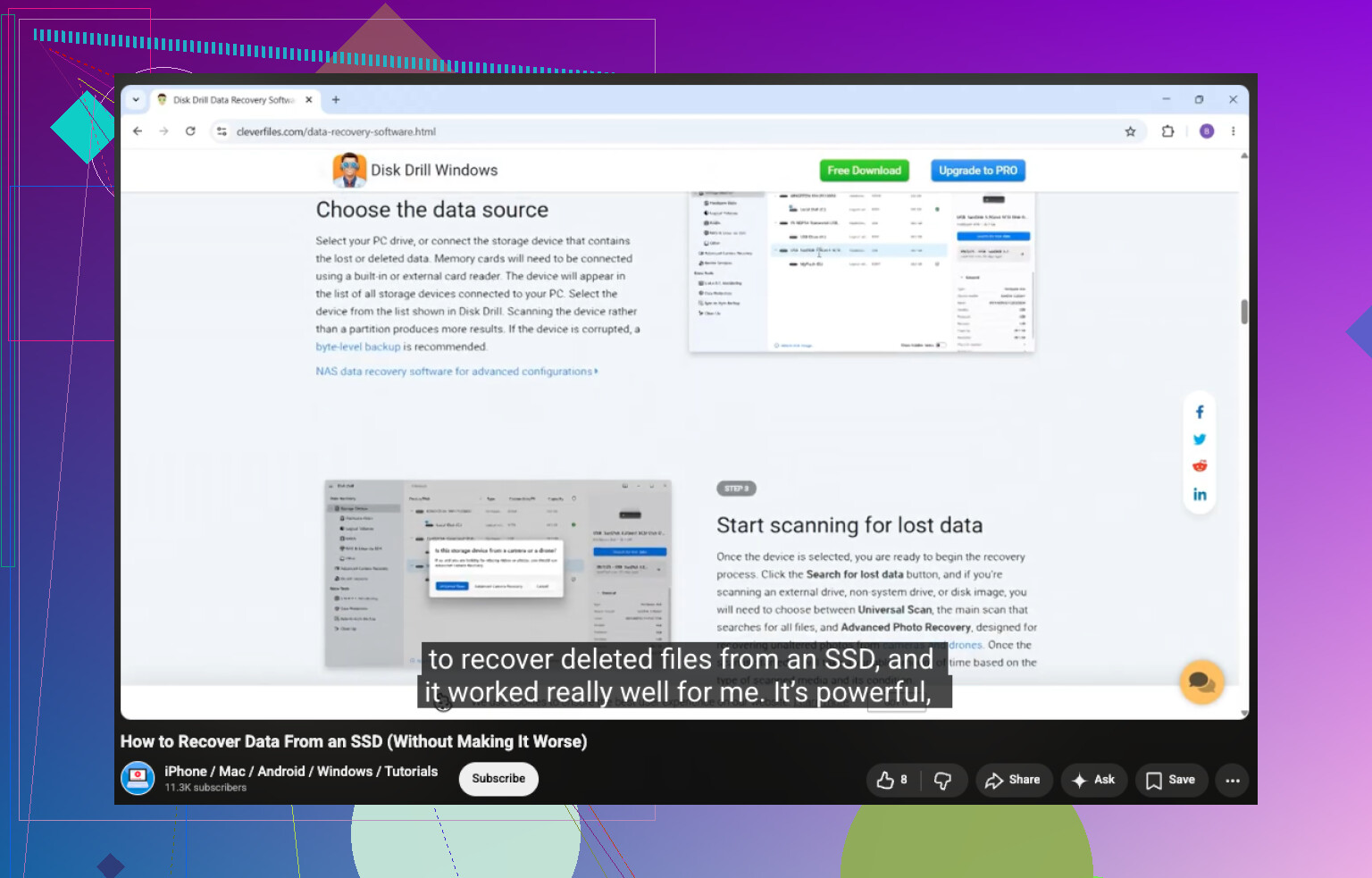
Jeśli szukasz też czegoś więcej o odzyskiwaniu danych z SSD napisanym prostym językiem, to warto obejrzeć: jak odzyskać dane z SSD krok po kroku
W skrócie: RAW to objaw, a nie choroba. Najpierw zapisz dane, potem napraw system plików, a jeśli dysk nadal robi coś takiego, nie ufaj mu ponownie.
Jedna rzecz, którą dodałbym do tego, co omówili @sognonotturno, @mike34 i @mikeappsreviewer, jest taka: czasami dysk pokazuje RAW, ponieważ Windows nie potrafi poprawnie odczytać znacznika dirty woluminu lub zapasowego sektora rozruchowego, ale sama partycja nadal jest w większości nienaruszona. Dlatego nie jestem całkowicie w obozie nigdy niczego nie sprawdzaj przed odzyskiwaniem. Unikałbym prób naprawy, owszem, ale sprawdziłbym, czy identyfikator woluminu, pojemność i wyrównanie partycji nadal wyglądają normalnie przy użyciu narzędzia tylko do odczytu.
Moja zasada jest dość prosta:
- jeśli dysk klika, zawiesza się, rozłącza lub działa bardzo wolno, traktuj to jak problem sprzętowy
- jeśli jest stabilny i zgłasza prawidłowy rozmiar, najpierw traktuj to jak uszkodzenie logiczne
To rozróżnienie ma znaczenie, ponieważ ludzie tracą czas na poprawki NTFS na dyskach, które fizycznie zaczynają się psuć.
Poza tym nie każdy przypadek RAW zasługuje potem na pełne ponowne formatowanie. Jeśli stało się to raz po nieprawidłowym odłączeniu, a dysk przechodzi SMART, pełne wymazanie i dalsze używanie może być w porządku do tymczasowego przechowywania. Ale jeśli to już drugi raz, kiedy przeszedł w RAW, wycofałbym go z wszystkiego ważnego. Dysk, który dwa razy traci system plików, już coś ci komunikuje.
Jeśli chodzi o Disk Drill, skoro ciągle się pojawia:
Zalety
- łatwy w użyciu przy partycjach RAW
- dobrze podgląda pliki możliwe do odzyskania
- może skanować po sygnaturach plików, gdy metadane NTFS są zniszczone
- opcja kopii bajt po bajcie jest faktycznie przydatna
Wady
- głębokie skanowanie może trwać wieczność na dużych dyskach
- odzyskane nazwy plików i struktura folderów nie zawsze są zachowane, jeśli metadane są zbyt uszkodzone
- nie jest idealny, jeśli dysk aktywnie umiera, a ty ciągle ponownie skanujesz oryginał zamiast obraz
- płatny poziom odzyskiwania to właściwie główny przypadek użycia
Więc tak, Disk Drill to rozsądny wybór, zwłaszcza jeśli chcesz czegoś mniej kłopotliwego niż narzędzia niższego poziomu.
Krótka wersja: RAW to zwykle uszkodzenie, dziwne zachowanie kontrolera albo awaria sprzętu. Nie ma bezpiecznej konwersji RAW na NTFS w miejscu, która zachowuje pliki. Najpierw odzyskaj dane, potem odtwórz NTFS. Jeśli dysk powtórzy ten numer, przestań mu ufać.