Mój zewnętrzny dysk twardy wyświetla komunikat „Parametr jest niepoprawny” za każdym razem, gdy próbuję go otworzyć w systemie Windows. Wcześniej działał, ale teraz nie mogę uzyskać dostępu do moich plików. Szukam bezpiecznych sposobów naprawienia błędu zewnętrznego dysku bez utraty danych.
Jeśli dysk nadal jest widoczny w Windowsie, nie spiesz się z jego formatowaniem ani z natychmiastowym uruchamianiem CHKDSK. Ten błąd może wyglądać gorzej, niż jest w rzeczywistości. Często pliki nadal znajdują się na dysku, ale Windows nie potrafi prawidłowo odczytać systemu plików.
Najpierw zacznij od podstaw, bo czasem to naprawdę jest tylko problem z połączeniem:
- Podmień kabel USB.
- Podłącz dysk bezpośrednio do portu USB zamiast używać huba.
- Wypróbuj go na innym komputerze.
- Sprawdź Zarządzanie dyskami i zobacz, czy dysk wyświetla się z prawidłową pojemnością.
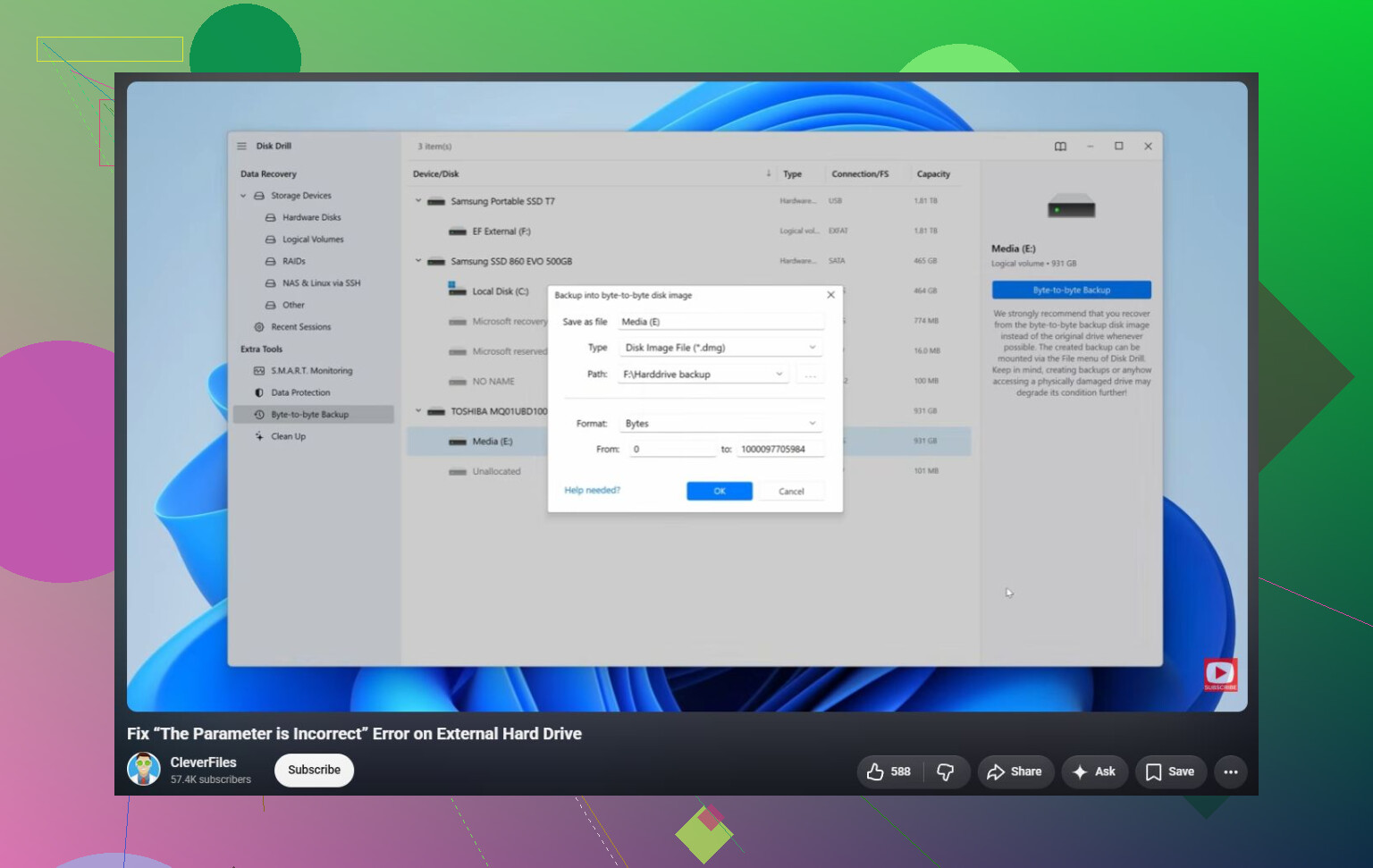
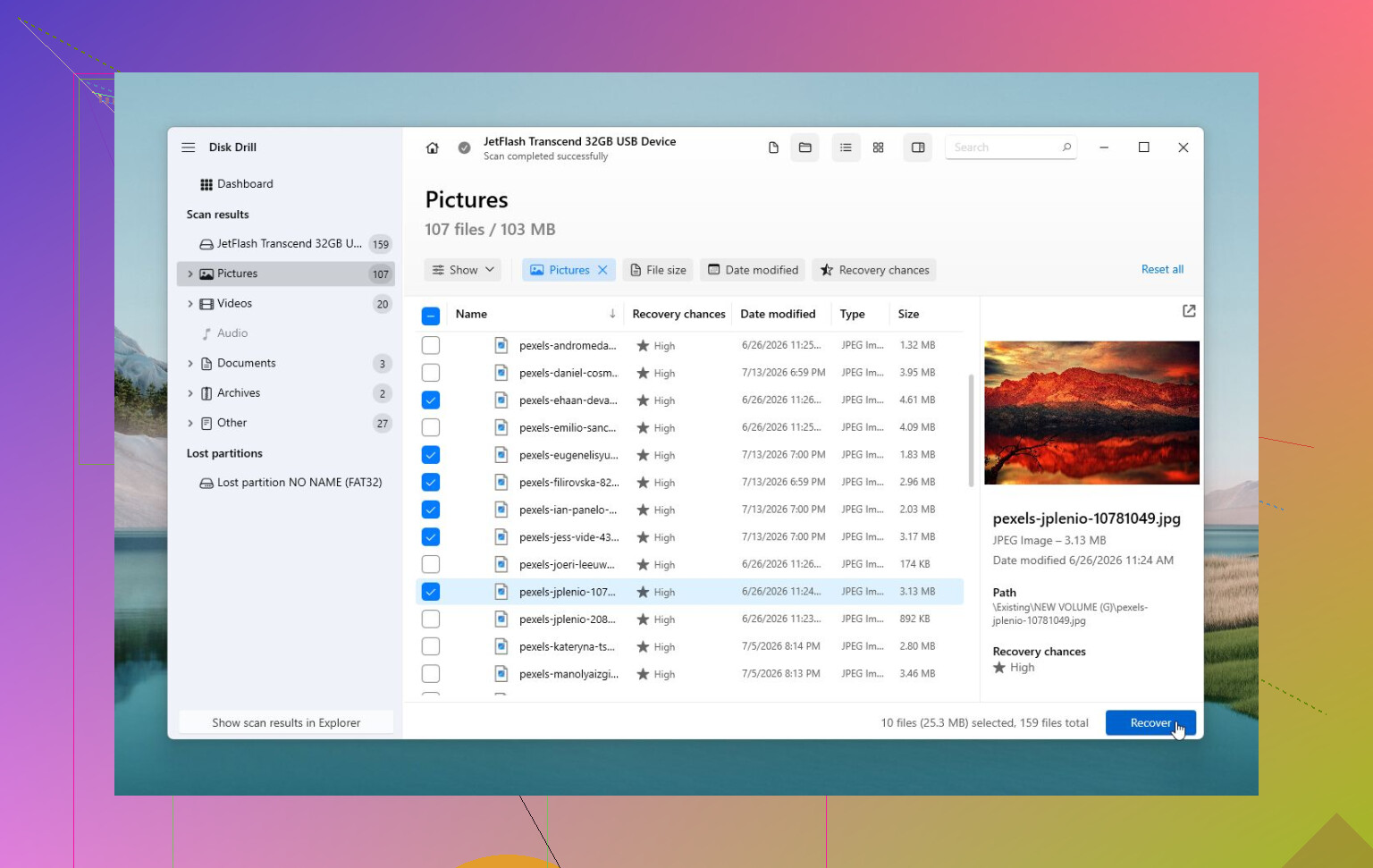
Jeśli Windows nadal wykrywa dysk, odzyskaj pliki, zanim spróbujesz cokolwiek naprawiać. Zarówno CHKDSK, jak i formatowanie mogą pogorszyć sytuację, jeśli system plików jest uszkodzony albo dysk zaczyna się psuć. Do odzyskiwania danych Disk Drill jest rozsądną opcją, ponieważ często potrafi skanować dyski nawet wtedy, gdy Windows wyświetla komunikat „Parametr jest nieprawidłowy”. Jeśli dysk działa niestabilnie, najpierw utwórz jego obraz i przeskanuj obraz zamiast fizycznego dysku.
Po skopiowaniu ważnych plików w bezpieczne miejsce można spróbować naprawić dysk:
- Użyj
chkdsk X: /r, jeśli Windows nadal rozpoznaje system plików. - Jeśli partycja jest wyświetlana jako RAW albo CHKDSK odmawia uruchomienia, wypróbuj TestDisk. Czasami potrafi naprawić uszkodzenia partycji bez czyszczenia dysku.
- Jeśli odzyskiwanie zostało zakończone, a narzędzia naprawcze nie pomagają, szybkie formatowanie może usunąć logiczne uszkodzenie systemu plików poprzez utworzenie nowego systemu plików.
Jest też jedna nietypowa rzecz związana z Windowsem, którą warto sprawdzić. Jeśli problem zaczął się zaraz po zmianie ustawień regionalnych, upewnij się, że separator dziesiętny jest ustawiony jako kropka (.). To rzadkie, ale na niektórych konfiguracjach może powodować ten błąd.
Jeśli dysk klika, rozłącza się, znika z Zarządzania dyskami albo narzędzia SMART pokazują dużo realokowanych lub oczekujących sektorów, przestań go używać. To bardziej wskazuje na awarię sprzętową, a dalsze skanowanie lub naprawianie może utrudnić odzyskanie danych. W takiej sytuacji bezpieczniejszym rozwiązaniem jest skorzystanie z profesjonalnej usługi odzyskiwania danych.
Nie formatuj dysku i nie zapisuj odzyskanych plików z powrotem na tym samym dysku zewnętrznym. Ten drugi błąd jest bardzo często pomijany. Jeśli system plików jest uszkodzony, każdy zapis na dysku może nadpisać coś, co nadal chcesz odzyskać.
Zgadzam się z @mikeappsreviewer, że CHKDSK nie powinien być pierwszym krokiem, zwłaszcza jeśli pliki są ważne. Moja kolejność byłaby taka: potwierdź, że dysk pokazuje prawidłową pojemność w Zarządzaniu dyskami, sprawdź, czy pozostaje podłączony dłużej niż kilka minut, a następnie skopiuj lub odzyskaj dane na inny dysk. Jeśli używasz Disk Drill lub podobnego narzędzia do odzyskiwania danych, ustaw folder wyjściowy na wewnętrzny SSD albo inny dysk zewnętrzny, nigdy na problematyczny dysk.
Mała rzecz, którą ludzie przeoczają: spróbuj przypisać inną literę dysku w Zarządzaniu dyskami, jeśli dysk wygląda na sprawny, ale nie otwiera się w Eksploratorze plików. Czasami Windows dziwnie reaguje na nieaktualne litery dysków, mapowania sieciowe albo czytniki kart. To nie naprawi prawdziwego uszkodzenia, ale jest szybkie i mało ryzykowne. Jeśli Zarządzanie dyskami pokazuje RAW, nieprzydzielone miejsce, niewłaściwy rozmiar albo dysk ciągle się rozłącza, przestań traktować to jak zwykły problem Windows. W takim momencie najbezpieczniejszą naprawą jest najpierw odzyskanie danych, a dopiero potem wyczyszczenie lub wymiana dysku, gdy masz już pewność, że pliki są bezpieczne.
Niestabilny mostek USB może sprawić, że Windows obwini system plików, podczas gdy prawdziwym problemem może być sam dysk albo obudowa. Komunikat „parametr jest niepoprawny” jest niejasny. Nie oznacza automatycznie, że pliki przepadły, i nie oznacza automatycznie, że CHKDSK to magiczny przycisk.
Brakującym szczegółem, który sprawdziłbym przed użyciem narzędzi naprawczych, jest to, czy Windows rejestruje resety USB lub dysku. Otwórz Podgląd zdarzeń, przejdź do Dzienniki systemu Windows > System i sprawdź okolice momentu, gdy podłączasz dysk lub próbujesz go otworzyć. Jeśli widzisz powtarzające się błędy typu Disk, Ntfs, storahci, USBSTOR albo „reset to device”, traktuj dysk jako niestabilny. W takim przypadku uruchamianie długiego skanowania bezpośrednio na dysku może pogorszyć sytuację tylko dlatego, że utrzymuje dysk pod obciążeniem przez wiele godzin.
W przypadku zewnętrznego dysku 3,5 cala zasilacz ma większe znaczenie, niż się ludziom wydaje. Słaby zasilacz może pozwolić dyskowi się uruchomić, pojawić się w Eksploratorze, a potem zawieść w chwili, gdy Windows spróbuje odczytać dane katalogu. To samo dotyczy tanich przednich portów USB w obudowie komputera. Podłącz go do tylnego portu na płycie głównej, jeśli to komputer stacjonarny. Jeśli ma własne zasilanie, wypróbuj właściwy zasilacz zamienny tylko wtedy, gdy możesz dopasować napięcie, polaryzację i wystarczające natężenie. Nie podłączaj do niego losowo ładowarek od laptopa.
W przypadku przenośnego dysku 2,5 cala kabel i zasilanie nadal są podejrzane, ale obecnie płytka obudowy często jest już wbudowana w sam dysk. Jeśli w środku jest starszy dysk SATA w wyjmowanej obudowie USB, przetestowanie samego dysku przez inny sprawdzony adapter SATA lub stację dokującą może pomóc odróżnić „uszkodzoną obudowę” od „uszkodzonego dysku”. Jeśli to jeden z przenośnych dysków z USB przylutowanym bezpośrednio do płytki dysku, ta opcja może nie istnieć bez poważniejszych prac.
Byłbym też trochę ostrożniejszy niż typowa rada „po odzyskaniu po prostu uruchom CHKDSK”. CHKDSK jest w porządku, gdy dysk jest sprawny, a jedynym problemem jest niewielki bałagan w systemie plików. Nie jest w porządku, gdy dysk się rozłącza, klika, pokazuje złą pojemność albo zgłasza błędy odczytu. Może usunąć uszkodzone wpisy katalogów, przenieść rzeczy do folderów found albo zostawić ci dysk, który się montuje, ale ma brakujące nazwy plików. To może być akceptowalne, jeśli dane da się zastąpić. To zły pierwszy krok, jeśli pliki są ważne.
Bezpieczniejsza kolejność byłaby taka:
- Potwierdź, że dysk pokazuje prawidłowy rozmiar w Zarządzaniu dyskami.
- Sprawdź, czy pozostaje podłączony i nie znika.
- Sprawdź stan SMART czymś takim jak CrystalDiskInfo, jeśli dysk udostępnia SMART przez USB.
- Jeśli cokolwiek wygląda niestabilnie, sklonuj dysk lub utwórz jego obraz przed próbami naprawy.
- Odzyskaj pliki z obrazu albo z dysku na inny nośnik.
- Dopiero potem próbuj CHKDSK, TestDisk albo formatowania.
Disk Drill może być częścią kroku 5, ale najważniejsza nie jest nazwa programu. Najważniejsza jest lokalizacja docelowa. Odzyskane pliki trzeba zapisać na dysku wewnętrznym albo innym dysku zewnętrznym. Jeśli problematyczny dysk jest duży i ulega awarii, wykonanie najpierw jego obrazu jest zwykle lepsze niż pozwalanie jakiejkolwiek aplikacji do odzyskiwania raz za razem męczyć oryginalny dysk.
Jest też nudne sprawdzenie po stronie Windows: jeśli dysk ma BitLocker albo pochodzi z innego komputera, upewnij się, że Windows nie zawodzi jeszcze przed etapem odblokowania lub montowania. Czasami ludzie widzą błędy dostępu po nieudanej próbie podania hasła, po odłączeniu woluminu, gdy był zablokowany, albo po konflikcie litery dysku. Zarządzanie dyskami może powiedzieć tu więcej niż Eksplorator plików. Eksplorator po prostu mówi „parametr jest niepoprawny” i się poddaje.
Jeśli pilnie potrzebujesz tylko jednego folderu, a dysk nadal czasami się montuje, skopiuj najważniejsze pliki najpierw, zamiast próbować kopiować cały dysk za jednym razem. Nie zaczynaj od ogromnego folderu z multimediami, jeśli tym, na czym naprawdę ci zależy, są dokumenty podatkowe, pliki projektowe albo rodzinne zdjęcia. Uszkadzające się dyski często pogarszają swój stan podczas próby „po prostu skopiuję wszystko”.
Gdy dane będą już bezpieczne, wyczyściłbym dysk i przetestował go, zanim znów bym mu zaufał. Szybkie formatowanie dowodzi tylko, że Windows potrafi utworzyć system plików. Nie dowodzi, że dysk jest niezawodny. Uruchom pełny test powierzchni albo narzędzie diagnostyczne producenta. Jeśli nie przejdzie testu, rozłącza się albo pokazuje sektory oczekujące/przeniesione, wycofaj go z użycia. Zewnętrzny dysk, który zrobił coś takiego już raz, nie jest dyskiem, który trzymałbym jako jedyną kopię czegokolwiek ważnego.
System plików, z którym był ostatnio używany, ma znaczenie. Jeśli ten dysk był podłączony do telewizora, rejestratora DVR, serwera NAS, komputera Mac lub routera, system Windows może widzieć dysk, ale nie radzić sobie z formatem woluminu, więc sprawdź Zarządzanie dyskami, zanim założysz, że jest uszkodzony. Nie inicjalizuj go ani nie formatuj z wyskakującego okna, ponieważ to jest moment, w którym naprawa zamienia się w odzyskiwanie danych.