Moja partycja dysku twardego nagle po ponownym uruchomieniu zmieniła się na RAW i teraz nie mogę jej otworzyć ani uzyskać dostępu do moich plików. Zarządzanie dyskami pokazuje partycję RAW, a system Windows ciągle prosi mnie o sformatowanie dysku. Potrzebuję pomocy w ustaleniu, co to spowodowało, oraz najbezpieczniejszego sposobu naprawy partycji RAW bez utraty danych.
Partycja RAW trafiła mi się kiedyś i tak, na początku wyglądało to źle. Windows zachowywał się tak, jakby dysk był pusty albo uszkodzony, ale moje pliki nadal tam były. Problem był prostszy, niż wyglądał. Windows przestał rozumieć system plików, więc nie miał dobrego sposobu, żeby odczytać to, co znajdowało się na partycji.
Zwykle dzieje się tak po tym, jak coś pójdzie nie tak. Widziałem to po twardym wyłączeniu, zaniku zasilania, zbyt szybkim odłączeniu dysku zewnętrznego, uszkodzeniu systemu plików, bad sektorach, malware albo uszkodzonej tablicy partycji. Inna przyczyna, ta sama zasada. Nie formatuj partycji, zanim nie skopiujesz z niej danych.
Oto co zrobiłbym, po kolei:
- Przestań cokolwiek zapisywać na dysku.
- Najpierw wyciągnij ważne pliki.
- Napraw partycję albo wyczyść ją i zbuduj od nowa.
- Przywróć odzyskane pliki dopiero wtedy, gdy dysk będzie stabilny.
Najpierw skopiuj pliki
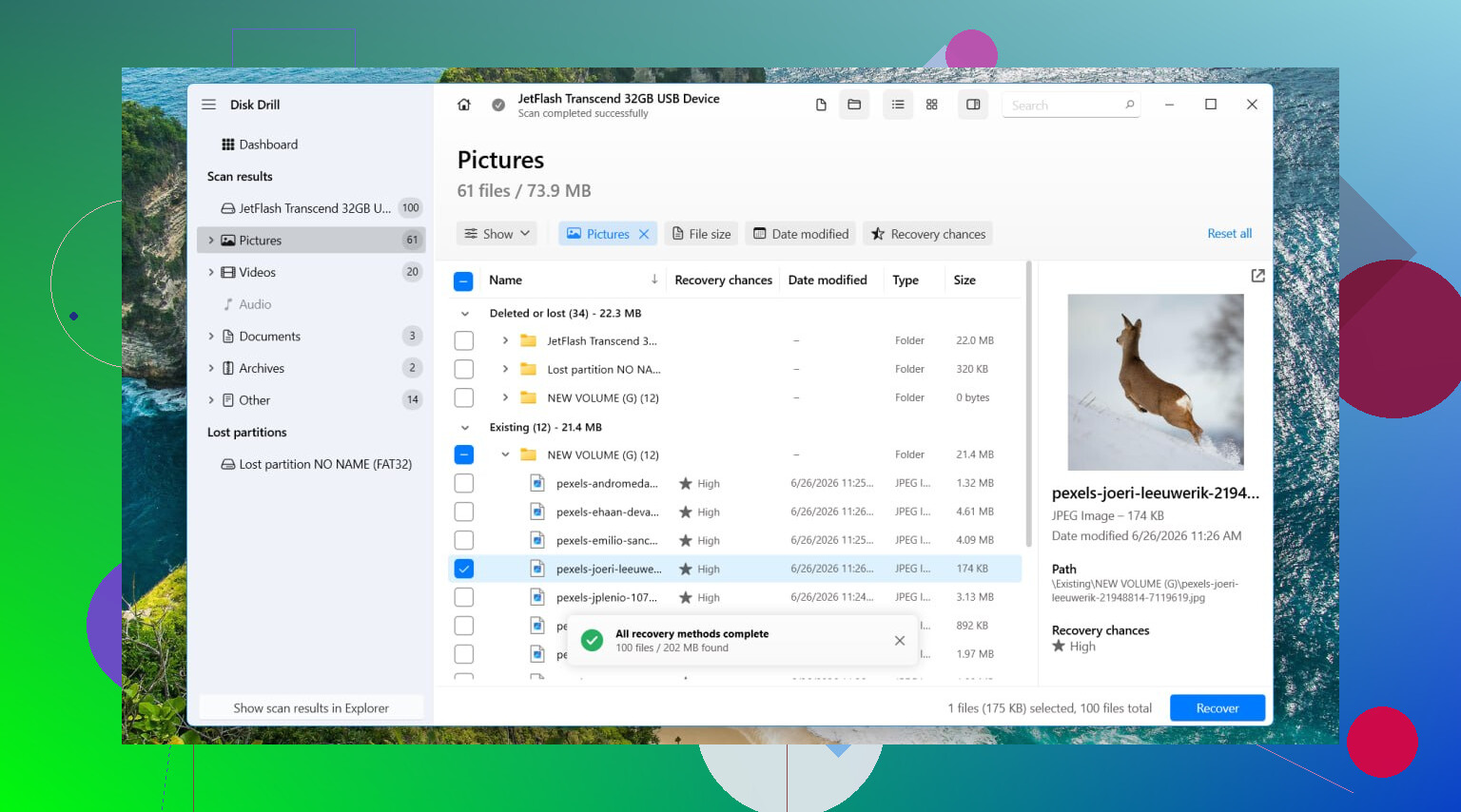
Zacząłbym od Disk Drill. Używałem go wcześniej na woluminie RAW i zadziałał, ponieważ skanuje nośnik bezpośrednio, zamiast polegać wyłącznie na uszkodzonym systemie plików. Więc nawet kiedy Windows wyświetla komunikat „sformatuj ten dysk”, nadal jest szansa na odnalezienie twoich plików.
Oto kolejność, której się trzymałem:
- Zainstaluj Disk Drill na innym dysku. Nie na uszkodzonym.
- Otwórz program i wybierz uszkodzony dysk lub partycję RAW.
- Kliknij Search for Lost Data.
- Jeśli to dysk zewnętrzny, Disk Drill może zapytać, którego trybu odzyskiwania użyć. W prawie każdym przypadku wybrałbym Universal Scan. Jeśli odzyskujesz wideo z karty aparatu lub drona, Advanced Camera Recovery zwykle sprawdza się lepiej.
- Poczekaj, aż skanowanie się zakończy. Nie spiesz się.
- Otwórz Review found items.
- Podejrzyj kilka plików. Zawsze robię to przed odzyskiwaniem czegokolwiek, oszczędza to czas.
- Wybierz to, czego potrzebujesz, i kliknij Recover.
- Zapisz odzyskane dane na innym dysku. Nie przywracaj ich na partycję RAW.
Jeśli dysk zachowuje się niestabilnie, zawiesza się, znika, albo odczytuje dane dziwnie wolno, najpierw zrobiłbym pełny obraz bajt po bajcie i skanował obraz zamiast dysku. Tego nauczyłem się trochę za późno.
Potem zajmij się partycją
Gdy twoje pliki będą już bezpieczne, spróbowałbym TestDisk, jeśli celem jest przywrócenie partycji bez budowania jej od zera.
Kroki, których bym użył:
- Pobierz TestDisk i rozpakuj go.
- Uruchom testdisk_win.
- Wybierz Create.
- Wybierz uszkodzony dysk.
- Zachowaj typ tablicy partycji wykryty przez TestDisk.
- Otwórz Analyse, a potem uruchom Quick Search.
- Jeśli nie znajdzie partycji, uruchom Deeper Search.
- Jeśli utracona partycja się pojawi, zaznacz ją i wybierz Write.
- Uruchom ponownie komputer.
Czasem to działa bez problemu. Czasem nie. Jeśli się nie uda albo jeśli nie zależy ci na przywróceniu starego układu, przestałbym z tym walczyć i utworzył partycję od nowa.
Jeśli przywracanie się nie uda, odbuduj ją
Ta część jest prostsza.
- Otwórz Zarządzanie dyskami.
- W razie potrzeby usuń partycję RAW.
- Utwórz nowy wolumin prosty.
- Sformatuj go jako NTFS albo w innym potrzebnym systemie plików.
- Skopiuj odzyskane pliki z powrotem.
Jedna rzecz, którą bym pominął
Nie uruchamiałbym najpierw CHKDSK na partycji RAW. Windows i tak często tego odmawia. A jeśli narzędzie naprawcze zdoła jednak zapisać jakieś zmiany, pozwalasz mu modyfikować system plików, zanim twoje pliki będą bezpieczne. Nie lubię robić tego w takiej kolejności. Najpierw odzyskiwanie wydawało mi się bezpieczniejsze za każdym razem, gdy miałem z tym do czynienia.
Kiedy przestałbym działać sam i oddał to dalej
Jeśli dysk zaczyna klikać, losowo znika, nie daje się niezawodnie wykryć albo w ogóle nie pojawia się w Zarządzaniu dyskami, przestałbym przy nim majstrować. Takie objawy wskazują bardziej na problem sprzętowy niż zwykłe uszkodzenie systemu plików. Ciągłe włączanie go raz za razem kiedyś tylko pogorszyło u mnie sytuację. Jeśli dane są ważne, to właśnie moment, w którym oddałbym go do profesjonalnego odzyskiwania danych zamiast próbować kolejnego oprogramowania.
RAW oznacza, że Windows widzi wpis partycji, ale nie rozpoznaje już znajdującego się na niej systemu plików. Więc partycja nie zawsze jest pusta. Często chodzi o uszkodzone metadane.
Typowe przyczyny:
- Nieprawidłowe wyłączenie lub restart podczas zapisu.
- Zbyt szybkie odłączenie dysku USB.
- Uszkodzony sektor rozruchowy NTFS lub MFT.
- Uszkodzone sektory.
- Błędy kabla SATA lub USB.
- Awaria dysku.
Zgadzam się z @mikeappsreviewer w jednej ważnej kwestii. Nie formatuj najpierw. Trochę nie zgadzam się co do zbyt długiego czekania ze sprawdzeniem stanu dysku. Jeśli statystyki SMART już pokazują realokowane sektory, sektory oczekujące lub błędy odczytu, przestań wykonywać zwykłe skany na dysku źródłowym i najpierw sklonuj go. Słaby dysk szybko się pogarsza.
Co bym zrobił:
-
Sprawdź SMART.
Użyj CrystalDiskInfo lub smartctl. Jeśli stan wygląda źle, sklonuj dysk na inny dysk za pomocą HDDSuperClone lub ddrescue. -
Sprawdź strukturę partycji.
Otwórz TestDisk i naciśnij P na znalezionej partycji, aby sprawdzić, czy lista folderów wyświetla się poprawnie przed zapisaniem zmian. Wiele osób pomija ten krok i tylko pogarsza sytuację. -
Jeśli pliki są ważniejsze niż naprawa, najpierw odzyskaj dane.
Disk Drill nadaje się do odzyskiwania danych z partycji RAW, ponieważ odczytuje dysk bezpośrednio i często znajduje pliki, nawet gdy Windows pokazuje RAW. Zapisz odzyskane dane na innym dysku. -
Jeśli tabela partycji jest poprawna, ale NTFS jest uszkodzony, po odzyskaniu danych spróbuj naprawy sektora rozruchowego w TestDisk. Notuj każdą wprowadzoną zmianę.
-
Jeśli nic stabilnego nie wraca, wyczyść dysk, utwórz partycje ponownie i sformatuj.
Zrób też szybki test sprzętu. Wymień kabel SATA. Spróbuj innej obudowy USB. Widziałem już przypadki, gdy RAW był spowodowany przez wadliwy adapter, co brzmi głupio, ale naprawdę się zdarza.
Prosty poradnik dotyczący odzyskiwania plików z partycji RAW i naprawy znajdziesz tutaj:
jak odzyskać utraconą partycję i przywrócić dostęp do dysku RAW
Jeszcze jedna rzecz. CHKDSK na RAW jest w większości przypadków bezużyteczny, a przy uszkodzonym NTFS jest ryzykowny przed odzyskiwaniem danych. Najpierw dane, potem naprawa.
RAW zwykle oznacza, że Windows nadal widzi partycję, ale metadane systemu plików zostały uszkodzone na tyle mocno, że nie rozpoznaje już, czy był to NTFS, exFAT itd. Więc tak, wyskakujące okienko „sformatuj ten dysk” to w zasadzie sposób, w jaki Windows rozkłada ręce.
Zgadzam się z @mikeappsreviewer i @sognonotturno, żeby najpierw nie formatować, ale dodałbym jedną rzecz przed każdym dużym skanem: sprawdź, czy rozmiar partycji nagle nie wygląda błędnie. Jeśli rozmiar wynosi 0, jest bardzo mały albo wygląda dziwnie jak nieprzydzielony, może to bardziej wskazywać na uszkodzenie tablicy partycji niż zwykłe uszkodzenie systemu plików. To wymaga innej ścieżki naprawy.
Nie ignoruj też nudnych rzeczy. Widziałem przypadki RAW spowodowane kiepskim mostkiem USB, uszkodzonym kablem i jedną wadliwą stacją dokującą. Ten sam dysk podłączony bezpośrednio przez SATA dało się odczytać bez problemu. Irytujące, ale prawdziwe.
Moja kolejność byłaby taka:
- Spróbuj podłączyć dysk do innego portu, kabla, obudowy lub komputera.
- Sprawdź SMART, jeśli to możliwe.
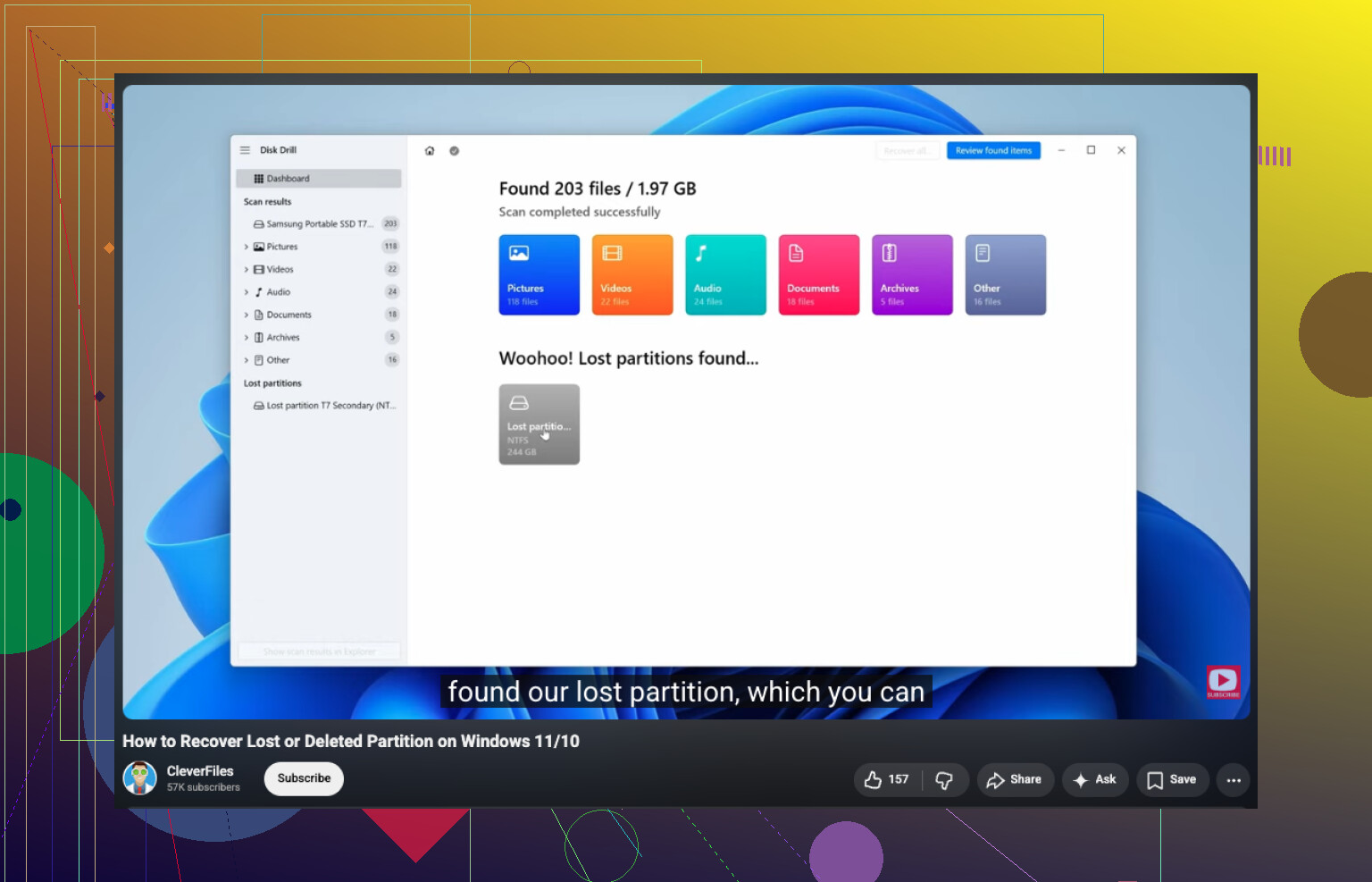
- Jeśli sprzęt wydaje się stabilny, najpierw odzyskaj pliki za pomocą czegoś takiego jak Disk Drill. To solidne narzędzie do odzyskiwania partycji RAW, ponieważ skanuje zawartość dysku bezpośrednio zamiast polegać na Windowsie.
- Dopiero gdy dane będą bezpieczne, zdecyduj, czy naprawiać strukturę, czy po prostu odtworzyć partycję.
Jedna mała niezgoda z typową radą: jeśli to niekrytyczna partycja i masz już kopie zapasowe, nie trać 8 godzin na „naprawianie” jej z zasady. Wyczyść ją, utwórz partycję na nowo, sformatuj, przywróć kopię zapasową i żyj dalej.
Jeśli chcesz więcej przykładów dokładnie takiego bałaganu, ten wątek zawiera sensowne porady z Reddita dotyczące odzyskiwania zewnętrznego dysku twardego RAW.
I tak, CHKDSK na RAW to przeważnie strata czasu. Czasem mniej „naprawiania” = mniej szkód.