Der Speicher meines iPads ist fast voll, und ich glaube, dass doppelte Fotos und Screenshots viel Platz belegen. Ich habe schon versucht, in der Fotos-App nachzusehen, aber ich bin mir nicht sicher, was tatsächlich funktioniert, um Duplikate sicher zu finden und zu löschen, ohne wichtige Bilder zu verlieren. Was ist die beste Methode, um doppelte Fotos auf einem iPad zu bereinigen?
Wenn Sie versuchen, eine unübersichtliche iPad-Fotobibliothek aufzuräumen, würde ich mit den Tools anfangen, die ähnliche Fotos finden, nicht nur exakte Duplikate. Dort liegt normalerweise die eigentliche Speicherplatzverschwendung.
Ich hatte nach Jahren mit Reisen, Screenshots, zufälligen Videos und zehn Versionen desselben Fotos dasselbe Problem. Es klang zunächst machbar, es von Hand zu erledigen, dann wurde schnell klar, dass es ewig dauern würde.
Verwende zuerst eine Foto-Bereinigungs-App
Die schnellste Option für mich war die Verwendung von Clever Cleaner. Die App ist kostenlos, und der Hauptgrund, warum sie mir gefallen hat, ist, dass sie nicht bei exakten Duplikaten aufhört.
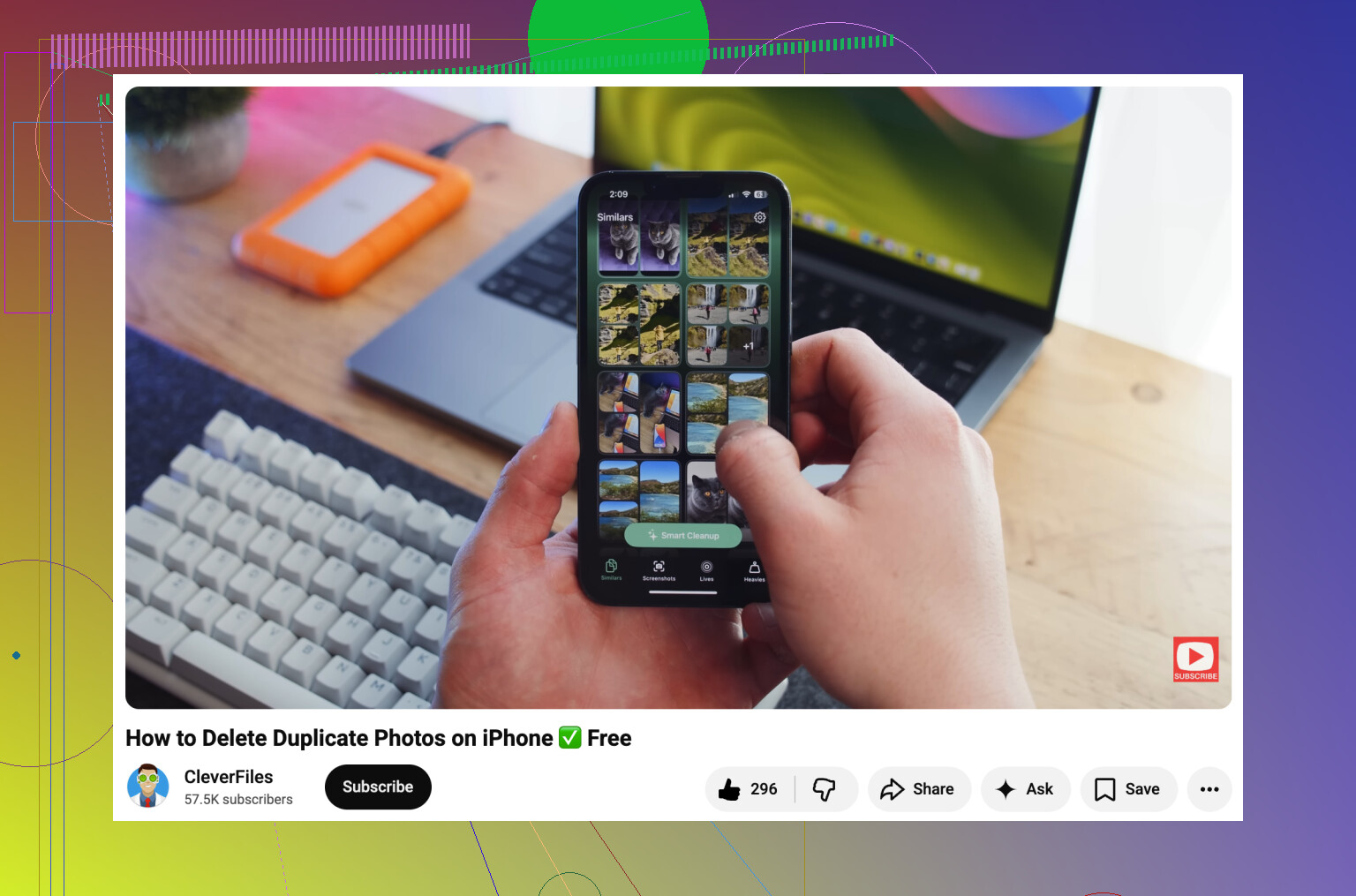
Die Funktion Ähnliche gruppiert Fotos, die fast gleich aussehen – genau die Art von Dingen, die Apples integrierter Duplikatfinder oft übersieht. Wenn du also mehrere Aufnahmen derselben Aussicht, Person, desselben Haustiers, Gerichts oder derselben Strandszene gemacht hast, kann die App diese zusammenfassen und die Beste Aufnahme vorschlagen. Dadurch wird es viel einfacher, ein Foto zu behalten und die zusätzlichen zu löschen, ohne jedes Bild selbst vergleichen zu müssen.
Sie hilft auch bei anderem speicherintensiven Ballast wie Screenshots, großen Videos und Live Photos. Diese Kategorien können sich schnell summieren, besonders wenn du sie vorher nie wirklich bereinigt hast.
Apples Album Duplikate funktioniert, aber es ist eingeschränkt
Wenn du bei der integrierten Fotos-App bleiben möchtest, sieh dir das Album Duplikate an. Auf iPadOS 16 oder neuer öffnest du Fotos, scrollst nach unten zu Dienstprogramme und öffnest dann Duplikate.
Wenn Fotos identische Kopien findet, erhältst du eine Taste Zusammenführen. Dabei wird nicht einfach zufällig eine gelöscht. Apple behält die Version mit der besten Qualität und den vollständigsten Metadaten und verschiebt die zusätzlichen Kopien dann in Zuletzt gelöscht.
Das ist nützlich, aber nur, wenn die Fotos im Grunde dieselbe Datei sind. Wenn du fünf Bilder im Abstand von einer Sekunde aufgenommen, den Winkel leicht verändert, eines zugeschnitten, eines bearbeitet oder eine leicht andere Version gespeichert hast, behandelt Apple diese möglicherweise als separate Fotos.
Wenn du das Album Duplikate gar nicht siehst, liegt es normalerweise an einem dieser Gründe:
- Dein iPad hat die Analyse der Mediathek noch nicht abgeschlossen. Lass es eine Weile gesperrt und am Strom angeschlossen.
- Du verwendest iPadOS 15 oder älter, dort gibt es diese Funktion nicht.
- Es gibt einfach keine exakten Duplikate, die Fotos anzeigen könnte.
Sie können auch manuell suchen
Wenn Sie nichts installieren möchten, lohnt sich die Suchfunktion in Fotos trotzdem. Tippen Sie auf Suchen und probieren Sie Begriffe wie Screenshots, Belege, Hund, Strand oder einen Stadtnamen aus. Sie können auch Monate oder Jahre durchgehen, wenn Sie wissen, dass bestimmte Reisen oder Ereignisse eine Menge ähnlicher Fotos erzeugt haben.
Es ist langsamer als eine Bereinigungs-App, aber immer noch besser, als endlos durch die gesamte Mediathek zu scrollen.
Zuletzt gelöscht leeren, wenn Sie fertig sind
Das Löschen von Fotos gibt den Speicherplatz nicht sofort frei. Sie werden in Zuletzt gelöscht verschoben und können dort bis zu 30 Tage bleiben. Wenn Sie den Speicherplatz sofort zurückhaben möchten, müssen Sie auch dieses Album leeren.
Außerdem gilt: Wenn iCloud-Fotos aktiviert ist, werden durch das Löschen von Fotos auf Ihrem iPad diese auch von Ihrem iPhone, Mac und jedem anderen Gerät entfernt, das denselben Apple-Account verwendet. Das kann gewünscht sein, aber prüfen Sie es, bevor Sie etwas endgültig löschen.
Nach der ersten großen Aufräumaktion ist es viel einfacher, den Überblick zu behalten. Ein paar Minuten ab und zu sind besser, als später Tausende von Fotos sortieren zu müssen.
Lösche nicht gleich massenhaft vom iPad, bevor du weißt, ob iCloud-Fotos synchronisiert. Das ist die Falle, die viele übersehen. Wenn iCloud-Fotos aktiviert ist, bereinigst du nicht nur dieses iPad, sondern änderst auch die geteilte Fotomediathek für dein iPhone, deinen Mac und iCloud. Bevor du eine große Bereinigung machst, würde ich sicherstellen, dass alles Wichtige separat gesichert ist, oder zumindest testweise ein paar Elemente löschen und prüfen, was auf deinen anderen Geräten passiert.
Apples Album Duplikate ist für exakte Duplikate sicher, aber ich würde nicht erwarten, dass es ein Speicherproblem allein löst. Es übersieht nahezu identische Aufnahmen, übrig gebliebene Serienbilder, bearbeitete Kopien und viele Screenshots, die technisch gesehen unterschiedliche Dateien sind. Hier kann eine Bereinigungs-App wie Clever Cleaner nützlich sein, aber ich würde die Vorschläge trotzdem prüfen, statt einfach alles zu löschen. Die Erkennung ähnlicher Fotos ist hilfreich, aber keine Zauberei. Sie kann das schärfere Foto auswählen, aber sie kann nicht wissen, welcher Gesichtsausdruck, Zuschnitt, Beleg oder welches Whiteboard-Foto dir tatsächlich wichtig ist.
Für eine schnelle manuelle Runde würde ich zuerst Videos und Screenshots angehen. Öffne Fotos, prüfe Medientypen und sieh dir dann Videos, Bildschirmaufnahmen, Screenshots und Zuletzt gelöscht an. Videos schaffen meist mehr Speicherplatz frei als Hunderte von Standfotos. Wenn du eine Schritt-für-Schritt-Anleitung für die integrierte Duplikat-Methode möchtest, behandelt dieser Leitfaden zum Finden doppelter Fotos auf Apple-Geräten den grundlegenden Weg über die Fotos-App. Denk nur an den letzten Schritt: Leere Zuletzt gelöscht erst, wenn du dir sicher bist, denn dann kommt der Speicherplatz wirklich zurück und das Sicherheitsnetz verschwindet.
Laden Sie nicht drei Cleaner-Apps herunter und geben Sie ihnen allen vollen Zugriff auf Ihre Fotos, nur um zu sehen, welche am schönsten aussieht. Wählen Sie eine Methode, machen Sie einen kontrollierten Durchgang und hören Sie dann auf. Foto-Cleaner-Apps benötigen umfassenden Zugriff, um nützlich zu sein. Wenn Ihnen Privatsphäre wichtig ist, lohnt es sich daher, wählerisch zu sein und den Zugriff anschließend unter Einstellungen > Datenschutz & Sicherheit > Fotos wieder zu entfernen.
Für das, was tatsächlich funktioniert, würde ich zuerst Apples Album Duplikate verwenden, weil es am wenigsten riskant ist, und dann etwas wie Clever Cleaner nur für den chaotischen Teil nutzen, den Apple nicht erfasst: nahezu identische Aufnahmen, wiederholte Screenshots, Live Photos und große Videos. Ich würde keiner App erlauben, eine riesige Menge automatisch zu löschen, ohne die Gruppen zu prüfen. Das beste Foto laut einer App ist möglicherweise technisch am saubersten, aber nicht das mit dem richtigen Gesicht, der richtigen Notiz, dem richtigen Beleg oder dem richtigen Zuschnitt.
Das lästige Detail, das die Leute vergessen, ist, dass sich der Speicher möglicherweise nicht sofort aktualisiert. Leeren Sie nach dem Löschen Zuletzt gelöscht, wenn Sie sicher sind, starten Sie dann das iPad neu und prüfen Sie Einstellungen > Allgemein > iPad-Speicher. Wenn iCloud-Fotos aktiviert ist und iPad-Speicher optimieren eingeschaltet ist, kann die Anzeige verwirrend sein, weil einige Elemente vollständige Dateien und andere kleinere lokale Versionen sind. Beurteilen Sie den Erfolg also anhand von iPad-Speicher und nicht nur daran, dass die Anzahl der Fotos sinkt.
Dasselbe Foto in mehr als einem Album zu sehen, bedeutet nicht, dass es dupliziert ist. Fotos können dasselbe Original in Zuletzt, Favoriten, einem Reisealbum, einem geteilten Album und einem Suchergebnis anzeigen, aber es ist trotzdem nur ein Element. Wenn du auf „Aus Album entfernen“ tippst, gibst du in der Regel null Speicherplatz frei. Um Speicherplatz freizugeben, muss es aus der Mediathek selbst gelöscht und dann aus „Zuletzt gelöscht“ entfernt werden.
Deshalb würde ich nicht damit anfangen, Alben durchzusehen und zu löschen, was „doppelt aussieht“. Es ist zu leicht, Zeit damit zu verschwenden, Ansichten derselben Mediathek aufzuräumen. Starte unter Fotos > Alben > Dienstprogramme > Duplikate, falls es vorhanden ist, denn dort wird nach tatsächlichen Duplikaten gesucht. Wenn dort nicht viel angezeigt wird, bedeutet das nicht, dass deine Mediathek sauber ist. Es bedeutet nur, dass Apple nicht viele echte Duplikate gefunden hat.
Die schnellere Speicherprüfung ist Einstellungen > Allgemein > iPad-Speicher > Fotos. Wenn Fotos sehr groß ist, gehe dann zurück in die Fotos-App und sortiere nach den Kategorien, die tatsächlich Speicherplatz verbrauchen: Videos, Bildschirmaufnahmen, Live Photos, Serienbilder, falls du welche hast, und Screenshots. Eine Bildschirmaufnahme von zehn Sekunden kann mehr ins Gewicht fallen als 200 Bilder, die wie Duplikate aussehen.
Cleaner-Apps können helfen, aber ich würde Clever Cleaner oder alles Ähnliche eher als Sortierhilfe behandeln, nicht als Löschtaste. Lass die App ähnliche Fotos gruppieren und prüfe dann die Gruppen, bei denen du weißt, dass dort Artikel mit geringem Risiko sind: verschwommene Aufnahmen aus der Tasche, wiederholte Memes, alte Screenshots, misslungene Essensfotos, versehentliche Live Photos. Bei Kassenbons, Dokumenten, Schulnotizen, Ausweisen, medizinischen Unterlagen oder allem, bei dem das „schlechte“ Foto das einzige lesbare sein könnte, wäre ich viel vorsichtiger.
Das kleine Detail, das viel Ärger erspart: Markiere vor einer großen Löschaktion wichtige Aufnahmen als Favoriten oder verschiebe sie in ein Album mit einem eindeutigen Namen wie „Nicht löschen“. Technisch schützt sie das nicht, aber es gibt dir beim Prüfen ähnlicher Fotogruppen eine schnelle visuelle Warnung. Mache die Bereinigung dann in Etappen. Lösche 50 oder 100, prüfe „Zuletzt gelöscht“, stelle sicher, dass nichts Wichtiges mit erwischt wurde, und leere es dann, wenn du sicher bist. Das ist langweilig, aber viel sicherer, als einer einzigen riesigen Bereinigungsrunde zu vertrauen.