Sabit diskim aniden görünmemeye başladı ve durum daha da kötüleşmeden önce aile fotoğrafları ve iş belgeleri gibi önemli dosyaları kurtarmaya çalışıyorum. Kalıcı veri kaybı riskine girmeden gerçekten işe yarayan en iyi sabit disk veri kurtarma adımlarını, yazılımlarını veya onarım seçeneklerini arıyorum.
Bunun hızla ters gittiğini gördüm, bu yüzden ilk adım sıkıcı ama önemli. Sürücüye hiçbir şey yazmayı bırakın. Kurulum yok, indirme yok, klasörleri oraya buraya taşıma yok. Kullanmaya devam ederseniz eski verileriniz parça parça üzerine yazılır ve kurtarma ihtimali düşer.
Herhangi bir aracı çalıştırmadan önce HDD'nin nasıl davrandığını izleyin. Ben şunlara bakardım:
tekrarlayan tıklamalar
sürekli dönmeye başlayıp durması
öğütme veya sürtünme sesleri
rastgele bağlantı kopmaları
sürücünün Windows veya macOS'tan kaybolması
aşırı yavaş okumalar
Yüksek tıklama sesleri duyuyorsanız, aksi kanıtlanana kadar bunu donanım sorunu olarak değerlendirirdim. Normal bir sabit disk, ölmekte olan bir metronom gibi durmadan tık tık tık etmez.
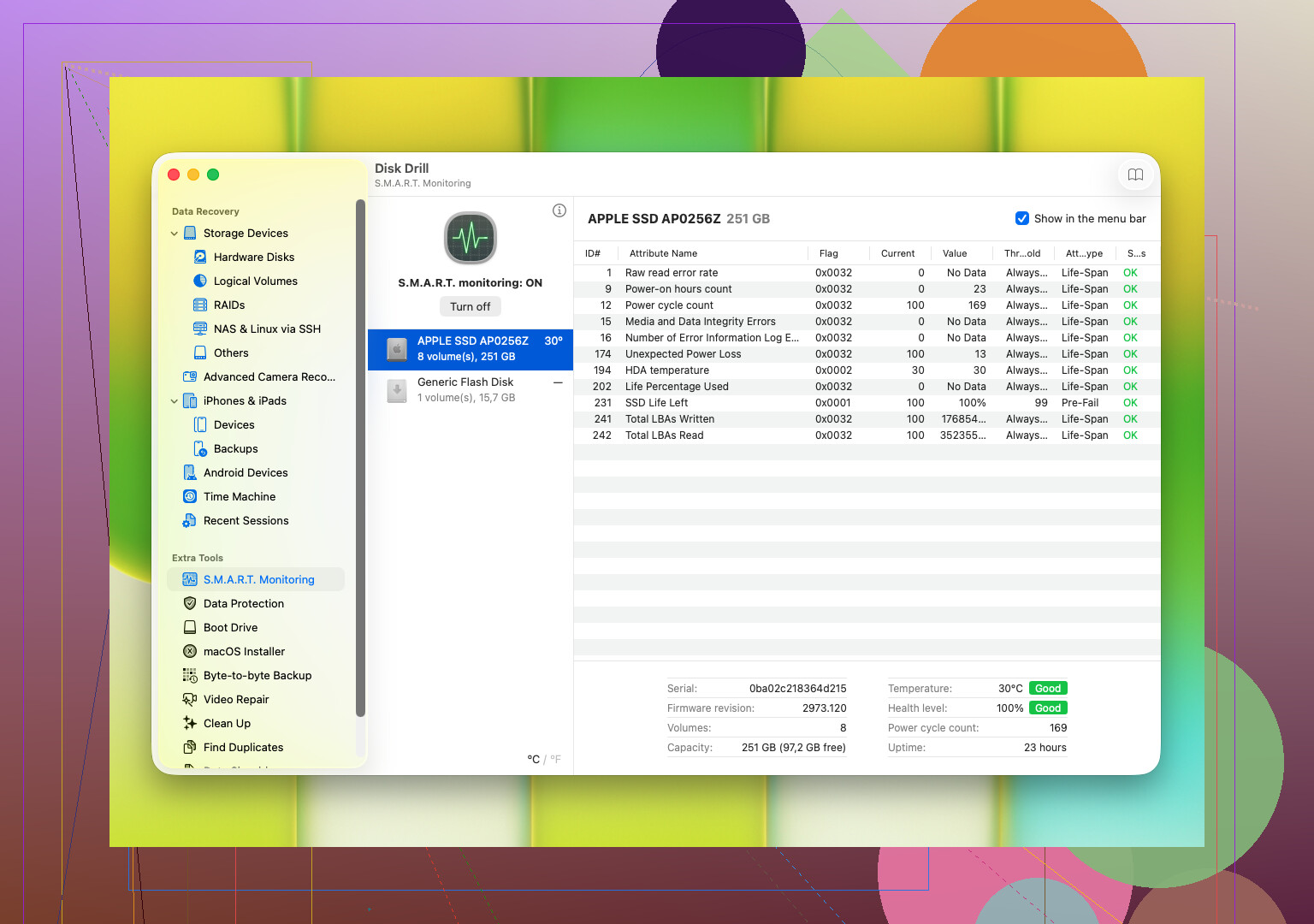
Erken aşamada kontrol etmeye değer şeylerden biri sürücünün S.M.A.R.T. verileridir. Bu, diske yerleşik sağlık günlüğüdür. Ben bunu bozuk sektörleri, okuma hatalarını, yeniden eşlenen sektör sayılarını, ısı sorunlarını ve diskin yıprandığını gösteren diğer işaretleri tespit etmek için kullandım. Birçok disk aracı bu bilgiyi okur.
Sürücü fiziksel olarak sorunlu görünüyorsa, özellikle tıklama varsa veya S.M.A.R.T. değerleri kötüleşiyorsa, onu tekrarlanan taramalarla zorlamayın. CHKDSK çalıştırmayın. Eski forum gönderilerindeki rastgele onarım adımlarını denemeyin. Bunu yıllar önce arızalanan bir sürücüde bir kez yaptım ve durumu hızla daha da kötüleştirdi. Bu noktada daha güvenli yol şunlardan biridir:
sürücü hâlâ okunabiliyorsa hemen bire bir imajını almak
dosyalar yeterince önemliyse profesyonel birine göndermek
Sürücü hâlâ kararlı şekilde yanıt veriyorsa, durum değişmeden önce kısa süre içinde kurtarma yazılımına geçerdim. İnsanların başlamaya meyilli olduğu seçeneklerden biri Disk Drill'dir. Genelde silinmiş dosyalar, biçimlendirilmiş sürücüler, bozuk bölümler, RAW birimler ve sisteminizin bir anda açmayı reddettiği diskler için yeterince basittir.
Disk Drill'de benim dikkatimi çeken şey iş akışıydı. Birden fazla tarama yöntemini bir araya getirir, yaygın Windows ve macOS dosya sistemleriyle çalışır ve kurtarmadan önce dosyaları önizlemenize izin verir. O önizleme adımı insanların düşündüğünden daha önemlidir. Fotoğraflarınız veya belgeleriniz önizlemede açılıyorsa, bunun hâlâ sağlam olduklarına dair daha iyi bir işaret olduğunu söyleyebiliriz. Ayrıca S.M.A.R.T. bilgisini okur ve bire bir yedek imaj oluşturmanıza izin verir; bu da bir sürücü sorun çıkarmaya başlamış ama henüz tamamen çökmemişken yardımcı olur.
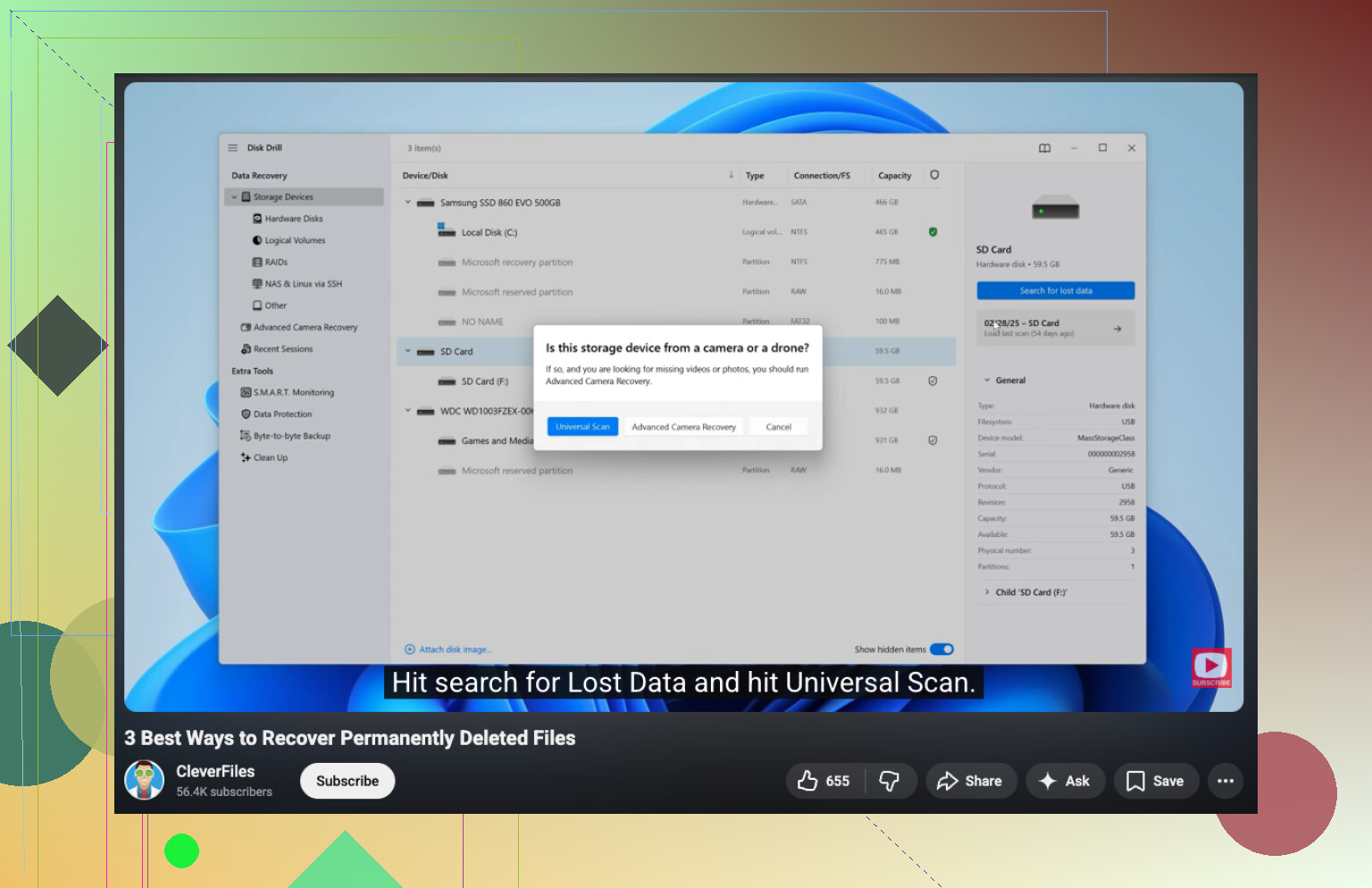
Bu yoldan gidecekseniz, süreç oldukça basit:
HDD'yi bağlayın.
Disk Drill'i bozuk sürücüye değil, başka bir yere kurun.
Listeden sorunlu diski seçin.
Taramayı çalıştırın.
Bitirmesine izin verin veya çalışırken bulunan dosyalara göz atın.
Geri almak istediklerinizi önizleyin.
Her şeyi farklı bir sürücüye kurtarın.
Küçük ama önemli bir ayrıntı: dosyaları aynı HDD'ye geri yüklemeyin. Daha kolay geliyor, biliyorum. Bu kötü bir fikirdir.
Yazılım sürücüyü görmeyi bırakırsa, tarama takılırsa veya okuma sırasında sesler kötüleşirse, orada durun. Ben kurcalamaya devam etmezdim. Bu aşamada yazılımla kurtarma güvenli görünmemeye başlar ve sorun çoğu zaman dosya hasarından ziyade fiziksel hasardır.
Sürücü görünmüyorsa, bunu 3 kategoriye ayırırdım.
-
Bağlantı sorunu.
Yeni bir USB kablosu, yeni bir port, harici HDD ise yeni bir güç kaynağı ve farklı bir bilgisayar deneyin. Bozuk kutuların sağlıklı bir diski gizlediğini gördüm. Masaüstü disklerde USB köprü kartı insanların düşündüğünden çok daha sık arızalanır. -
Sistem diski görüyor ama dosyaları görmüyor.
Windows’ta Disk Yönetimi’ni veya Mac’te Disk İzlencesi’ni kontrol edin. Sürücü ayrılmamış, RAW veya sürücü harfi olmadan görünüyorsa rastgele çözümler denemeyi bırakın. Yazma işlemlerinden kaçınma konusunda @mikeappsreviewer haklı, ama ben bir şey daha eklerim. Tekrarlanan fiş çekme ve yeniden başlatma işlemleri de arızalanan bir HDD için yıpratıcıdır, bu yüzden testleri kısa ve sınırlı tutun. -
Donanım arızası.
BIOS veya Disk Yönetimi onu hiç görmüyorsa ya da kapasite 0 MB olarak görünüyorsa yazılım pek bir şey yapmaz. Bu laboratuvarlık bir durumdur.
Yazılımsal kurtarma için, disk işletim sisteminde hâlâ görünüyorsa Disk Drill iyi bir ilk adımdır. Onu ölü donanımdan çok dosya sistemi hasarı için daha çok beğeniyorum. R-Studio ve UFS Explorer garip bölüm durumlarında daha güçlüdür, ancak yeni başlayanlar için daha az uygundur ve panikliyorsanız işleri bozmak daha kolaydır.
Benim kullanacağım en iyi sıra:
Önce sürücüyü klonlayın, sonra klondan kurtarma yapın.
Büyük bir yedek sürücü kullanın.
Kurtarmayı orijinalde değil, imaj üzerinde çalıştırın.
Mümkünse kurtarılan dosyaları üçüncü bir sürücüye kaydedin.
Fotoğraflar ve belgeler için dosya önizlemesi tarama hızından daha önemlidir. Önizlemeler çalışıyorsa şansınız daha iyidir.
Bir sabit sürücüden silinen veya kaybolan dosyaların nasıl kurtarılacağına dair temiz bir rehbere ihtiyacınız varsa, bu video fena değil:
bu sabit sürücü dosya kurtarma anlatımını izleyin
Sorununuz için basit SEO dostu ifade:
bir sabit sürücüden silinen veya kaybolan dosyaları kurtarma
Her zamanki tavsiyelere biraz katılmadığım bir nokta var. İnsanlar tıklamayan sürücüler için profesyonel kurtarmaya fazla hızlı yöneliyor. Disk kararlı, okunabilir ve serinse, doğru bir klon artı Disk Drill çoğu zaman akıllıca ilk adımdır. Tıklıyorsa, sürtme sesi çıkarıyorsa, okuma sırasında çevrimdışı oluyorsa durun.
@mikeappsreviewer ve @hoshikuzu’nun söylediklerine bir şey eklerdim: sürücünün arızasının diskin kendisinden değil, kutusundan kaynaklanıp kaynaklanmadığını kontrol edin. Harici sürücüler, aslında sorun USB-SATA kartının saçmalaması olduğunda “ölü sürücü” numarası yapmayı sever. Harici bir HDD ise ve açmakta rahatsanız, bazen gerçek sürücüyü çıkarıp doğrudan SATA ile ya da sorunsuz olduğu bilinen bir adaptörle bağlamak en doğru hamledir.
Ayrıca, “hemen tara” içgüdüsüne de hafifçe katılmıyorum. Sürücü zar zor çalışıyorsa, normal bir tarama bile fazla gelebilir. Benim sıralamam şöyle:
- BIOS / Disk Yönetimi algılıyor mu bakın
- Evetse, mümkünse önce klonlayın ya da imaj alın
- Sonra kurtarma araçlarını kopya üzerinde çalıştırın
- Kurtarmayı yalnızca başka bir diske yapın
Bölüm kaybolmuşsa ama sürücü boyutu doğru görünüyorsa, bu genelde insanların düşündüğünden daha umut vericidir. 0 bayt gösteriyorsa, tıklama sesi çıkarıyorsa veya birkaç dakikada bir kayboluyorsa, kurcalamayı bırakın.
Yazılım olarak, okunabilen bir sürücüde ilk deneme için Disk Drill fena değil; özellikle de önizleme fotoğraflar/belgeler için kullanışlı olduğu için. Bölüm yeniden oluşturma işleri için DMDE’yi de akılda tutardım, gerçi arayüzü dürüst olmak gerekirse biraz çirkin.
Ve dosyalar önemliyse kesinlikle CHKDSK kullanmayın. İnsanlar bunu yapmaya devam ediyor, sonra da klasör yapısı mahvolunca şaşırmış gibi davranıyorlar.
Daha fazla topluluk ipucu isterseniz, bu başlıkta iyi sayılabilecek bazı sabit disk kurtarma tavsiyeleri var:
gerçek kullanıcılardan sabit disk kurtarma ipuçları
Diğerlerinin sadece hafifçe değindiği bir açı daha eklerdim: güç ve ısı. Zayıf bir PSU, sorunlu bir USB hub veya aşırı ısınan harici kutu, durumu fena olmayan bir diskin ortadan kaybolmasına neden olabilir. Bir dakika görünüp sonra bağlantısı kesiliyorsa, kutuya dokunun. Şüpheli gelecek kadar sıcaksa bu kötüye işarettir.
Biraz katılmadığım nokta, açık ve deneyin diyenler: eğer bu, USB kartı üzerinde donanımsal şifreleme olan modern bir harici diskse, diski sökmek kurtarmayı aslında daha da karmaşık hale getirebilir. Bu yüzden kutuyu açmadan önce modeli kontrol edin.
Gerçek kurtarma için, sürücü hâlâ okunabiliyorsa Disk Drill uygundur.
Artıları
- fotoğraflar ve belgeler için kolay önizleme
- basit arayüz
- makul bir ilk tarama
- RAW/kayıp bölümlerde iyi çalışabilir
Eksileri
- gerçekten hasarlı sürücüler için ilk tercihim değil
- derin taramalar sonsuza kadar sürebilir
- R-Studio veya DMDE gibi araçlara göre daha az hassas
Benim sıralamam şöyle olurdu:
- Doğrudan güç/kablo/port ile test edin, hub kullanmayın
- Tam kapasitenin doğru görünüp görünmediğini kontrol edin
- Evetse önce imajını alın
- Kurtarmayı imaj üzerinde çalıştırın
- Dosyaları başka bir yere kaydedin
Sürücü tıklıyorsa, kayboluyorsa veya KB/s hızında sürünüyorsa, kendiniz uğraşmayı bırakın. @hoshikuzu, @sternenwanderer ve @mikeappsreviewer burada temelde aynı yöne işaret ediyor ve bu kısım kesinlikle doğru.