Disk yapılandırmamı düzeltmeye çalışırken yanlışlıkla sabit diskimdeki bir bölümü sildim ve artık üzerinde depolanan önemli dosyalara erişemiyorum. Silinen bölümü kurtarmanın ve işleri daha da kötüleştirmeden verilerimi geri yüklemenin en güvenli yolunu bulmak için yardıma ihtiyacım var.
Bunu bir kez yaşadım ve en büyük hata acele etmek. Bir bölüm kaybolduğunda, dosyalardan önce çoğu zaman giriş kaydı gider. Kurtarmaya zarar veren şey, silmenin kendisi değil, sonrasında yaptıklarınızdır.
Bu sizin sürücünüzde olduysa, ben şöyle ilerlerdim.
- Sürücüye hiçbir şey yazmayı durdurun. Yeni bir bölüm oluşturmayın. Boş alanı biçimlendirmeyin. Dosyaları şimdilik diye oraya atmayın. Her yazma işlemi, hâlâ kurtarabileceklerinizi azaltır.
- Hiçbir şeye dokunmadan önce Disk Yönetimi’ni açıp kontrol edin. Bölümün aslında hiç silinmediği, sadece sürücü harfini kaybettiği durumlar gördüm. Böyle olursa, bir harf atamak onu saniyeler içinde geri getirir. Windows alanı Ayrılmamış olarak gösteriyorsa, evet, bölüm girdisi büyük olasılıkla gitmiştir.
- Önce dosyalarınızı alın. İnsanların bölümü hemen geri yüklemek istediğini biliyorum ama ben oradan başlamazdım. Onarım denemeden önce önemli şeyleri çıkarın. Kurtarma yazılımı daha güvenli bir seçimdir. Denediğim birkaç seçeneğe göre Disk Drill ile daha iyi sonuç aldım; bunun başlıca nedeni silinmiş bölümleri tespit etmesi, klasör ve dosya adlarını daha sık koruması ve dosyaları başka bir yere kaydetmeden önce önizlememe izin vermesiydi. Sürücü bundan önce de garip davranıyorsa, önce bire bir tam bir imaj oluşturun, ardından orijinal disk yerine imajı tarayın. Daha az risk, daha az pişmanlık.
- Verileriniz güvendeyse ondan sonra bölüm onarımını deneyin. Bölümün kendisini geri istiyorsanız, TestDisk insanların bir sebeple tekrar tekrar döndüğü ücretsiz araçtır. Kayıp bölümleri gerçekten yeniden oluşturur ve bölüm tablolarını düzeltir. Yine de yeni başlayanlar için uygun değildir. Menüde tek bir yanlış seçim yaparsanız, kötü bir günü daha da kötü hale getirebilirsiniz. Önemli dosyalarım zaten başka bir yere kopyalanmadan ona dokunmazdım.
- Bölümü en son yeniden oluşturun. Kurtarma işe yaradıysa ama orijinal bölüm temiz şekilde geri gelmiyorsa, o zaman Disk Yönetimi’nde yeni bir bölüm oluşturun, hızlı biçimlendirme yapın ve kurtardığınız dosyaları tekrar üzerine kopyalayın.
Burada iki ek nokta da önemli.
Silmeyi hemen fark ettiyseniz ve durduysanız, şansınız fena değildir. Böyle durumlarda kurtarmanın iyi gittiğini gördüm. Aynı yere zaten yeni bir bölüm oluşturduysanız veya biçimlendirdiyseniz, kurtarma hızla daha karmaşık hale gelir çünkü eski bölüm bilgilerinin bir kısmı üzerine yazılmış olabilir.
Ayrıca SSD'ler eski sabit disklere göre daha az affedicidir. TRIM bazen silinen verileri insanların beklediğinden daha erken temizler. Her bölüm silme işlemi bunu hemen tetiklemez ama kayıp bölüm bir SSD üzerindeyse zaman konusunda risk almazdım.
Bu benim sürücüm olsaydı, dosya kurtarmayı ilk iş, onarım girişimini ise ikinci adım olarak görürdüm. Bu sıralama, durumu daha da kötüleştirmeden her şeyi geri alma konusunda bana en iyi şansı verdi. Yazım hatasını bir kenara bırakırsak, daha güvenli yol bu.
Bölüm silindiyse ve diskin o kısmına yeni veri yazmadıysanız, dosyalarınız çoğu zaman hâlâ oradadır. En güvenli yol, önce verileri kurtarmak, sonra bölüm düzenini düzeltmektir.
Bir konuda @mikeappsreviewer ile aynı fikirdeyim: diski kullanmayı bırakın. Dosyalar bölüm düzeninden daha önemliyse, bölüm onarımına erken atlama konusunda ise biraz farklı düşünüyorum. Bölüm tablosu onarımı, başka hiçbir sorun yokken en iyi sonucu verir; ancak diskte zayıf sektörler veya dosya sistemi hasarı varsa, girdiyi geri yüklemek her zaman sorunsuz bağlama sağlamaz.
Benim yapacağım şey şu olurdu:
-
Önce CrystalDiskInfo veya benzer bir araçla SMART sağlığını kontrol edin.
Sağlık kötü görünüyorsa, tarama yapmadan önce tüm diski başka bir diske klonlayın. Linux üzerinde ddrescue sağlam bir seçenektir. Arızalanan diskler okunurken daha da kötüleşir. -
Neyin silindiğini doğrulayın.
DiskPart’ı açın ve şunları çalıştırın:
list disk
select disk X
list partition
Alan ayrılmamış olarak görünüyorsa, giriş silinmiştir. Bölüm hâlâ varsa ama dosya sistemi görünmüyorsa, sorun farklıdır. -
Sürücüyü yalnızca boş alanı değil, kurtarma yazılımıyla tarayın.
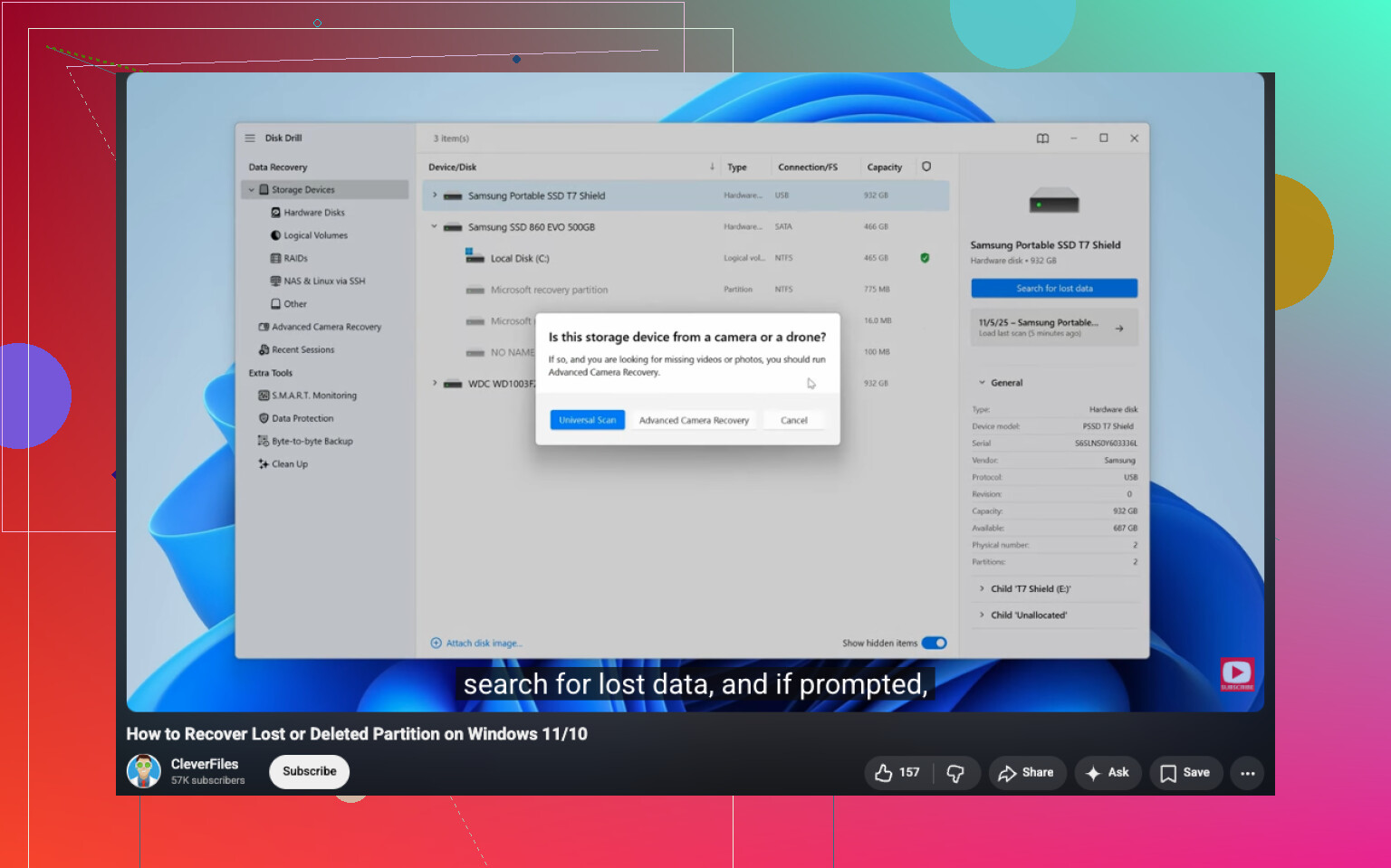
Disk Drill burada iyi bir seçimdir çünkü çoğu zaman silinmiş birimleri eski dosya sistemi meta verileri, NTFS önyükleme kaydı, MFT parçaları, exFAT yapıları üzerinden bulur ve klasör ağaçlarını birçok ucuz araca göre daha iyi korur. Kurtarılan dosyaları yalnızca başka bir sürücüye kaydedin. Bunları aynı diske geri kaydetmeyin. -
Disk Drill eski bölüm yapısını bulursa, önce önemli dosyalarınızı kurtarın.
Hızlı bir kontrol yapın. Belgeleri, fotoğrafları, videoları açın. Devam etmeden önce bozuk olmadıklarından emin olun. -
Dosyalarınız güvendeyse, orijinal bölümü geri istiyorsanız TestDisk ile bölüm tablosunu yeniden oluşturmayı deneyin.
TestDisk ücretsiz ve etkilidir, ancak acele ederseniz yanlış şeye tıklamak kolaydır.
Arama amacı için buradaki temiz ifade şudur:
dosya kaybetmeden silinen bölümü kurtarma, Windows sabit disk kurtarma için güvenli adımlar
Hızlı bir anlatım isterseniz, bu video süreci iyi şekilde anlatıyor:
dosyalarınızı kaybetmeden silinen bir bölümün nasıl kurtarılacağını izleyin
Bir şey daha. SSD’lerde zaman daha önemlidir. TRIM kurtarma olasılığını hızlıca azaltır. HDD’lerde ise, yeterince erken durduysanız şans genellikle daha iyidir.
Aslında bir noktada @mikeappsreviewer ve @cacadordeestrelas’dan biraz daha temkinli olurdum: hemen bölümün kendisini geri yüklemeye fazla odaklanmayın. Bazen bölüm tablosu işin kolay kısmıdır, ama içindeki dosya sistemi hâlâ bozuk olabilir, bu yüzden “bölüm geri yüklendi” her zaman “dosyalar güvenle geri geldi” anlamına gelmez.
Benim ilk yapacağım şey, bunun basitçe silinmiş bir giriş mi yoksa daha büyük bir disk sorunu mu olduğunu belirlemek olurdu. Sürücü garip sesler çıkarıyorsa, kayboluyorsa veya okuma hataları veriyorsa, akıllıca onarımları denemeyi bırakın ve önce klonlayın. Sağlıklı bir HDD’de silinmiş bir bölüm bir şeydir. Kararsız bir disk ise tamamen farklı bir durumdur.
Ayrıca, bu harici bir sürücüde olduysa, en kötüsünü varsaymadan önce kutuyu/kabloyu kontrol edin. “Silinmiş bölüm” paniğinin aslında çöp bilgi gösteren bozuk bir USB köprüsü olduğunu gördüm.
Gerçek kurtarma için, onarım yerine dosya çıkarmaya öncelik verirdim. Disk Drill sağlam bir seçenektir çünkü önce bölüm tablosunu yeniden yazmaya gerek kalmadan kayıp bölümleri tespit edebilir ve içlerinden dosyaları çekebilir. Dosya kaybetmeden silinmiş bir bölümü kurtarmanın en güvenli yolunu istiyorsanız bu önemlidir. Önemli şeyleri aynı sürücüye değil, başka bir fiziksel sürücüye kurtarın. Cidden, “sadece birkaç dosya” bile değil.
İnsanların atladığı bir ek ipucu: kutlama yapmadan önce kurtarılan dosya boyutlarını karşılaştırın ve her dosya türünden bir örnek açın. Fotoğraflar önizlemede iyi görünebilirken videolar bozuk olabilir ya da belgeler açılır ama kısmen bozulmuş olabilir. Bir şeyi silip/yeniden oluşturmadan önce doğrulayın.
Veri kurtarma araçları hakkında daha fazla görüş istiyorsanız, şu başlığa göz atmaya değer:
silinmiş bölümleri ve dosyaları kurtarmak için en iyi veri kurtarma yazılımı
Dosyalarınız güvende olduktan sonra bölümü temiz bir şekilde yeniden oluşturun. Öncesinde değil. İnsanların acele ettiği ve sonra pişman olduğu kısım budur.
Ben @cacadordeestrelas, @boswandelaar ve @mikeappsreviewer ile şu büyük kural konusunda aynı fikirdeyim: o sürücüye hiçbir şey yazmayın. Biraz farklı düşündüğüm nokta şu: bölüm kurtarmayı düşünmeden önce, dosyaların olduğu gibi kurtarılmaya gerçekten değip değmediğini kontrol edin. Silinen bölüm veritabanları, VM’ler veya büyük video projeleri içeriyorsa, “başarılı” bir geri yükleme bile daha sonra fark etmeyeceğiniz ince bozulmalar bırakabilir.
Benim sıralamam şöyle olurdu:
-
Mümkünse sürücünün bağlantısını kesin
Özellikle SSD ise. Arka plandaki işletim sistemi etkinliği kurtarma şansını azar azar azaltabilir. -
Veriler çok önemliyse sektör düzeyinde bir imaj kullanın
Herkes bunu yapmaz ama daha güvenli seçenektir. Orijinal disk üzerinde değil, imaj üzerinde çalışın. -
Bir bölüm görüntüleyici ile inceleyin
Ben önce salt okunur bir araçta kontrol etmeyi severim. Eski bölüm sınırları hâlâ belirgin görünüyorsa, bu silme işleminin muhtemelen sadece bir tablo değişikliği olduğunu gösterir. -
Önce bölümü değil, dosyaları kurtarın
Disk Drill burada mantıklıdır.
Artıları: kullanımı kolay arayüz, kayıp bölümleri bulmada iyi, çoğu zaman klasör yapısını korur, önizleme dosyaları doğrulamaya yardımcı olur.
Eksileri: derin taramalar çok uzun sürebilir, kurtarma kalitesi hâlâ sürücünün durumuna bağlıdır ve yalnızca bir kerelik kurtarma gerekiyorsa bunu en ucuz seçenek olarak görmem. -
Kurtarılan verileri doğrulayın
Sadece dosyaları saymayın. Belgeleri açın, videoları baştan sona kontrol edin ve fotoğraf setlerini inceleyin. -
Ancak ondan sonra bölümü yeniden oluşturun veya yeniden yaratın
Genelde verilen tavsiyelerden biraz ayrıldığım bir nokta daha var: TestDisk harika bir araçtır, ama insanlar onu fazla rahat öneriyor. Bölüm geometrisini ve dosya sistemi ipuçlarını okumakta rahat değilseniz, karışık bir durumu daha da karıştırmak kolaydır. Önce kurtarın, sonra onarın. Bu genellikle en az acı veren yoldur.