De opslag van mijn iPad is bijna vol, en ik denk dat dubbele foto’s en screenshots veel ruimte innemen. Ik heb geprobeerd de Foto’s-app te controleren, maar ik weet niet zeker wat daadwerkelijk werkt om duplicaten veilig te vinden en te verwijderen zonder belangrijke afbeeldingen te verliezen. Wat is de beste manier om dubbele foto’s op een iPad op te ruimen?
Als je een rommelige fotobibliotheek op de iPad probeert op te ruimen, zou ik beginnen met de dingen die vergelijkbare foto’s vinden, niet alleen perfecte duplicaten. Daar zit meestal de echte verspilling van opslagruimte.
Ik had hetzelfde probleem na jaren van reizen, screenshots, willekeurige video’s en tien versies van dezelfde foto. Het handmatig doen klonk eerst prima, maar toen werd het duidelijk dat het een eeuwigheid zou gaan duren.
Gebruik eerst een fotoreiniger-app
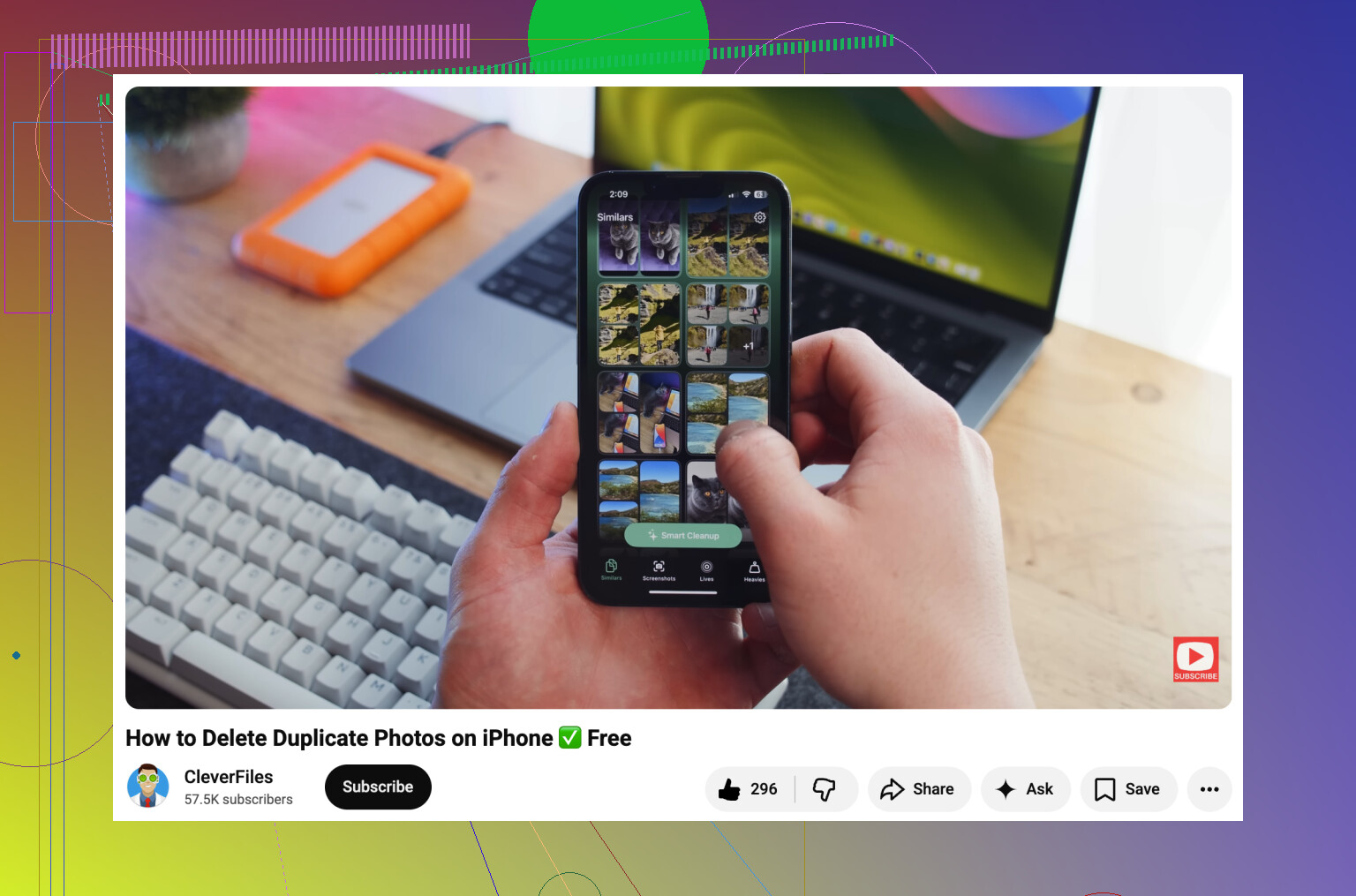
De snelste optie voor mij was het gebruik van Clever Cleaner. Het is gratis te gebruiken, en de belangrijkste reden waarom ik het prettig vond, is dat het niet stopt bij exacte duplicaten.
De functie Soortgelijke foto's groepeert foto's die er bijna hetzelfde uitzien, precies het soort dingen dat Apple's ingebouwde duplicaatzoeker vaak mist. Dus als je een hele reeks foto's hebt gemaakt van hetzelfde uitzicht, dezelfde persoon, hetzelfde huisdier, dezelfde maaltijd of hetzelfde strandtafereel, kan het die samen groeperen en de Beste Foto voorstellen. Dat maakt het een stuk makkelijker om er één te bewaren en de extra's te verwijderen zonder zelf elke foto te hoeven vergelijken.
Het helpt ook met ander opslagintensief afval, zoals schermafbeeldingen, grote video's en Live Photos. Die categorieën kunnen snel oplopen, vooral als je ze nog nooit echt hebt opgeruimd.
Het Duplicaten-album van Apple werkt, maar is beperkt
Als je bij de ingebouwde Foto’s-app wilt blijven, controleer dan het album Duplicaten. Op iPadOS 16 of nieuwer open je Foto’s, scrol je omlaag naar Hulpprogramma’s en open je vervolgens Duplicaten.
Wanneer Foto’s identieke kopieën vindt, krijg je een knop Samenvoegen. Daarmee wordt niet zomaar willekeurig één exemplaar verwijderd. Apple bewaart de versie met de beste kwaliteit en de meest volledige metadata en verplaatst de extra kopieën vervolgens naar Recent verwijderd.
Het is handig, maar alleen wanneer de foto’s in feite hetzelfde bestand zijn. Als je vijf foto’s met één seconde ertussen hebt gemaakt, de hoek een beetje hebt veranderd, er één hebt bijgesneden, er één hebt bewerkt of een iets andere versie hebt opgeslagen, kan Apple die als afzonderlijke foto’s behandelen.
Als je het album Duplicaten helemaal niet ziet, is dat meestal een van deze oorzaken:
- Je iPad is nog niet klaar met het analyseren van de bibliotheek. Laat hem een tijdje vergrendeld en aangesloten liggen.
- Je gebruikt iPadOS 15 of ouder, en daarin zit deze functie niet.
- Er zijn simpelweg geen exacte duplicaten die Foto’s kan tonen.
Je kunt ook handmatig zoeken
Als je niets wilt installeren, is de zoekfunctie van Foto’s nog steeds de moeite waard om te gebruiken. Tik op Zoeken en probeer termen zoals Screenshots, Bonnetjes, Hond, Strand of een stadsnaam. Je kunt ook door Maanden of Jaren gaan als je weet dat bepaalde reizen of evenementen een stapel vergelijkbare foto’s hebben opgeleverd.
Het is langzamer dan een opschoonapp, maar het is nog steeds beter dan eindeloos door de hele bibliotheek scrollen.
Leeg Recent verwijderd als je klaar bent
Het verwijderen van foto’s maakt niet meteen ruimte vrij. Ze gaan naar Recent verwijderd en kunnen daar maximaal 30 dagen blijven staan. Als je de opslagruimte direct terug wilt, moet je dat album ook leegmaken.
Als iCloud-foto’s ook is ingeschakeld, worden foto’s die je van je iPad verwijdert ook verwijderd van je iPhone, Mac en elk ander apparaat dat dezelfde Apple-account gebruikt. Dat is misschien precies wat je wilt, maar controleer het eerst voordat je iets definitief verwijdert.
Na de eerste grote opschoning is het veel makkelijker om het bij te houden. Een paar minuten af en toe is beter dan later duizenden foto’s te moeten uitzoeken.
Begin niet met massaal verwijderen van de iPad totdat je weet of iCloud-foto’s synchroniseert. Dat is de valkuil die mensen missen. Als iCloud-foto’s aanstaat, maak je niet alleen deze iPad schoon, je wijzigt ook de gedeelde fotobibliotheek voor je iPhone, Mac en iCloud. Voordat je een grote opschoning doet, zou ik ervoor zorgen dat alles wat belangrijk is ergens apart is geback-upt, of op zijn minst eerst een kleine testverwijdering doen en controleren wat er op je andere apparaten gebeurt.
Het album Duplicaten van Apple is veilig voor exacte duplicaten, maar ik zou niet verwachten dat het op zichzelf een volledig opslagprobleem oplost. Het mist bijna-identieke foto’s, overgebleven burst-opnamen, bewerkte kopieën en veel screenshots die technisch gezien verschillende bestanden zijn. Daar kan een opschoonapp zoals Clever Cleaner nuttig zijn, maar ik zou de suggesties nog steeds bekijken in plaats van overal zomaar op verwijderen te drukken. Detectie van vergelijkbare foto’s is handig, geen magie. Het kan de scherpere foto kiezen, maar het kan niet weten om welke gezichtsuitdrukking, uitsnede, bon of whiteboardfoto jij echt geeft.
Voor een snelle handmatige ronde zou ik eerst video’s en screenshots aanpakken. Open Foto’s, kijk bij Mediatypen en bekijk dan Video’s, Schermopnames, Screenshots en Recent verwijderd. Video’s maken meestal meer ruimte vrij dan honderden stilstaande foto’s. Als je een uitleg wilt van de ingebouwde duplicaatmethode, behandelt deze gids voor het vinden van dubbele foto’s op Apple-apparaten de basisroute via de Foto’s-app. Onthoud alleen de laatste stap: maak Recent verwijderd pas leeg als je het zeker weet, want dan komt de ruimte echt terug en verdwijnt het vangnet.
<img src=‘upload://t0c9EOc4Pepn9FWRqdvt5rvUlwx.jpeg’ alt=‘Dubbele foto’s vinden op iPad — Wat werkt echt?’ width=‘’ height=‘’>
Download niet drie opschoonapps en geef ze niet allemaal volledige toegang tot je foto’s alleen om te zien welke er het mooist uitziet. Kies één methode, voer een gecontroleerde opschoonronde uit en stop dan. Foto-opschoonapps hebben brede toegang nodig om nuttig te zijn, dus als privacy voor jou belangrijk is, loont het om kieskeurig te zijn en de toegang daarna weer te verwijderen in Instellingen > Privacy en beveiliging > Foto’s.
Voor wat echt werkt, zou ik eerst Apple’s album Duplicaten gebruiken omdat dat het minst riskant is, en daarna iets als Clever Cleaner alleen voor het rommelige deel dat Apple niet oppikt: bijna identieke foto’s, herhaalde schermafbeeldingen, Live Photos en grote video’s. Ik zou geen enkele app automatisch een enorme batch laten verwijderen zonder de groepen te controleren. De beste foto volgens een app is technisch misschien wel de schoonste, maar niet degene met het juiste gezicht, de juiste notitie, bon of uitsnede.
Het irritante detail dat mensen vergeten, is dat de opslag mogelijk niet meteen wordt bijgewerkt. Leeg na het verwijderen Recent verwijderd als je het zeker weet, start daarna de iPad opnieuw op en controleer Instellingen > Algemeen > iPad-opslag. Als iCloud-foto’s aan staat met Optimaliseer iPad-opslag, kan het aantal verwarrend zijn omdat sommige items volledige bestanden zijn en andere kleinere lokale versies. Beoordeel succes dus op basis van iPad-opslag, niet alleen doordat het aantal foto’s afneemt.
Dezelfde foto in meer dan één album zien betekent niet dat deze gedupliceerd is. Foto’s kunnen hetzelfde origineel tonen in Recent, Favorieten, een reisalbum, een gedeeld album en een zoekresultaat, maar dat is nog steeds één item. Als je op “Verwijder uit album” tikt, maak je meestal nul opslagruimte vrij. Om ruimte vrij te maken, moet de foto uit de bibliotheek zelf worden verwijderd en daarna uit Recent verwijderd worden gewist.
Daarom zou ik niet beginnen met door albums bladeren en verwijderen wat “dubbel lijkt”. Het is te gemakkelijk om tijd te verspillen aan het opschonen van weergaven van dezelfde bibliotheek. Begin bij Foto’s > Albums > Hulpprogramma’s > Duplicaten als dat bestaat, want daar wordt gezocht naar echte dubbele items. Als daar niet veel wordt getoond, betekent dat niet dat je bibliotheek schoon is. Het betekent alleen dat Apple niet veel echte duplicaten heeft gevonden.
De snellere opslagcontrole is Instellingen > Algemeen > iPad-opslag > Foto’s. Als Foto’s enorm groot is, ga dan terug naar de Foto’s-app en sorteer op de categorieën die echt ruimte innemen: Video’s, Schermopnames, Live Photos, Burstfoto’s als je die hebt, en Screenshots. Een schermopname van tien seconden kan meer uitmaken dan 200 afbeeldingen die op duplicaten lijken.
Opschoonapps kunnen helpen, maar ik zou Clever Cleaner of iets vergelijkbaars behandelen als een sorteermiddel, niet als een verwijderknop. Laat het vergelijkbare foto’s groeperen en bekijk daarna de groepen waarvan je weet dat er items met weinig risico tussen zitten: wazige broekzakfoto’s, herhaalde memes, oude screenshots, mislukte voedselfoto’s, onbedoelde Live Photos. Ik zou veel voorzichtiger zijn met bonnetjes, documenten, schoolaantekeningen, identiteitsbewijzen, medische zaken of alles waarbij de slechte foto misschien de enige leesbare is.
Het kleine detail dat veel hoofdpijn bespaart: markeer vóór een grote verwijdersessie belangrijke blijvers als favoriet of verplaats ze naar een album met een duidelijke naam zoals “Niet verwijderen”. Dat beschermt ze technisch niet, maar het geeft je een snelle visuele waarschuwing terwijl je groepen met vergelijkbare foto’s bekijkt. Doe het opschonen daarna in delen. Verwijder er 50 of 100, controleer Recent verwijderd, zorg dat er niets belangrijks is meegegaan en maak het daarna leeg wanneer je zeker bent. Dit is saai, maar veel veiliger dan vertrouwen op één enorme opschoonronde.