Esvaziei acidentalmente a Lixeira no meu Mac antes de perceber que ela continha arquivos importantes dos quais ainda preciso. Estou tentando descobrir se arquivos excluídos no Mac podem realmente ser recuperados depois que a Lixeira é esvaziada ou se foram perdidos para sempre. Preciso de ajuda com as opções de recuperação mais seguras e com o que fazer em seguida para evitar piorar a situação.
Fiz isso uma vez em um MacBook e o primeiro passo ficou óbvio depois que me acalmei. Pare de usar a máquina agora mesmo. Não instale nada. Não salve arquivos. Feche os apps de que você não precisa. Se ele ainda estiver ocupado sincronizando, indexando ou fazendo tarefas inúteis em segundo plano, desligue-o.
O motivo é simples. Esvaziar a Lixeira geralmente remove as referências aos arquivos, não os dados dos arquivos em si. O espaço de armazenamento é marcado como livre, e seus arquivos antigos ficam lá até que novas gravações caiam por cima deles. Continuar usando o Mac aumenta as chances de apagar justamente o que você quer recuperar.
Nos MacBooks mais novos isso piora rápido por causa do TRIM. SSDs usam TRIM para limpar blocos excluídos em segundo plano para que a unidade continue rápida. Ótimo para desempenho, ruim para recuperação. Eu trataria isso como um cronômetro que já está correndo.
Antes de mexer com ferramentas de recuperação, verifique os lugares fáceis que as pessoas costumam esquecer:
- Snapshots do Time Machine
Se você ativou o Time Machine em algum momento, o macOS geralmente mantém snapshots locais por cerca do último dia, mesmo quando a unidade de backup não está conectada. Abra o Time Machine, vá até a pasta onde os arquivos excluídos costumavam estar e depois volte no tempo. Já vi arquivos aparecerem lá depois que a Lixeira foi esvaziada. - Lixeiras na nuvem
Se os arquivos estavam no iCloud Drive, Dropbox ou Google Drive, não fique mexendo no Mac. Use seu celular ou outro computador e verifique o site do serviço. Muitos deles mantêm uma área separada de itens excluídos por cerca de 30 dias. - Pastas de excluídos no nível do app
Fotos e Notas têm seu próprio funcionamento. O Apple Fotos tem uma área de Apagados Recentemente. O Notas também. Essas áreas normalmente mantêm os itens por 30 a 40 dias e não se importam com o que aconteceu na Lixeira do sistema.
Se nada disso der resultado, o próximo passo é um software de recuperação de dados. A lógica é das antigas. Se os bytes ainda estiverem presentes e não tiverem sido sobrescritos, um scanner lê o armazenamento bruto e tenta reconstruir os arquivos.
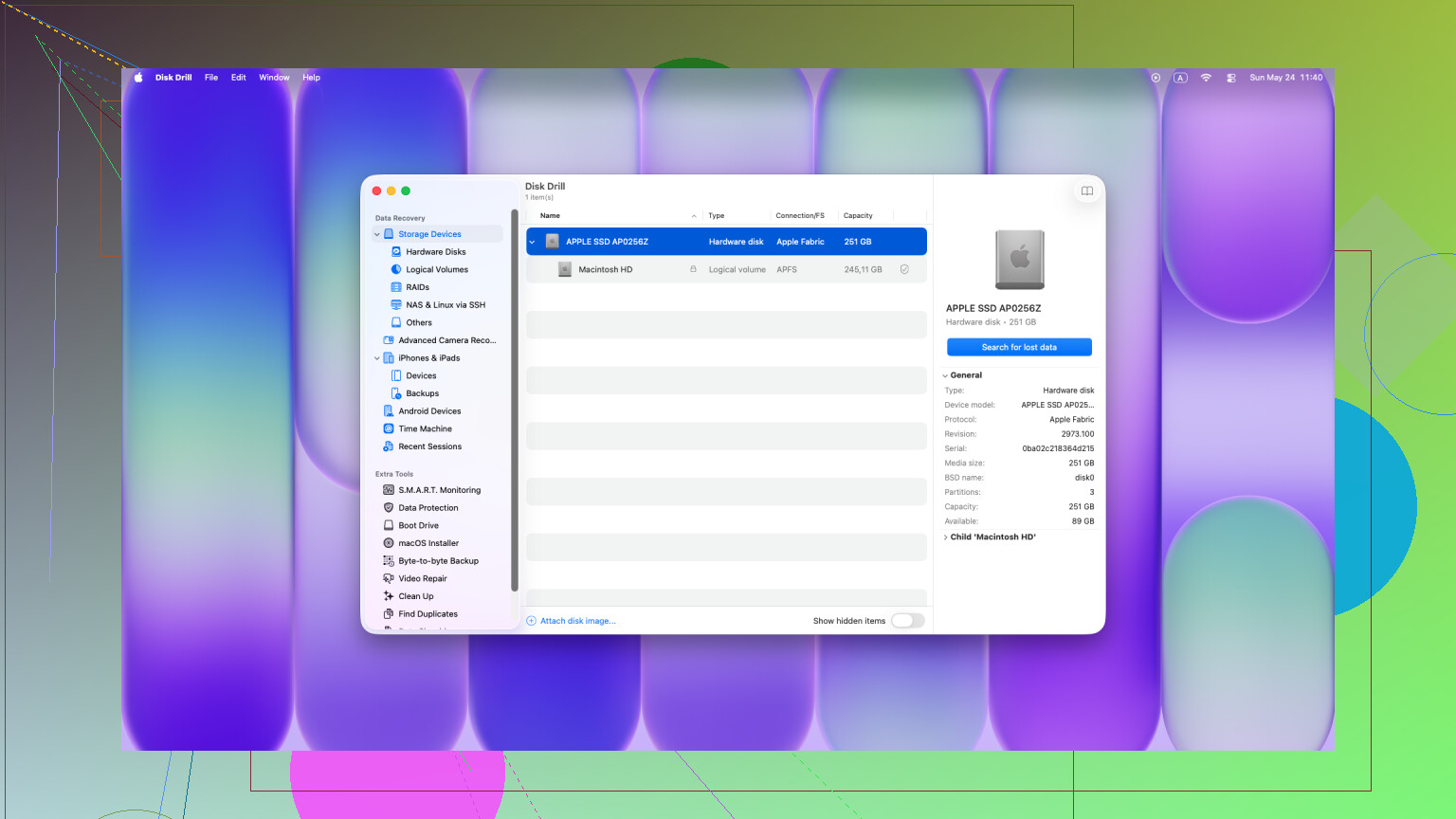
Tive os melhores resultados com o Disk Drill em Macs. Apps de recuperação mais antigos tendem a engasgar em hardware Apple mais novo. Macs com chip da série M e modelos com T2 colocam mais barreiras em torno do armazenamento interno, com criptografia e regras de acesso mais rígidas. Algumas ferramentas mal conseguem acessar. O Disk Drill costuma se sair melhor nisso.
A parte importante: não o instale na mesma unidade interna, se puder evitar. Essa atividade de gravação é exatamente o que você está tentando impedir. O melhor é baixá-lo em outro computador, colocá-lo em uma unidade USB e depois executá-lo a partir dela no MacBook. Um pouco incômodo, mas mais seguro.
Quando abrir o programa, execute uma verificação completa, a opção Universal Scan deles, se estiver disponível. A verificação gratuita permite ver o que ainda é recuperável. Gostei de poder visualizar os arquivos primeiro, especialmente fotos e documentos, porque dá para perceber bem rápido se o arquivo está intacto ou meio corrompido. Se recuperar alguma coisa, salve em uma unidade externa. Não coloque de volta no armazenamento interno do Mac.
Se a verificação não encontrar nada útil, a última parada é um laboratório de recuperação. Esse é o caminho caro. Eles usam métodos em nível de hardware e contornam o caminho normal do sistema operacional. O preço geralmente é doloroso, algo entre $300 e $3,000 pelo que vi, então isso só faz sentido se os dados importarem mais do que a conta.
Além disso, continuo vendo dicas de Terminal postadas em fóruns sobre isso. A maioria delas serve para tirar arquivos de uma pasta da Lixeira antes que ela seja esvaziada. Elas não vão ressuscitar dados depois que a lixeira foi limpa. Eu não perderia tempo com isso.
Então é isso, pare todas as gravações, verifique snapshots e lixeiras na nuvem, depois faça a varredura a partir de mídia externa o mais rápido possível. Em Macs com SSD, esperar é o que destrói suas chances. Espero que você dê sorte, eu consegui uma vez, por pouco.
Sim, arquivos esvaziados da Lixeira em um Mac nem sempre desaparecem para sempre. A resposta curta é esta. A recuperação depende da sua unidade, do tempo decorrido e de novos dados terem sido gravados no mesmo espaço.
Concordo com @mikeappsreviewer sobre parar as gravações rapidamente. Só discordo um pouco em um ponto. Desligar o Mac nem sempre é a melhor primeira medida se o FileVault estiver ativado e você não tiver cem por cento de certeza sobre seu login e o processo de recuperação. Para algumas pessoas, continuar com a sessão iniciada e evitar gravações é mais seguro do que criar um novo problema de acesso.
Algumas coisas para verificar que ainda não foram abordadas:
-
Procure no histórico de salvamento automático do seu app.
Pages, Word, Photoshop, Preview e alguns editores mantêm versões temporárias fora da Lixeira. Abra o app primeiro e depois procure por Abrir Recentes, Recuperar Não Salvos ou pastas de AutoRecovery. -
Verifique locais de armazenamento duplicados.
Anexos do Mail, downloads do Mensagens, arquivos salvos pelo AirDrop e Downloads muitas vezes ainda mantêm uma cópia. As pessoas apagam o arquivo da área de trabalho e esquecem que o original está em outro lugar. -
Pesquise em locais temporários ocultos.
Use a busca do Finder com tipo de arquivo, data e fragmentos do nome. Verifique também:
~/Library/Containers
~/Library/Application Support
~/Library/Autosave Information -
Recuperação baseada em snapshots com ferramentas APFS.
Se o seu Mac usa APFS, alguns apps de backup além do Time Machine criam snapshots. Carbon Copy Cloner é um exemplo. Vale a pena verificar.
Se nada disso funcionar, use um software de recuperação. O Disk Drill é uma das melhores opções para Mac porque lida com sistemas de arquivos modernos do macOS melhor do que muitas ferramentas antigas. Faça a varredura primeiro e recupere apenas para uma unidade externa.
Se o seu Mac tiver um SSD interno, suas chances caem rapidamente. Em Macs antigos com HDD, as taxas de recuperação costumam ser muito melhores.
Para um guia simples para Mac, assista a como recuperar arquivos após esvaziar a Lixeira no Mac.

Nem sempre desapareceu, mas eu contestaria uma coisa do que @mikeappsreviewer e @nachtschatten disseram: as pessoas recorrem às ferramentas de file carving um pouco rápido demais. Antes de partir para uma recuperação profunda, verifique se os arquivos alguma vez fizeram parte de um fluxo de trabalho sincronizado ou com versionamento.
Muitos arquivos de Mac considerados excluídos para sempre ainda existem como versões antigas em apps com iCloud ativado. Pages, Numbers, Keynote e até alguns editores de terceiros mantêm histórico de versões separado da Lixeira. Clique com o botão direito no local antigo do arquivo ou abra o app e procure por Explorar Todas as Versões. Isso pode poupar muita dor de cabeça.
Além disso, o Spotlight ainda pode ajudar às vezes, não restaurando os dados, mas revelando duplicatas, cópias exportadas, pré-visualizações em cache ou versões renomeadas das quais você se esqueceu. Pesquise por palavras-chave do conteúdo, não apenas pelo nome do arquivo. Já vi PDFs e imagens aparecerem assim depois que o original foi apagado de vez. Meio bobo, mas funciona.
Se você realmente precisar de um software de recuperação, o Disk Drill é uma das poucas ferramentas de recuperação de dados para Mac que eu realmente me daria ao trabalho de testar, principalmente porque lida melhor com APFS e Macs modernos do que um monte de programas antigos abandonados. Mas recupere apenas para uma unidade externa, ou você pode sobrescrever o que está tentando salvar. Essa parte importa mais do que o app.
Mais uma coisa que muita gente deixa passar: se o arquivo veio de um pendrive USB ou cartão SD e você só mandou a cópia do Mac para a Lixeira, verifique o dispositivo de origem antes de fazer qualquer outra coisa. Parece óbvio, mas de algum jeito ninguém faz isso no meio do pânico.
Se você quiser outra discussão focada em Apple sobre recuperar arquivos apagados do Mac depois de esvaziar a Lixeira, vale a pena dar uma olhada neste tópico: Discussão do Suporte da Apple sobre recuperar arquivos apagados da Lixeira do Mac.
Então é isso, esvaziar a Lixeira não é morte instantânea toda vez. Em Macs com SSD, as chances caem rápido; em discos rígidos mais antigos, geralmente é menos cruel. O tempo importa muito, assim como não piorar a situação fuçando demais.