Mi memoria USB dejó de abrirse de repente y ahora Windows indica que debe formatearse antes de poder usarla. Contiene archivos importantes, así que no quiero formatearla y perder los datos. ¿Cómo puedo acceder a mis archivos o recuperarlos de forma segura?
Cancela el aviso de formateo y deja de usar la unidad USB por ahora. Ese mensaje de Windows no significa necesariamente que los archivos hayan desaparecido. A menudo significa que el sistema de archivos está tan dañado que Windows ya no puede leerlo.
Esto puede ocurrir después de una extracción no segura, una transferencia de archivos interrumpida, un corte de energía o daños generales en el sistema de archivos. Windows sugiere formatear porque así se crea un nuevo sistema de archivos, pero hacerlo antes de la recuperación puede sobrescribir datos que todavía necesitas.
Si la unidad se ha convertido repentinamente en RAW o ha empezado a mostrar errores de formateo, no ejecutaría de inmediato análisis repetidos en el USB físico. Puede haber sectores defectuosos o fallos de hardware, y leer repetidamente una unidad inestable puede dificultar la recuperación.
Un método más seguro consiste en abrir Disk Drill y crear primero una copia de seguridad byte a byte. Esto crea una imagen que contiene todos los sectores legibles. Después puedes analizar esa imagen en lugar de someter la unidad original a más esfuerzo.
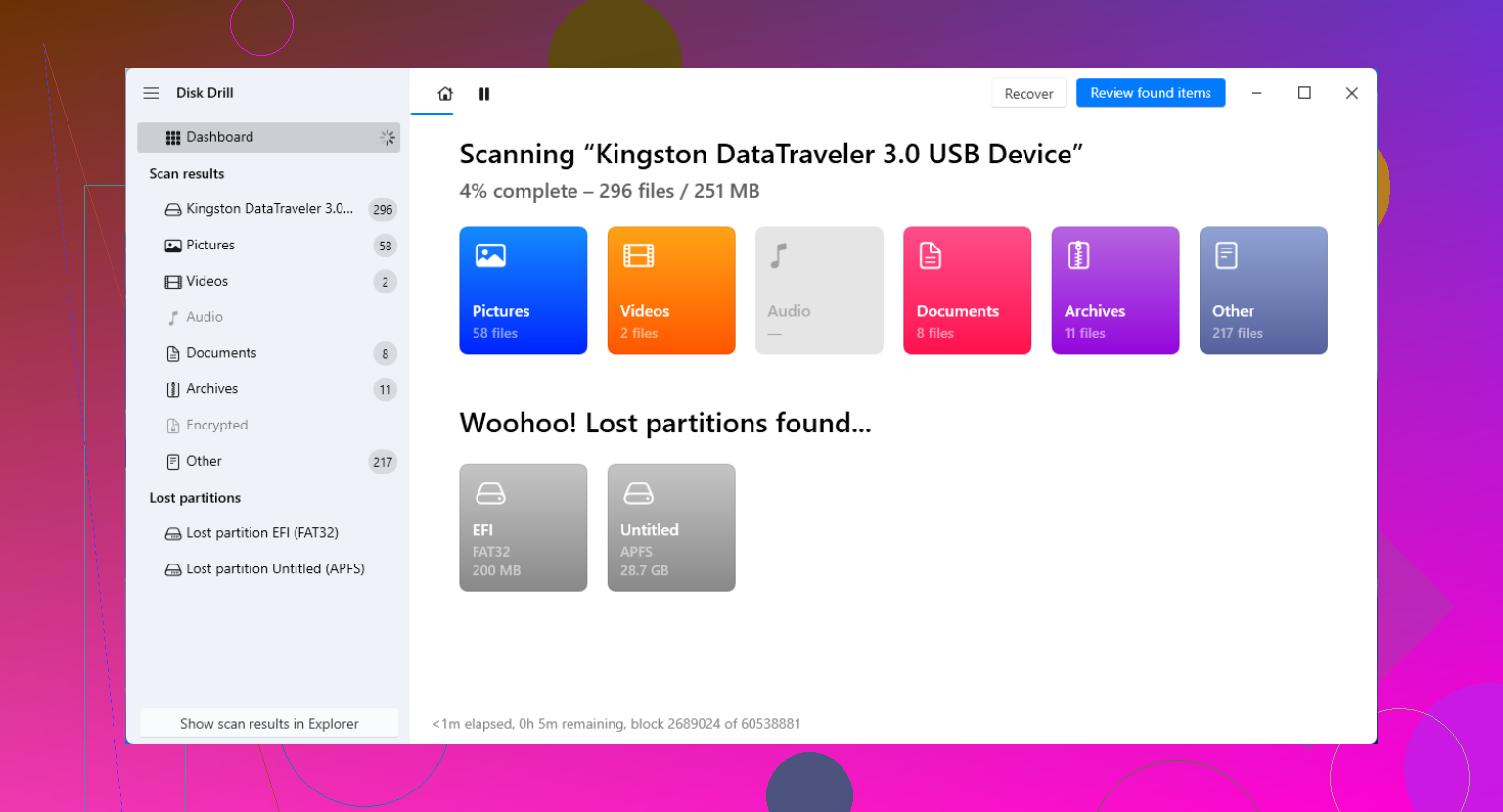
Cuando la imagen esté lista, utiliza Adjuntar imagen de disco en Disk Drill, selecciona la imagen en la lista de dispositivos de almacenamiento y haz clic en Buscar datos perdidos. Deja que finalice el Análisis universal, aunque los archivos empiecen a aparecer antes. Disk Drill puede recuperar información a partir de los datos restantes del sistema de archivos y después utilizar firmas de archivos cuando el sistema de archivos está demasiado dañado o la partición aparece como RAW.
No tienes que esperar a que termine el análisis para examinar los resultados. Abre Revisar elementos encontrados y filtra los resultados mediante categorías como Imágenes, Vídeos, Documentos y Archivos comprimidos.
Previsualiza varios archivos importantes antes de recuperarlos. Comprueba que las fotos se abran correctamente, que los documentos sean legibles y que los vídeos se reproduzcan. Una vista previa que funciona suele ser una buena señal de que los datos reales del archivo se pueden recuperar, en lugar de que Disk Drill haya encontrado únicamente un nombre de archivo o un fragmento dañado.
Cuando hayas encontrado los archivos que necesitas, selecciónalos y haz clic en Recuperar. Guárdalos en tu SSD interno, en otra unidad externa o en otro dispositivo de almacenamiento con suficiente espacio libre. No recuperes nada en la unidad USB problemática. Escribir datos nuevos en ella podría sobrescribir archivos que aún no se hayan recuperado.
Formatea el USB únicamente después de haber copiado todo lo importante en un lugar seguro. exFAT es una opción razonable si utilizas la unidad tanto con Windows como con macOS. NTFS suele ser más apropiado si la unidad se va a utilizar principalmente con Windows.
Lo importante es el orden:
Deja de usar el USB → crea una imagen si es posible → analiza la imagen → previsualiza los resultados → recupera los archivos en otra unidad → formatea el USB después.
Trátalo primero como un problema de recuperación y después como un problema de reparación de la unidad. El formateo puede hacer que el USB vuelva a ser utilizable, pero debe realizarse después de que los archivos estén a salvo.
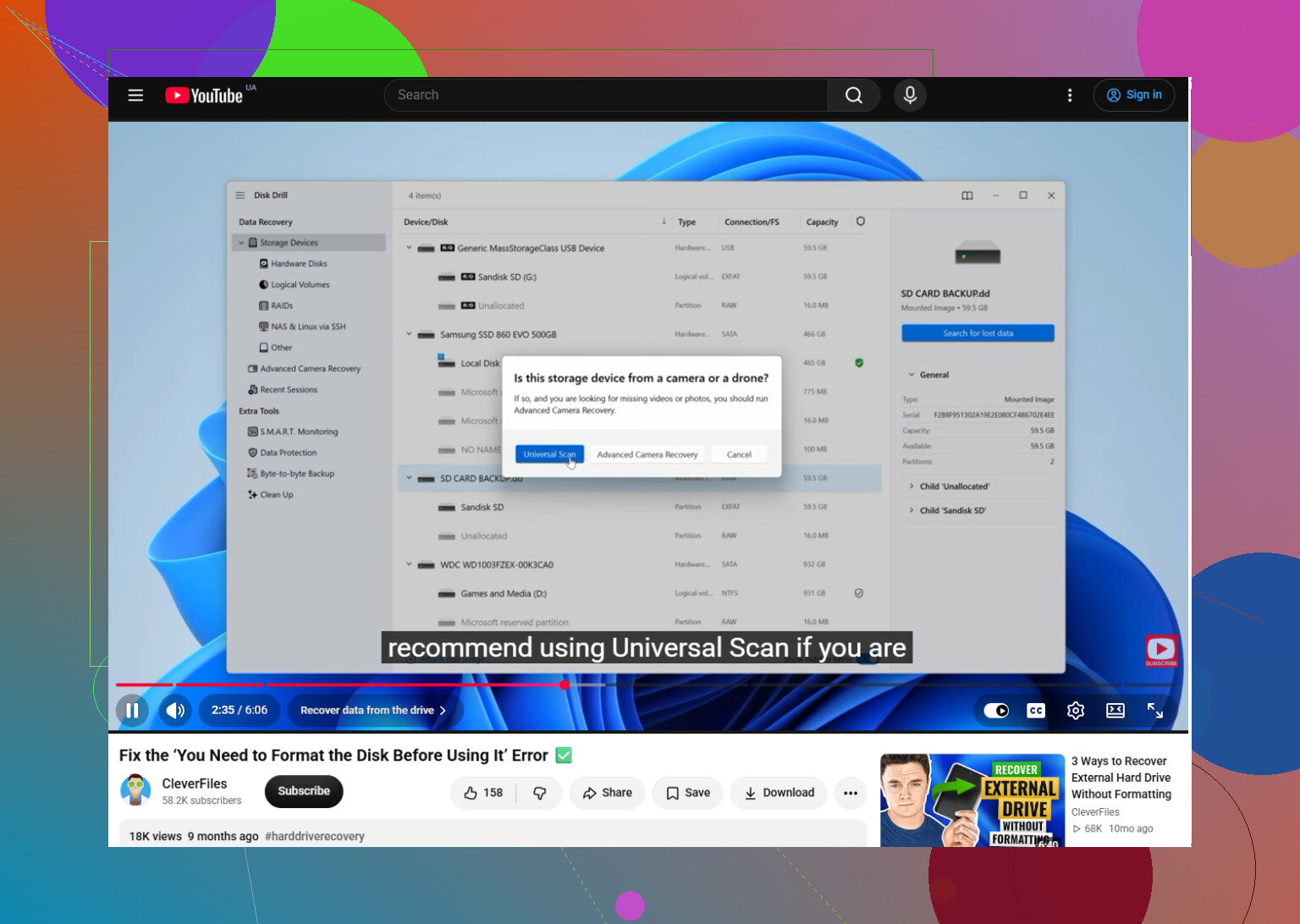
Este vídeo también explica el proceso:
https://www.youtube.com/watch?v=dSrYeyo6T6o
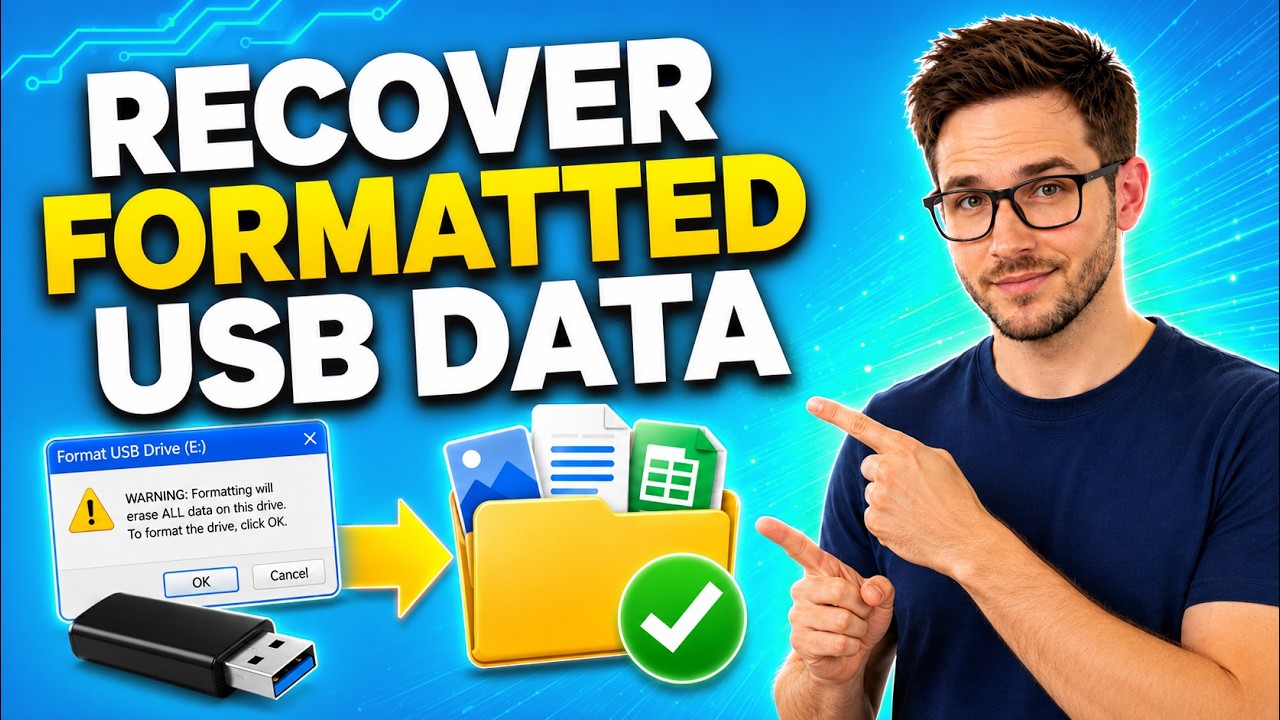
Ejecutar CHKDSK es el riesgo oculto aquí. Escribe cambios en el sistema de archivos y puede convertir carpetas recuperables en fragmentos, así que evita chkdsk /f, las solicitudes de reparación de Windows y cualquier herramienta para “reparar el USB” hasta que los archivos se hayan copiado en otro lugar.
El enfoque de @serg_data de crear primero una imagen tiene sentido si la unidad permanece conectada e indica su capacidad correcta. Disk Drill puede crear una imagen y analizarla, pero guarda tanto la imagen como los archivos recuperados en otra unidad. Si el USB muestra 0 bytes, un tamaño incorrecto, se desconecta continuamente, se calienta de forma inusual o no aparece en Administración de discos, detén los intentos por tu cuenta. Esto apunta más a un fallo del controlador o del hardware, en cuyo caso es posible que el software de recuperación no pueda leer la memoria flash de forma fiable.
Probar otro puerto USB u otro ordenador está bien como comprobación rápida, preferiblemente sin un concentrador. Aparte de eso, no lo inicialices, reparticiones, formatees ni escribas archivos de prueba en él. Si los datos son irremplazables, recurrir a una recuperación profesional es la opción más segura antes de que los análisis repetidos empeoren el estado de una unidad defectuosa.
Es posible que no haya ninguna forma segura de hacer que la unidad vuelva a abrirse normalmente antes de recuperar los archivos. El objetivo ahora debe ser obtener una copia de los datos, no hacer que el USB funcione.
Comprueba Administración de discos, pero limítate a revisar la información que muestra. Observa la capacidad de la unidad y si la partición aparece como RAW, sin asignar o simplemente sin una letra de unidad. No hagas clic en Inicializar, Nuevo volumen, Formatear ni Convertir. Si el tamaño es correcto y la conexión se mantiene estable, es razonable crear una imagen y analizarla con Disk Drill. La imagen debe almacenarse en otra unidad que tenga al menos tanto espacio libre como la capacidad total del USB, no solo la cantidad de datos que recuerdas haber guardado.
Hay una posibilidad menos habitual que conviene descartar. Windows puede mostrar una solicitud para formatear cuando la unidad utiliza un sistema de archivos creado por Linux, algunas cámaras u otros dispositivos, o cuando se intenta abrir un volumen cifrado sin el software o la clave correctos. Si este USB se utilizó recientemente en algún lugar que no fuera un PC normal con Windows, averígualo antes de asumir que está dañado. Formatearlo destruiría las pistas que necesitas.
Los resultados de la recuperación pueden variar. Si los metadatos del sistema de archivos están gravemente dañados, los archivos recuperados pueden perder sus nombres originales y la estructura de carpetas. Previsualizar varios archivos de cada tipo importante es útil, pero no garantiza que todo lo demás esté intacto. Recupera primero el material irreemplazable si la unidad parece inestable.
Coincido con @script8494 en que se debe evitar CHKDSK. Es una utilidad de reparación, no de recuperación, y reparar la única copia es proceder en el orden equivocado. Iría un paso más allá que el consejo anterior de formatearla después: si esta memoria USB falló sin una causa evidente, deja de utilizarla tras la recuperación. Un formateo correcto puede hacer que un medio defectuoso parezca funcionar con normalidad durante un tiempo, pero no hace que la unidad vuelva a ser fiable.
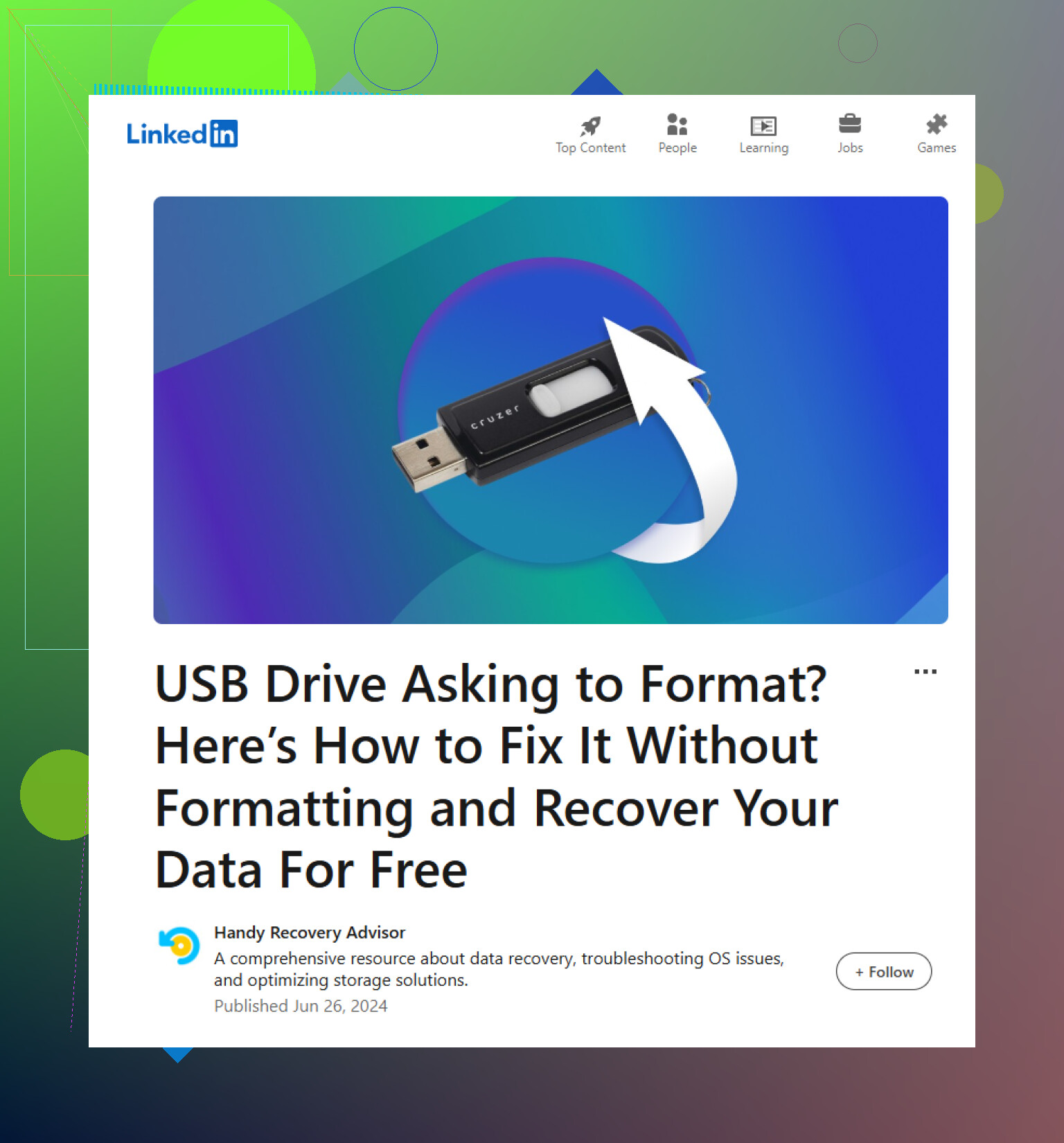
Si Administración de discos muestra una partición correcta con el sistema de archivos adecuado, pero sin letra de unidad, asígnele una nueva letra antes de probar un software de recuperación. Esto no formateará la unidad USB, pero si aparece como RAW o sin asignar, no la toque y siga el consejo anterior de crear primero una imagen.
Espera que los datos recuperados estén menos ordenados que antes de que fallara la memoria USB. Si los registros del sistema de archivos están dañados, es posible que obtengas nombres de archivo genéricos, carpetas ausentes, duplicados y archivos que parecen normales hasta que los abres. Que Windows ofrezca formatear la unidad es su forma maravillosamente inútil de decir: «Puedo ver algo, pero no lo entiendo».
Como opción gratuita que prioriza la creación de una imagen, alguien familiarizado con Linux puede usar GNU ddrescue desde una memoria USB de arranque. Copia primero las áreas legibles, omite las zonas problemáticas y conserva un archivo de mapa para poder reanudar el trabajo más adelante. Esto suele ser preferible a analizar repetidamente una memoria USB poco fiable. El inconveniente es que seleccionar el dispositivo de origen o destino equivocado puede sobrescribir un disco en buen estado, así que este no es el momento de adivinar qué /dev/sdX corresponde a cada dispositivo.
Sea cual sea la herramienta de creación de imágenes que uses, asegúrate de que el destino tenga espacio para toda la capacidad indicada de la memoria USB. Una memoria USB de 128 GB necesita aproximadamente 128 GB para una imagen sin procesar, aunque solo se hayan utilizado 20 GB. Mantén otra ubicación separada para los archivos recuperados, ya que extraerlos en el mismo disco casi lleno donde está la imagen tiende a crear un problema nuevo mientras se resuelve el anterior.
Después de la recuperación, comprueba los archivos en sí en lugar de confiar en los nombres y las miniaturas. Abre los documentos, prueba los archivos comprimidos y reproduce los vídeos durante más de unos segundos. Después, haz una segunda copia de todo lo importante. Un archivo recuperado que se encuentra únicamente en otra unidad antigua sigue estando a un solo fallo de volver a desaparecer.
Antes incluso de empezar a crear la imagen, conéctala y comprueba si permanece montada durante unos minutos. Las memorias USB baratas con un controlador defectuoso suelen desconectarse a mitad de una copia byte a byte, y una imagen incompleta es peor que saber de antemano que el verdadero problema es el hardware. El orden de crear primero la imagen que propone @serg_data es correcto, pero solo funciona si la unidad mantiene una conexión estable durante el tiempo suficiente para leerla.
Dejar el USB conectado mientras se abre repetidamente el Explorador de archivos puede activar la generación de miniaturas, los análisis del antivirus y otras lecturas en segundo plano. Expúlselo por ahora y vuelva a conectarlo solo cuando esté listo para crear una imagen o recuperar los datos, guardando todos los archivos recuperados en otro lugar. Si se desconecta durante esa primera lectura, deténgase en lugar de volver a intentarlo una y otra vez.
Si crea usted mismo la imagen del USB, desconecte primero todas las unidades externas que no sean esenciales e identifique la memoria problemática por la capacidad indicada. Seleccionar el origen o el destino equivocado puede sobrescribir un disco en buen estado, así que compruébelo dos veces antes de iniciar cualquier operación de copia o recuperación.
Compruebe la unidad de destino antes de crear una imagen. Si está formateada como FAT32, no puede almacenar un archivo individual de más de 4 GB, por lo que la creación de la imagen podría fallar a mitad del proceso aunque haya mucho espacio libre. Utilice un destino con formato NTFS o exFAT y reserve espacio adicional para los archivos recuperados.