Sto cercando di ripulire la libreria foto del mio iPhone mantenendo però tutto ciò che è contrassegnato come Preferito. Non vedo un modo semplice nell’app Foto per selezionare tutte le foto che non sono preferite e ho paura di eliminare le immagini sbagliate. Esiste una scorciatoia di iOS, un filtro o una soluzione sicura per eliminare tutte le foto tranne i Preferiti?
iPhone rende questa operazione più fastidiosa di quanto dovrebbe essere. I Preferiti sono semplicemente foto con un tag a forma di cuore, non file conservati in una cartella protetta separata, quindi se selezioni tutto nella libreria e tocchi elimina, anche i Preferiti vengono eliminati insieme al resto. Foto non offre una semplice opzione seleziona solo i non preferiti.
La soluzione integrata più semplice è nascondere temporaneamente le foto che vuoi conservare.
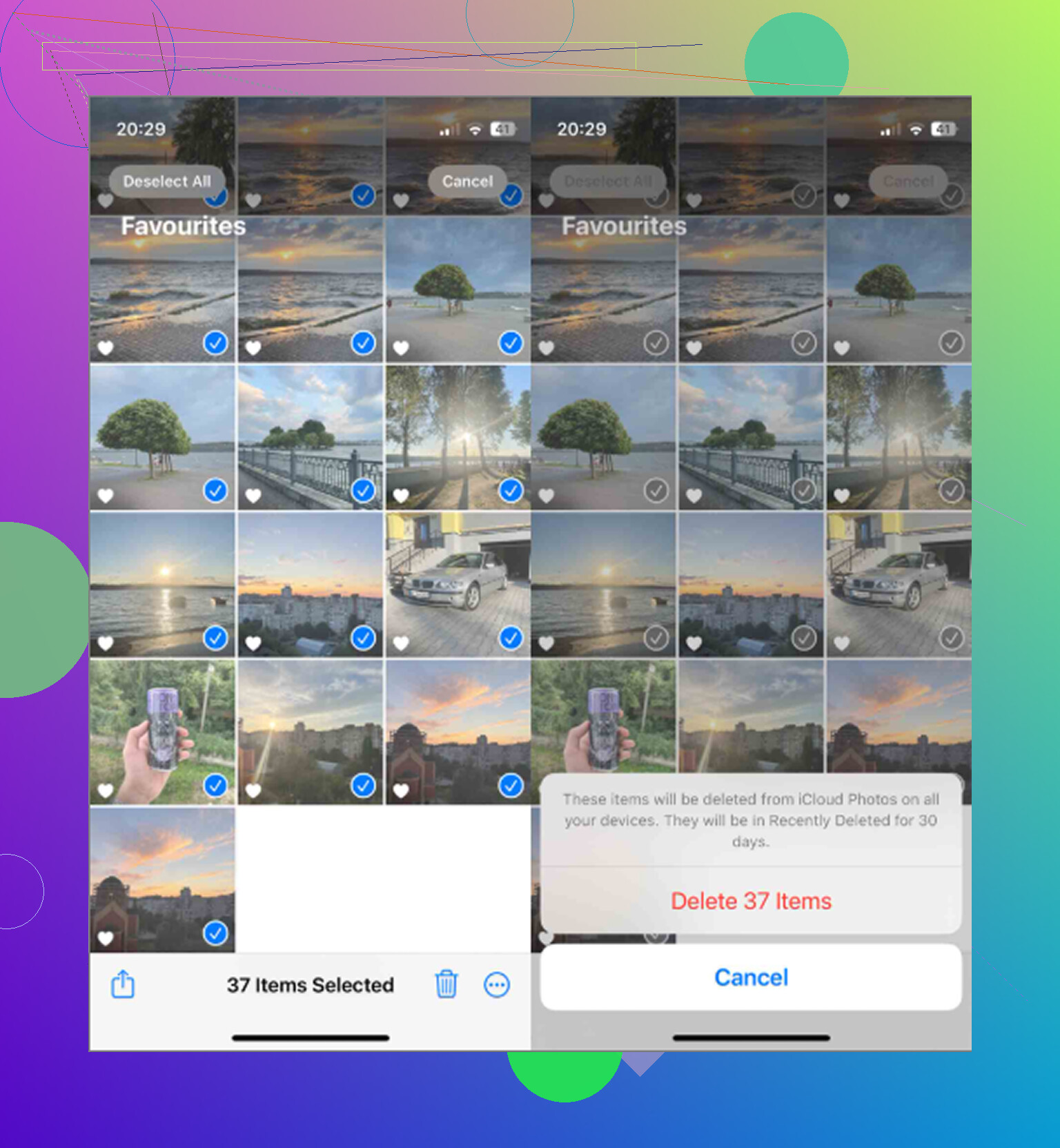
- Apri l’album Preferiti.
- Tocca Seleziona, poi Seleziona tutto.
- Usa il menu con i tre puntini e scegli Nascondi.
- Torna alla libreria principale ed elimina tutto ciò che è ancora visibile.
- Successivamente apri l’album Nascosti, seleziona quelle foto e scegli Mostra.
In questo modo i Preferiti tornano nella libreria principale, mentre i non preferiti sono gli unici che hai eliminato. È un po’ macchinoso, ma funziona senza installare nulla.
Puoi farlo anche con Comandi se hai una libreria grande e vuoi qualcosa di più automatizzato. Crea un comando con Trova foto, imposta il filtro su foto in cui Preferito è falso, poi aggiungile a un album temporaneo come Cleanup. Dopo l’esecuzione, apri quell’album, seleziona tutto ed elimina. Se il comando si blocca con una libreria enorme, aggiungi filtri per data ed eseguilo a blocchi invece di cercare di elaborare anni di foto in una sola volta.
Una cosa importante da controllare prima: se Foto di iCloud è attivo, eliminare dall’iPhone elimina anche da iCloud e dagli altri dispositivi sincronizzati. Non significa elimina solo da questo telefono. Fai un backup di tutto ciò che è importante in un posto esterno a iCloud prima di fare una pulizia grande.
Inoltre, non aspettarti che lo spazio di archiviazione si liberi subito. Le foto eliminate restano in Eliminati di recente per 30 giorni e continuano a occupare spazio. Dopo aver eliminato, vai su Foto - Album - Eliminati di recente - Elimina tutto. Riavviare il telefono dopo può aiutare iOS a mostrare correttamente lo spazio libero aggiornato.
Se il telefono era già lento, probabilmente lo spazio di archiviazione insufficiente è parte del problema. iOS ha bisogno di spazio libero per i file temporanei e le attività in background. Quando lo spazio si riduce troppo, anche cose semplici come aprire la fotocamera, scorrere Foto o eliminare video possono iniziare a bloccarsi.
La parte fastidiosa è che Apple Foto ancora non ti permette di ordinare la libreria per dimensione del file, quindi è difficile trovare cosa stia effettivamente occupando spazio. Clever Cleaner è utile per questo perché la sua scheda File pesanti ordina i file dal più grande al più piccolo e mostra le dimensioni esatte. Di solito bastano alcuni vecchi video in 4K per occupare più spazio di un mucchio di foto normali. Ha anche Simili per raggruppare i quasi duplicati e scegliere lo scatto migliore, oltre a una scheda Screenshot che mostra le dimensioni degli screenshot prima di eliminarli. L’app è gratuita, non ha pubblicità né abbonamento, ed elabora tutto sul dispositivo invece di inviare la libreria a un server.
Quindi la combinazione più pratica è: usare il trucco dell’album Nascosti o un comando per rimuovere tutto tranne i Preferiti, poi usare Clever Cleaner per trovare i file grandi rimasti e il disordine dei duplicati che Foto non rende facile individuare.
Se hai un Mac collegato alla stessa libreria di Foto di iCloud, farei questa operazione lì invece che sul telefono. Foto su macOS può creare un Album smart per gli elementi in cui Preferito è falso, il che ti dà un gruppo di non preferiti da rivedere prima di eliminare qualsiasi cosa. È più sicuro che eseguire alla cieca una scorciatoia su una libreria grande. Il fastidioso inconveniente è che le eliminazioni si sincronizzano comunque ovunque, quindi prova prima con alcune foto sacrificabili e assicurati che Eliminati di recente abbia l’aspetto che ti aspetti prima di procedere con l’intera pulizia.

Non considerare gli album come una rete di sicurezza. Un album normale è solo una vista della stessa foto, quindi creare un album Conservarle e poi eliminare da Recenti cancellerà comunque l originale. È qui che le persone si scottano. L idea dell Album intelligente su Mac è la più pulita se hai un Mac, ma su iPhone io esporterei prima i Preferiti in un posto separato, come File, un unità esterna o un computer, e poi farei il passaggio di eliminazione. Il trucco di Nascosti può funzionare, ma Nascosti è ancora dentro Foto e fa ancora parte della stessa libreria iCloud, quindi non è un backup. Per una libreria grande, preferirei spendere dieci minuti in più per fare una copia esterna dei Preferiti piuttosto che cercare di recuperare da Eliminati di recente dopo un tocco sbagliato.
Lo svantaggio subdolo del metodo Shortcut è che può far sembrare l’eliminazione troppo sicura, quando in realtà sta solo creando un grande elenco di elementi da eliminare che ha comunque bisogno di una revisione umana.
Se usi Shortcuts, non farei in modo che la scorciatoia elimini nulla da sola. Fai in modo che trovi le foto in cui Preferito non è vero, poi inseriscile in un album temporaneo con un nome evidente, come “Candidati all’eliminazione”. Poi fermati. Apri quell’album in Foto, scorrilo rapidamente ed elimina da lì manualmente. Quel passaggio di revisione extra è noioso, ma è la differenza tra uno strumento di pulizia e un pulsante antipanico.
L’altra piccola trappola è che aggiungere foto a quell’album temporaneo non le sposta e non le copia. È solo un raggruppamento. Quindi, dopo averle eliminate da quell’album, spariscono anche dalla libreria. In questo caso è quello che vuoi, ma vale la pena tenerlo ben presente perché il comportamento degli album di Foto è strano se pensi in termini di cartelle.
Per una libreria più piccola, in realtà penso che il metodo Nascosti menzionato sopra sia meno macchinoso che creare una Shortcut. Per una libreria enorme, il metodo Shortcut-verso-album-di-revisione è migliore perché puoi eseguirlo per anno o per mese e non chiedere al telefono di esaminare tutto in una volta. Qualcosa come “preferito è falso” più “la data è nel 2022” ha molte meno probabilità di bloccarsi rispetto all’intero rullino in un solo colpo.
Considererei Clever Cleaner o qualsiasi app di pulizia simile come un secondo passaggio, non la risposta principale a “eliminare tutto tranne i preferiti”. Può essere utile se il tuo vero problema di spazio sono video enormi, screenshot o quasi duplicati, ma non sostituisce il fatto di assicurarsi prima che i preferiti siano protetti. Fai prima la divisione tra preferiti e non preferiti, svuota Eliminati di recente solo quando sei tranquillo, e poi cerca gli elementi ingombranti.