Eliminé un montón de capturas de pantalla en mi iPhone para liberar espacio, pero mi almacenamiento todavía parece casi lleno. Noté que están en el álbum Eliminado recientemente, y ahora no estoy seguro de si esos archivos siguen contando para el almacenamiento hasta que se eliminen permanentemente. Necesito ayuda para averiguar si también debo eliminarlos de Eliminado recientemente y cuánto tarda en actualizarse el almacenamiento del iPhone.
Yo también me encontré con esto. Mi álbum de Capturas de pantalla se convirtió en un cajón de sastre. Códigos QR aleatorios, actualizaciones de envíos, cosas que le mandé a alguien y nunca volví a mirar, recibos viejos de pedidos que apenas recordaba. Parece inofensivo hasta que el iPhone lanza la advertencia de almacenamiento y ves cuánto espacio se gastó en imágenes desechables.
Respuesta corta: sí. Eliminado recientemente sigue ocupando almacenamiento.
Cuando eliminas una captura de pantalla de la biblioteca principal, iOS no la borra en el acto. Mueve el archivo a Eliminado recientemente durante 30 días. Así que la foto desaparece de tu vista, pero el almacenamiento sigue ocupado hasta que vacías esa carpeta también. A mí se me pasó esto la primera vez y me preguntaba por qué el espacio libre apenas se movía.
Eliminar en bloque con la app Fotos
Abre Fotos. Ve a Álbumes, o a Colecciones en las versiones más nuevas de iOS. Desplázate hasta Tipos de contenido y abre Capturas de pantalla. Toca Seleccionar en la esquina superior derecha, luego Seleccionar todo, y después toca el botón de la papelera. Esto las elimina de la biblioteca principal.
Luego haz la parte que la gente suele saltarse. Abre Eliminado recientemente en Utilidades. Aparecerá Face ID o tu código. Toca Seleccionar, toca el menú de tres puntos y luego Eliminar todo. El almacenamiento normalmente se actualiza después de este segundo paso, no antes.
Una forma más limpia de ordenar el desastre
La app Fotos de serie funciona, pero me pareció torpe para limpiezas grandes. No ves los tamaños de archivo de una forma útil. No tienes una vista rápida de qué elementos están ocupando más espacio. Si tu carpeta de Capturas de pantalla es enorme, se vuelve molesto enseguida.
Tuve una experiencia más fluida con Clever Cleaner. En la sección de Capturas de pantalla, cada imagen muestra su tamaño en la cuadrícula, así que sabes cuánto ahorrarás borrando 20 o 200 de ellas. También hay una vista de deslizamiento. Izquierda para eliminar, derecha para conservar. Suena ridículamente simple, pero en un teléfono lleno me resultó más rápido que ir tocando por la interfaz de Apple.
También organiza otros devoradores de almacenamiento. La sección Heavies pone tus archivos multimedia más grandes cerca de la parte superior, y eso me ahorró tiempo. Similars agrupa fotos casi duplicadas, como cinco tomas de lo mismo donde solo vale la pena conservar una. Por lo que vi, el procesamiento se queda en el dispositivo, así que tu biblioteca no se envía a ningún otro sitio.
Si quieres leer más sobre esto, aquí está el enlace que vi, Clever Cleaner.
Evita que las capturas de pantalla se acumulen desde el principio
Hay una opción integrada que la mayoría pasa por alto. Después de hacer una captura de pantalla, toca la vista previa en miniatura en la esquina inferior izquierda. Edítala si hace falta. Toca OK en la esquina superior izquierda. Luego elige la opción roja Copiar y eliminar en lugar de Guardar en Fotos. Esto copia la imagen a tu portapapeles y la elimina de inmediato. Yo lo uso para códigos de inicio de sesión, números de pedido e información de seguimiento.
Si quieres una limpieza programada, Atajos funciona. Crea un atajo con Buscar fotos filtrado para capturas de pantalla de más de 7 días. Añade Eliminar fotos después. Luego configura una automatización para ejecutarlo según un horario. El iPhone seguirá pidiendo confirmación, así que no borrará cosas silenciosamente mientras duermes.
Si las capturas de pantalla se niegan a desaparecer
Cuando las capturas eliminadas reaparecen, normalmente sospecho primero de Fotos en iCloud. Vacía Eliminado recientemente manualmente. Luego revisa tu conexión. Con un Wi‑Fi débil, Fotos a veces parece estar desincronizado y se comporta raro durante un rato.
Si eliminaste algo importante por error, no lo des por perdido todavía. Primero revisa Eliminado recientemente. Si también desapareció de ahí, el software de recuperación dedicado suele funcionar mejor que quedarse esperando y confiando en que iCloud guardó alguna copia oculta.
Una vez que vacías ambos lugares y la barra de almacenamiento baja, es un alivio. El mío liberó más espacio del que esperaba, la verdad.
Sí, todavía cuentan.
En iPhone, eliminar capturas de pantalla las mueve a Eliminado recientemente durante unos 30 días. Hasta que las quites de ahí, el almacenamiento sigue ocupado. Así que si tu cifra de almacenamiento apenas cambió, esa parte es normal.
Una cosa que añadiría a lo que dijo @mikeappsreviewer: las barras de almacenamiento no siempre se actualizan rápido. Fotos y los informes de almacenamiento de iOS se retrasan un poco. He visto que tarda unos minutos, a veces más, después de una limpieza grande. Reiniciar ayuda más a menudo de lo que la gente admite.
También revisa esta ruta:
Ajustes > General > Almacenamiento del iPhone > Fotos
Si el tamaño de Fotos sigue alto después de vaciar Eliminado recientemente, revisa si hay retraso de sincronización con Fotos de iCloud. Si Optimizar almacenamiento del iPhone está desactivado, los archivos en tamaño completo permanecen más tiempo en el teléfono. Eso confunde mucho a la gente.
No estoy del todo de acuerdo con usar primero apps adicionales. Solo para capturas de pantalla, las herramientas integradas de Apple son suficientes la mayoría del tiempo. Si tu fototeca es un desastre entre duplicados, videos grandes y capturas de pantalla, entonces Clever Cleaner tiene más sentido. Es una app de limpieza para iPhone sin anuncios ni bloqueos de pago, y esta publicación lo explica bien: mejor app gratuita de limpieza para iPhone para liberar almacenamiento rápido
Versión corta:
Elimina desde Capturas de pantalla.
Vacía Eliminado recientemente.
Espera un poco o reinicia.
Vuelve a revisar Almacenamiento del iPhone.
Si después de todo eso todavía parece lleno, el problema de espacio está en otra parte, por lo general en videos, mensajes o datos de apps.
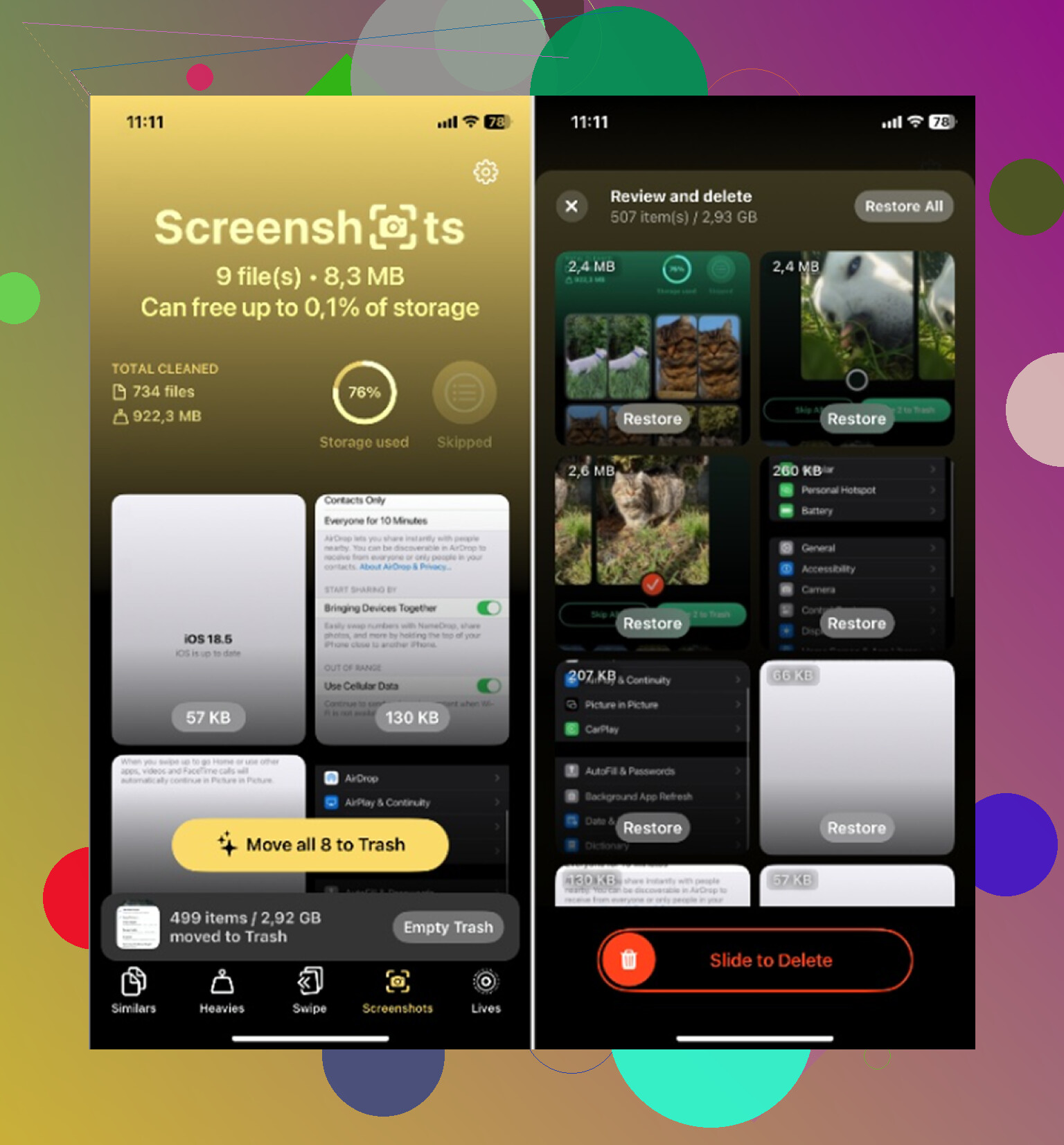
Sí, Eliminados recientemente sigue contando para el almacenamiento. Apple lo trata como una papelera de 30 días, no como una eliminación instantánea. Así que si tus capturas de pantalla están ahí, ese espacio en realidad todavía no ha vuelto.
Un punto en el que difiero un poco de @mikeappsreviewer y @sterrenkijker: a veces la gente se obsesiona demasiado rápido con la cifra de Fotos. El informe de almacenamiento del iPhone tiene un retraso raro, y Fotos sigue haciendo indexación en segundo plano. Así que incluso después de borrar cosas, la barra puede verse mal durante un rato. Molesto, pero más o menos normal.
Lo que revisaría además de lo obvio:
- Comparar el tamaño de Fotos en Almacenamiento del iPhone con el espacio libre real
- Asegurarte de que Fotos en iCloud haya terminado de sincronizar
- Revisar si Mensajes está acumulando archivos adjuntos de imágenes
- Mirar también las descargas en la app Archivos, la gente las olvida todo el tiempo
Además, las capturas de pantalla normalmente no son el verdadero villano del almacenamiento a menos que tengas miles de ellas. Los videos cortos, los clips en 4K y los hilos gigantes de mensajes son mucho peores.
Si tu fototeca está desordenada en general, no solo por las capturas de pantalla, vale la pena echarle un vistazo a Clever Cleaner, ya que puede mostrar archivos multimedia pesados y basura más rápido que la app estándar. Hay un buen hilo aquí sobre si Clever Cleaner realmente ayuda a liberar almacenamiento en el iPhone.
¿Borrar capturas de pantalla en iPhone para liberar almacenamiento? Sí, pero siguen ocupando espacio hasta que se vacía Eliminados recientemente. Si el almacenamiento de tu iPhone sigue viéndose lleno después de borrar capturas de pantalla, el problema también puede ser el retraso de sincronización de Fotos, los datos en caché de apps, los videos o los archivos adjuntos de mensajes. Un poco tonto, pero así es como lo hace iOS.
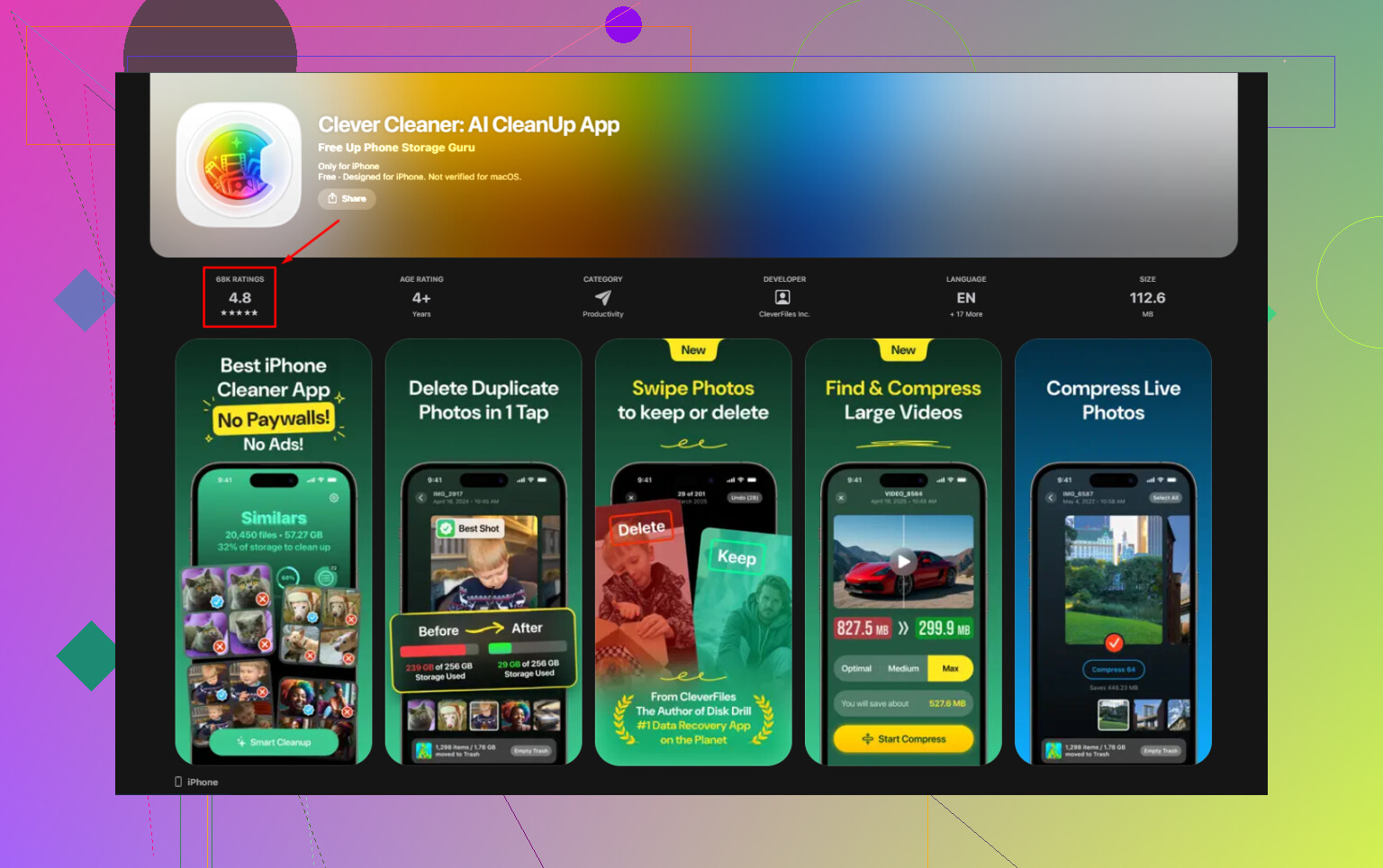
Sí, Eliminado recientemente sigue contando. En esa parte los otros acertaron, especialmente @sterrenkijker y @waldgeist. Donde discrepo ligeramente es en la idea de que las capturas de pantalla suelen ser el problema principal. A menos que tengas una pila realmente absurda, a menudo no son lo que mantiene el almacenamiento casi lleno.
Lo que realmente pasa es esto:
- eliminar captura de pantalla de la biblioteca
- el archivo se mueve a Eliminado recientemente
- el almacenamiento no se recupera por completo hasta que se vacía esa papelera
- incluso entonces, los gráficos de almacenamiento del iPhone pueden ir con retraso respecto a la realidad durante un tiempo
Una cosa más que vale la pena comprobar: algunas capturas de pantalla se incluyen en copias de seguridad y actividad de sincronización, así que el teléfono puede sentirse lleno durante más tiempo del esperado mientras Fotos termina de hacer limpieza. Eso hace que parezca que no cambió nada.
Si quieres una revisión más rápida que la app Fotos de Apple, Clever Cleaner sirve bastante bien para esto.
Ventajas:
- fácil detectar capturas de pantalla grandes y archivos multimedia pesados
- clasificación más rápida que desplazarse por la cuadrícula de Apple
- útil si los problemas de almacenamiento son realmente duplicados, videos y basura mezclados
Desventajas:
- excesivo si solo necesitabas eliminar un lote manualmente
- otra app para instalar cuando las herramientas integradas pueden ser suficientes
- las apps de limpieza pueden hacer que la gente se centre en las fotos cuando Mensajes o la caché de las apps son el verdadero problema
Así que sí, vacía Eliminado recientemente. Pero si el espacio apenas se mueve después de un tiempo, yo dejaría de mirar fijamente Capturas de pantalla y revisaría videos, archivos adjuntos de mensajes, descargas sin conexión y apps infladas. Ahí es donde el enfoque de limpieza más amplio de @mikeappsreviewer tiene más sentido.