Estoy intentando limpiar mi biblioteca de fotos del iPhone pero conservar todo lo marcado como Favorito. No veo una forma fácil en la app Fotos de seleccionar todas las que no son favoritas, y me preocupa borrar las fotos equivocadas. ¿Hay algún Atajo de iOS, filtro o método seguro para eliminar todas las fotos excepto las Favoritas?
iPhone hace esto más molesto de lo que debería. Los Favoritos son solo fotos con una etiqueta de corazón, no archivos guardados en su propia carpeta protegida, así que si seleccionas todo en tu fototeca y pulsas eliminar, tus favoritos se van junto con el resto. Fotos no te da una opción sencilla de seleccionar solo los no favoritos.
La solución integrada más sencilla es ocultar temporalmente las fotos que quieres conservar.
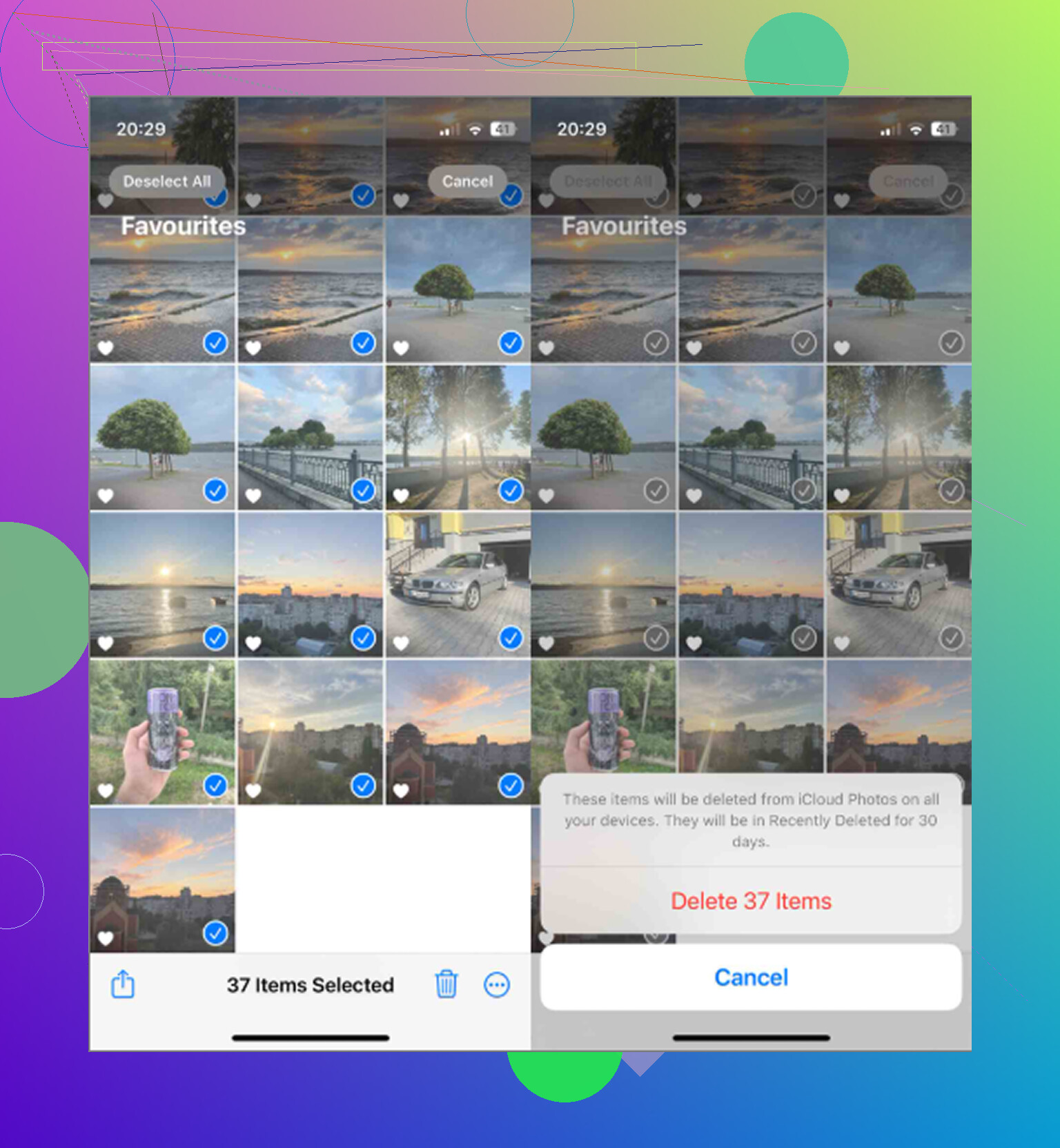
- Abre el álbum Favoritos.
- Toca Seleccionar y luego Seleccionar todo.
- Usa el menú de tres puntos y elige Ocultar.
- Vuelve a tu fototeca principal y elimina todo lo que siga apareciendo.
- Después, abre el álbum Oculto, selecciona esas fotos y pulsa Mostrar.
Eso devuelve tus favoritos a la fototeca principal, mientras que los no favoritos son los únicos que eliminaste. Es un poco torpe, pero funciona sin instalar nada.
También puedes hacerlo con Atajos si tienes una fototeca grande y quieres algo más automatizado. Crea un atajo con Buscar fotos, configura el filtro para fotos donde Favorito sea falso y luego agrégalas a un álbum temporal como Limpieza. Cuando termine, abre ese álbum, selecciona todo y elimina. Si el atajo se atasca con una fototeca enorme, añade filtros por fecha y ejecútalo por partes en lugar de intentar procesar años de fotos de una sola vez.
Una cosa importante que debes comprobar primero: si Fotos en iCloud está activado, eliminar desde tu iPhone también elimina de iCloud y de tus otros dispositivos sincronizados. No es eliminar solo de este teléfono. Haz una copia de seguridad de todo lo importante en algún lugar fuera de iCloud antes de hacer una limpieza grande.
Además, no esperes que el almacenamiento se libere de inmediato. Las fotos eliminadas permanecen en Eliminado recientemente durante 30 días y siguen contando para tu almacenamiento. Después de eliminar, ve a Fotos - Álbumes - Eliminado recientemente - Eliminar todo. Reiniciar el teléfono después puede ayudar a que iOS muestre correctamente el espacio libre actualizado.
Si tu teléfono ya iba lento, probablemente el poco almacenamiento disponible sea parte del problema. iOS necesita espacio libre para archivos temporales y tareas en segundo plano. Cuando el almacenamiento se queda corto, cosas simples como abrir la cámara, desplazarte por Fotos o eliminar vídeos pueden empezar a quedarse bloqueadas.
La parte molesta es que Apple Fotos todavía no te permite ordenar tu fototeca por tamaño de archivo, así que es difícil encontrar qué es lo que realmente está ocupando espacio. Clever Cleaner es útil para eso porque su pestaña Heavies ordena los archivos de mayor a menor y muestra los tamaños exactos. Normalmente, unos pocos vídeos antiguos en 4K ocupan más espacio que un montón de fotos normales. También tiene Similars para agrupar duplicados casi idénticos y elegir la Mejor toma, además de una pestaña Screenshots que muestra el tamaño de las capturas antes de eliminarlas. La app es gratis, no tiene anuncios ni suscripción, y hace el procesamiento en el dispositivo en lugar de enviar la fototeca a un servidor.
Así que la combinación práctica es: usar el truco del álbum Oculto o un Atajo para eliminar todo excepto los favoritos, y luego usar Clever Cleaner para encontrar los restos grandes y el desorden de duplicados que Fotos no pone fácil de detectar.
Si tienes una Mac vinculada a la misma fototeca de iCloud Photos, yo haría esto allí en lugar de hacerlo en el teléfono. Fotos en macOS puede crear un Álbum Inteligente para los elementos donde Favorito es falso, lo que te da un grupo revisable de no favoritos antes de borrar nada. Eso es más seguro que ejecutar un atajo a ciegas en una biblioteca grande. La parte molesta es que las eliminaciones igualmente se sincronizan en todas partes, así que primero prueba con unas cuantas fotos desechables y asegúrate de que Eliminado recientemente se vea como esperas antes de comprometerte con toda la limpieza.

No confíes en los álbumes como red de seguridad. Un álbum normal es solo una vista de la misma foto, así que crear un álbum “Conservar” y luego borrar desde Recientes seguirá eliminando el original. Ahí es donde la gente sale perjudicada. La idea del Álbum Inteligente en Mac es la más limpia si tienes una Mac, pero en iPhone yo primero exportaría los Favoritos a algún lugar separado, como Archivos, una unidad externa o una computadora, y luego haría la pasada de borrado. El truco de Ocultas puede funcionar, pero Ocultas sigue estando dentro de Fotos y sigue siendo parte de la misma biblioteca de iCloud, así que no es una copia de seguridad. Para una biblioteca grande, yo preferiría dedicar diez minutos extra a hacer una copia externa de los Favoritos antes que intentar recuperar desde Eliminado recientemente después de un toque equivocado.
La desventaja engañosa del método de Atajos es que puede hacer que eliminar parezca demasiado seguro, cuando en realidad solo está creando una gran lista de borrado que todavía necesita una revisión humana.
Si usas Atajos, yo no haría que el atajo borrara nada por sí solo. Haz que encuentre fotos donde Favorita no sea verdadero, luego pon esas fotos en un álbum temporal con un nombre obvio, como “Candidatas para borrar”. Luego detente. Abre ese álbum en Fotos, revísalo por encima y borra desde ahí manualmente. Ese paso extra de revisión es aburrido, pero es la diferencia entre una herramienta de limpieza y un botón de pánico.
La otra pequeña trampa es que añadir fotos a ese álbum temporal no las mueve ni las copia. Solo es una agrupación. Así que después de borrarlas desde ese álbum, también desaparecen de la fototeca. En este caso eso es lo que quieres, pero vale la pena tenerlo claro porque el comportamiento de los álbumes en Fotos es raro si piensas en términos de carpetas.
Para una fototeca más pequeña, en realidad creo que el método de Ocultas mencionado arriba es menos engorroso que crear un Atajo. Para una fototeca enorme, el método de Atajo a álbum de revisión es mejor porque puedes ejecutarlo por año o por mes y no pedirle al teléfono que clasifique todo de una sola vez. Algo como “favorita es falso” más “la fecha es de 2022” tiene muchas menos probabilidades de bloquearse que procesar todo el carrete de una vez.
Yo trataría Clever Cleaner o cualquier app de limpieza similar como una segunda pasada, no como la respuesta principal a “borrar todo excepto favoritas”. Puede ser útil si tu verdadero problema de almacenamiento son videos gigantes, capturas de pantalla o casi duplicados, pero no sustituye asegurarte primero de que las favoritas estén protegidas. Haz primero la separación entre favoritas y no favoritas, vacía Eliminado recientemente solo cuando ya estés tranquilo, y luego busca la basura grande.