Ho eliminato un sacco di screenshot dal mio iPhone per liberare spazio, ma la memoria risulta ancora quasi piena. Ho notato che si trovano nell’album Eliminati di recente, e ora non sono sicuro se quei file continuino a occupare spazio finché non vengono rimossi definitivamente. Ho bisogno di capire se devo eliminarli anche da Eliminati di recente e quanto tempo impiega la memoria dell’iPhone ad aggiornarsi.
Mi sono imbattuto anch’io in questo problema. Il mio album Screenshot si è trasformato in un cassetto pieno di cianfrusaglie. Codici QR casuali, aggiornamenti sulle spedizioni, cose che avevo inviato a qualcuno e non avevo più guardato, vecchie ricevute di ordini che ricordavo a malapena. Sembra innocuo finché l’iPhone non mostra l’avviso di memoria piena e ti rendi conto di quanto spazio sia stato bruciato per immagini usa e getta.
Risposta breve: sì. Eliminati di recente occupa ancora spazio di archiviazione.
Quando elimini uno screenshot dalla libreria principale, iOS non lo cancella subito. Sposta il file in Eliminati di recente per 30 giorni. Quindi la foto sparisce dalla vista, ma lo spazio resta occupato finché non svuoti anche quella cartella. La prima volta non me ne sono accorto e mi chiedevo perché lo spazio libero fosse aumentato a malapena.
Eliminazione in blocco con l’app Foto
Apri Foto. Vai su Album, oppure Raccolte nelle versioni più recenti di iOS. Scorri fino a Tipi di file multimediali e apri Screenshot. Tocca Seleziona in alto a destra, poi Seleziona tutto, quindi tocca il pulsante del cestino. Questo li rimuove dalla libreria principale.
Poi fai la parte che molti saltano. Apri Eliminati di recente sotto Utility. Comparirà Face ID o il codice di accesso. Tocca Seleziona, tocca il menu con i tre puntini, poi Elimina tutto. Di solito lo spazio di archiviazione si aggiorna dopo questo secondo passaggio, non prima.
Un modo più ordinato per sistemare il caos
L’app Foto di serie funziona, ma per le pulizie grandi l’ho trovata macchinosa. Non mostra le dimensioni dei file in modo davvero utile. Non hai una vista rapida di quali elementi stanno occupando più spazio. Se la cartella Screenshot è enorme, diventa fastidioso in fretta.
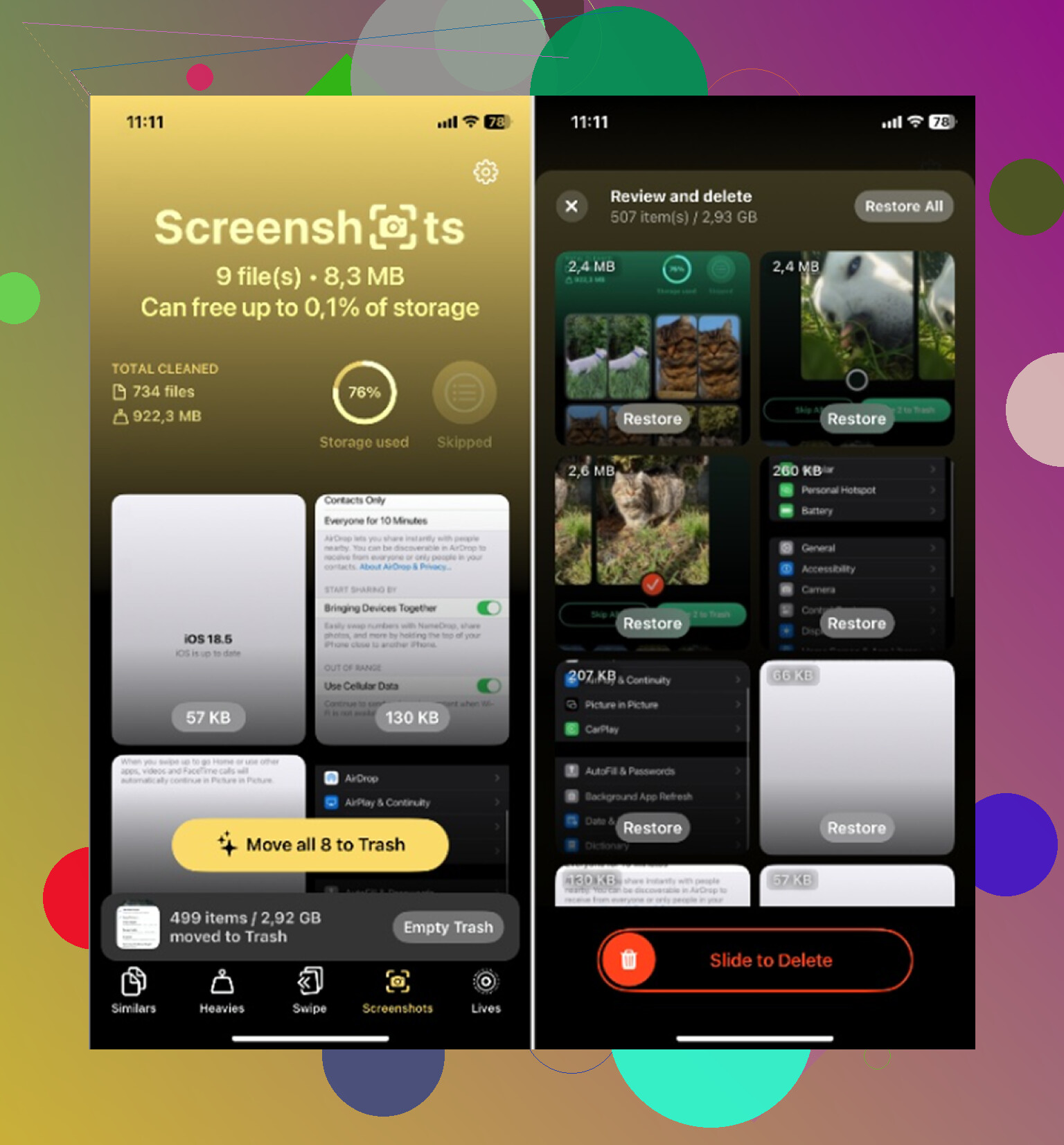
Mi sono trovato meglio con Clever Cleaner. Nella sezione Screenshot, ogni immagine mostra la sua dimensione nella griglia, così sai quanto risparmierai eliminandone 20 o 200. C’è anche una vista a scorrimento. A sinistra per rimuovere, a destra per tenere. Sembra stupidamente semplice, ma su un telefono pieno mi è sembrato più veloce che toccare continuamente il layout di Apple.
Ordina anche altri divoratori di spazio. L’area Heavies mette vicino all’inizio i file multimediali più grandi, e questo mi ha fatto risparmiare tempo. Similars raggruppa le foto quasi duplicate, come cinque scatti della stessa cosa in cui solo uno vale la pena tenere. Per quello che ho visto, l’elaborazione resta sul dispositivo, quindi la tua libreria non viene spedita da qualche altra parte.
Se vuoi leggere di più, ecco il link che ho visto, Clever Cleaner.
Evita che gli screenshot si accumulino fin dall’inizio
C’è un’opzione integrata che quasi tutti si perdono. Dopo aver fatto uno screenshot, tocca l’anteprima in miniatura in basso a sinistra. Modificalo se necessario. Tocca Fine in alto a sinistra. Poi scegli l’opzione rossa Copia ed elimina invece di Salva in Foto. Questo copia l’immagine negli appunti e la rimuove subito. La uso per codici di accesso, numeri d’ordine e informazioni di tracciamento.
Se vuoi una pulizia programmata, Comandi Rapidi funziona. Crea un comando con Trova foto filtrato sugli screenshot più vecchi di 7 giorni. Aggiungi Elimina foto dopo. Poi imposta un’automazione per eseguirlo secondo una pianificazione. L’iPhone chiederà comunque una conferma, quindi non cancellerà tutto in silenzio mentre dormi.
Se gli screenshot si rifiutano di sparire
Quando gli screenshot eliminati ricompaiono, di solito sospetto prima Foto di iCloud. Svuota Eliminati di recente manualmente. Poi controlla la connessione. Con un Wi-Fi debole, Foto a volte sembra non sincronizzato e si comporta in modo strano per un po’.
Se hai rimosso qualcosa di importante per errore, non darlo ancora per perso. Prima controlla Eliminati di recente. Se è sparito anche da lì, un software di recupero dedicato tende a funzionare meglio che aspettare e sperare che iCloud abbia conservato qualche copia nascosta.
Una volta svuotati entrambi i posti e quando la barra di archiviazione scende, è un sollievo. Nel mio caso si è liberato più spazio di quanto mi aspettassi, a dire il vero.
Sì, contano ancora.
Su iPhone, eliminare gli screenshot li sposta in Eliminati di recente per circa 30 giorni. Finché non li rimuovi da lì, lo spazio di archiviazione resta comunque occupato. Quindi, se il valore dello spazio è cambiato appena, quella parte è normale.
Una cosa che aggiungerei a quanto detto da @mikeappsreviewer è che le barre di archiviazione non si aggiornano sempre rapidamente. Le informazioni di archiviazione di Foto e iOS hanno un po di ritardo. Mi è capitato di vedere che ci vogliono alcuni minuti, a volte di più, dopo una pulizia importante. Riavviare aiuta più spesso di quanto la gente ammetta.
Controlla anche questo percorso:
Impostazioni > Generali > Spazio iPhone > Foto
Se la dimensione di Foto resta elevata dopo aver svuotato Eliminati di recente, verifica se cè un ritardo di sincronizzazione con Foto di iCloud. Se Ottimizza spazio iPhone è disattivato, i file a dimensione piena restano più a lungo sul telefono. È una cosa che trae spesso in inganno.
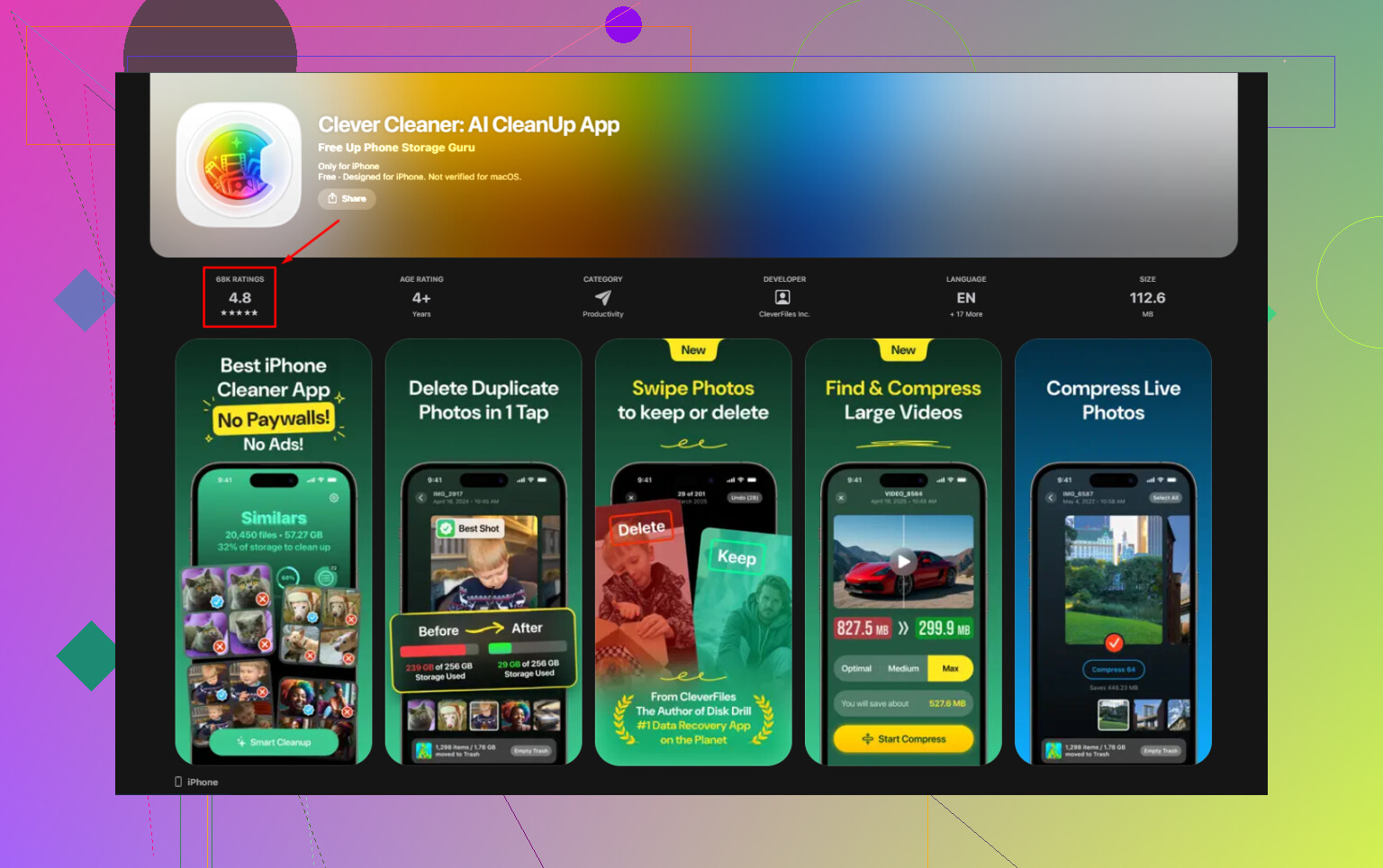
Non sono del tutto daccordo sullusare prima app aggiuntive. Solo per gli screenshot, gli strumenti integrati di Apple bastano nella maggior parte dei casi. Se invece la libreria è un caos tra duplicati, video pesanti e screenshot, allora Clever Cleaner ha più senso. È unapp di pulizia per iPhone senza pubblicità né paywall, e questo post lo spiega bene: migliore app gratuita per pulire iPhone e liberare spazio rapidamente
Versione breve:
Elimina da Screenshot.
Svuota Eliminati di recente.
Aspetta un po oppure riavvia.
Controlla di nuovo Spazio iPhone.
Se dopo tutto questo sembra ancora pieno, il problema di spazio è da unaltra parte, di solito video, messaggi o dati delle app.
Sì, Eliminati di recente conta ancora ai fini dello spazio di archiviazione. Apple lo tratta come un cestino di 30 giorni, non come una rimozione istantanea. Quindi, se i tuoi screenshot sono lì, quello spazio in realtà non è ancora stato recuperato.
Un punto su cui mi discosto un po’ da @mikeappsreviewer e @sterrenkijker: a volte le persone si fissano troppo in fretta sul numero di Foto. La segnalazione dello spazio su iPhone è stranamente lenta ad aggiornarsi, e Foto esegue anche un’indicizzazione in background. Quindi, anche dopo aver liberato spazio, la barra può sembrare sbagliata per un po’. Fastidioso, ma abbastanza normale.
Cosa controllerei oltre all’ovvio:
- Confronta la dimensione di Foto in Spazio iPhone con lo spazio libero effettivo
- Assicurati che Foto di iCloud abbia finito la sincronizzazione
- Controlla se Messaggi sta accumulando allegati di immagini
- Dai un’occhiata anche ai download nell’app File, la gente se ne dimentica continuamente
Inoltre, di solito gli screenshot non sono il vero colpevole dello spazio occupato, a meno che tu non ne abbia migliaia. I video brevi, i clip in 4K e le enormi conversazioni nei messaggi sono molto peggio.
Se la tua libreria foto è disordinata in generale, non solo per gli screenshot, vale la pena dare un’occhiata a Clever Cleaner perché può individuare più rapidamente file multimediali pesanti e contenuti inutili rispetto all’app predefinita. C’è una discussione utile qui su se Clever Cleaner aiuta davvero a liberare spazio su iPhone.
Eliminare gli screenshot su iPhone per liberare spazio? Sì, ma continuano a occupare spazio finché Eliminati di recente non viene svuotato. Se lo spazio di archiviazione del tuo iPhone sembra ancora pieno dopo aver eliminato gli screenshot, il problema potrebbe anche essere un ritardo nella sincronizzazione di Foto, dati delle app memorizzati nella cache, video o allegati nei messaggi. Un po’ stupido, ma è così che funziona iOS.
Sì, Eliminati di recente conta ancora. Su questo gli altri avevano ragione, soprattutto @sterrenkijker e @waldgeist. Dove sono leggermente in disaccordo è sull’idea che gli screenshot siano di solito il problema principale. A meno che tu non ne abbia una quantità davvero assurda, spesso non sono ciò che mantiene lo spazio di archiviazione vicino al pieno.
Quello che succede davvero è questo:
- elimini uno screenshot dalla libreria
- il file viene spostato in Eliminati di recente
- lo spazio di archiviazione non viene recuperato completamente finché quel cestino non viene svuotato
- anche allora, i grafici dello spazio di archiviazione dell’iPhone possono restare indietro rispetto alla realtà per un po’
Un’altra cosa che vale la pena controllare: alcuni screenshot vengono inclusi nei backup e nelle attività di sincronizzazione, quindi il telefono può sembrare pieno più a lungo del previsto mentre Foto completa la sua sistemazione interna. Questo fa sembrare che non sia cambiato nulla.
Se vuoi un controllo più rapido rispetto all’app Foto di Apple, Clever Cleaner è valido per questo.
Pro:
- facile individuare screenshot grandi e file multimediali pesanti
- selezione più rapida rispetto a scorrere la griglia di Apple
- utile se i problemi di spazio sono in realtà duplicati, video e file inutili tutti mescolati
Contro:
- eccessivo se dovevi solo eliminare manualmente un gruppo
- un’altra app da installare quando gli strumenti integrati possono essere sufficienti
- le app di pulizia possono portare le persone a concentrarsi sulle foto quando i veri responsabili sono Messaggi o le cache delle app
Quindi sì, svuota Eliminati di recente. Ma se dopo un po’ lo spazio si muove ancora a malapena, smetterei di fissarmi sugli Screenshot e controllerei video, allegati dei messaggi, download offline e app troppo pesanti. È lì che l’approccio più ampio alla pulizia di @mikeappsreviewer ha più senso.