El almacenamiento de mi iPad está casi lleno, y creo que las fotos duplicadas y las capturas de pantalla están ocupando mucho espacio. He intentado revisar la app Fotos, pero no estoy seguro de qué funciona realmente para encontrar y eliminar duplicados de forma segura sin perder imágenes importantes. ¿Cuál es la mejor manera de limpiar las fotos duplicadas en un iPad?
Si estás intentando ordenar una fototeca desordenada del iPad, yo empezaría con las herramientas que encuentran fotos similares, no solo duplicados exactos. Ahí es donde suele estar el verdadero desperdicio de almacenamiento.
Tuve el mismo problema después de años de viajes, capturas de pantalla, vídeos aleatorios y diez versiones de la misma foto. Hacerlo a mano parecía buena idea al principio, pero luego se hizo evidente que iba a llevar una eternidad.
Usa primero una app para limpiar fotos
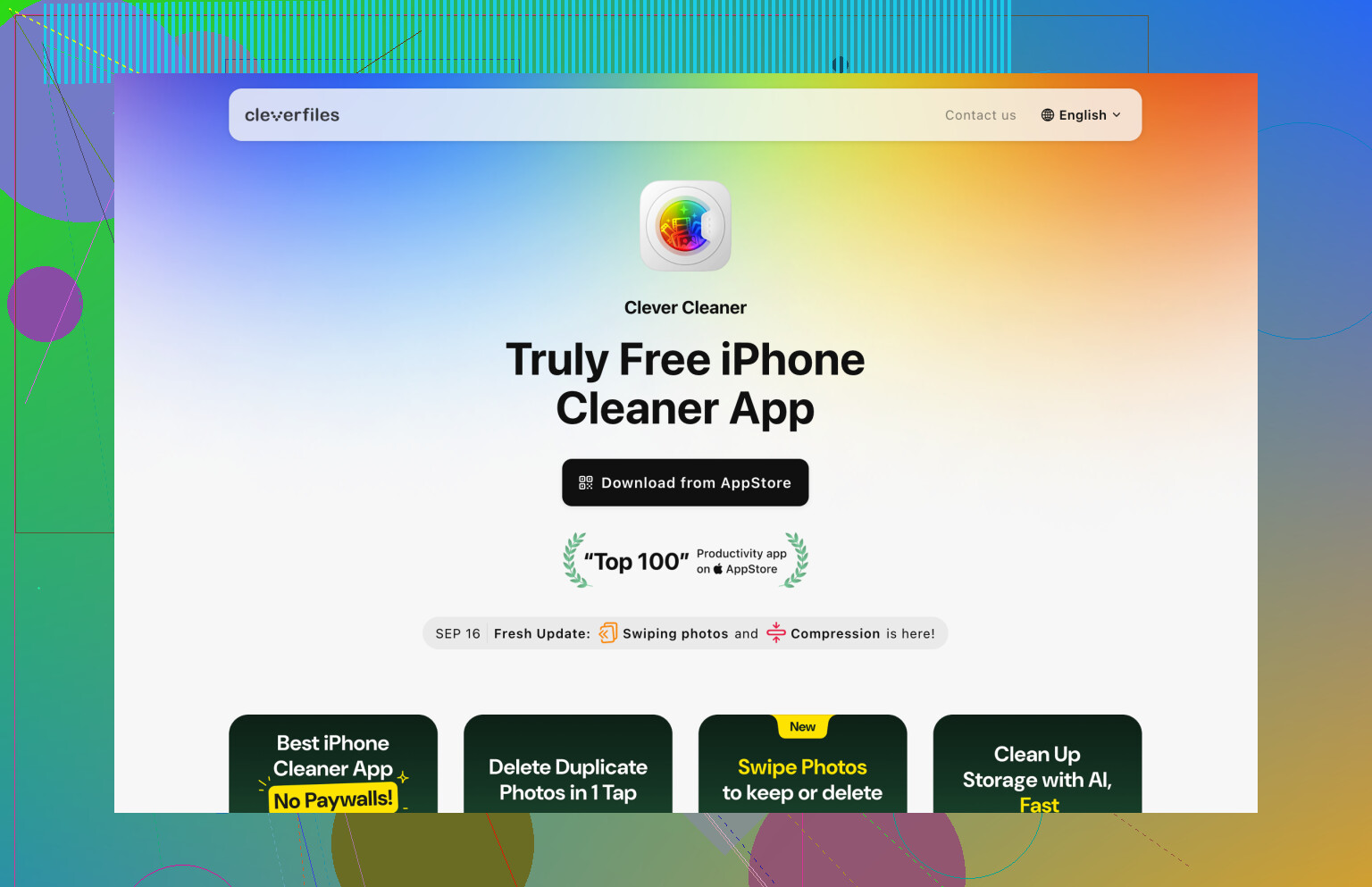
La opción más rápida para mí fue usar Clever Cleaner. Es gratis, y la razón principal por la que me gustó es que no se limita a los duplicados exactos.
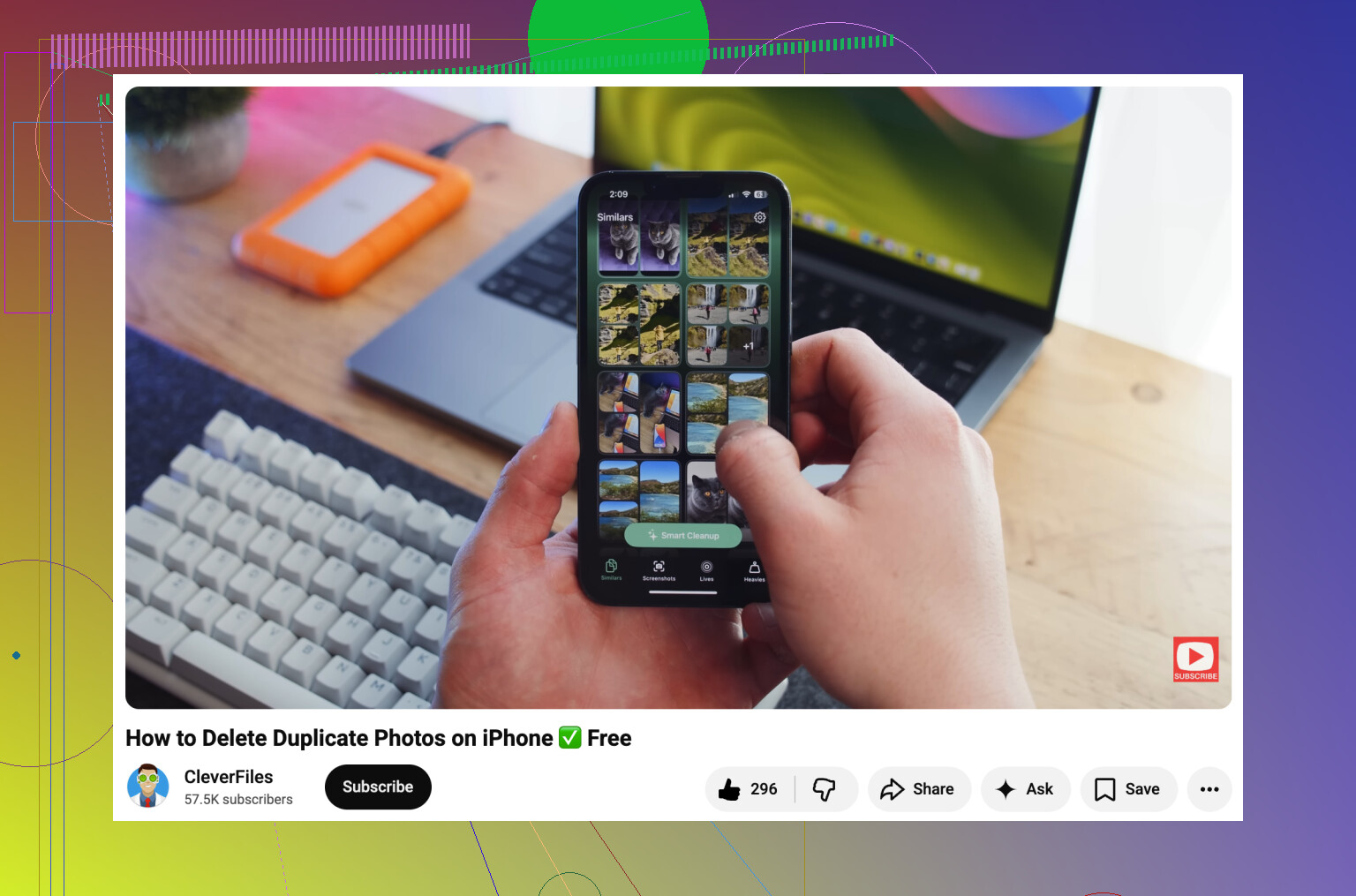
La función Similares agrupa fotos que se ven casi iguales, que es el tipo de cosa que el buscador de duplicados integrado de Apple suele pasar por alto. Así que, si tomaste un montón de fotos de la misma vista, persona, mascota, comida o escena de playa, puede agruparlas y sugerir la Mejor Foto. Eso hace que sea mucho más fácil conservar una y eliminar las demás sin tener que comparar cada foto tú mismo.
También ayuda con otros archivos pesados que ocupan almacenamiento, como capturas de pantalla, vídeos grandes y Live Photos. Esas categorías pueden acumularse rápido, especialmente si nunca las has limpiado de verdad antes.
El álbum Duplicados de Apple funciona, pero es limitado
Si quieres seguir usando la app Fotos integrada, revisa el álbum Duplicados. En iPadOS 16 o posterior, abre Fotos, desplázate hacia abajo hasta Utilidades y luego abre Duplicados.
Cuando Fotos encuentra copias idénticas, te ofrece un botón Fusionar. Eso no elimina una al azar. Apple conserva la versión con la mejor calidad y los metadatos más completos, y luego envía las copias adicionales a Eliminado recientemente.
Es útil, pero solo cuando las fotos son básicamente el mismo archivo. Si tomaste cinco fotos con un segundo de diferencia, cambiaste un poco el ángulo, recortaste una, editaste una o guardaste una versión ligeramente distinta, Apple puede tratar esas imágenes como fotos separadas.
Si no ves el álbum Duplicados en absoluto, normalmente se debe a una de estas razones:
- Tu iPad aún no ha terminado de analizar la fototeca. Déjalo bloqueado y conectado a la corriente durante un rato.
- Usas iPadOS 15 o una versión anterior, que no tiene esta función.
- Simplemente no hay duplicados exactos para que Fotos los muestre.
También puedes buscar manualmente
Si no quieres instalar nada, la herramienta de búsqueda de Fotos sigue mereciendo la pena. Toca Buscar y prueba términos como Capturas de pantalla, Recibos, Perro, Playa o el nombre de una ciudad. También puedes revisar por Meses o Años si sabes que ciertos viajes o eventos crearon un montón de fotos similares.
Es más lenta que una app de limpieza, pero aun así es mejor que desplazarte sin fin por toda la biblioteca.
Vacía Eliminado recientemente cuando termines
Eliminar fotos no libera espacio de inmediato. Van a Eliminado recientemente y pueden quedarse allí hasta 30 días. Si quieres recuperar el almacenamiento de inmediato, también tienes que vaciar ese álbum.
Además, si Fotos en iCloud está activado, al eliminar fotos de tu iPad también se eliminan de tu iPhone, Mac y cualquier otro dispositivo que use la misma Cuenta de Apple. Puede que eso sea lo que quieres, pero revísalo antes de eliminar algo de forma permanente.
Después de la primera gran limpieza, es mucho más fácil mantenerlo bajo control. Unos minutos de vez en cuando es mejor que tener que revisar miles de fotos después.
No empieces borrando en masa del iPad hasta que sepas si Fotos en iCloud se está sincronizando. Esa es la trampa que la gente pasa por alto. Si Fotos en iCloud está activado, no solo estás limpiando este iPad, también estás cambiando la fototeca compartida de tu iPhone, Mac y iCloud. Antes de hacer una limpieza grande, me aseguraría de que todo lo importante esté respaldado en otro lugar, o al menos haría una pequeña prueba borrando algo y comprobaría qué pasa en tus otros dispositivos.
El álbum Duplicados de Apple es seguro para duplicados exactos, pero no esperaría que resolviera por sí solo un problema de almacenamiento lleno. No detecta fotos casi idénticas, restos de ráfagas, copias editadas ni muchas capturas de pantalla que técnicamente son archivos distintos. Ahí es donde una app de limpieza como Clever Cleaner puede ser útil, pero aun así revisaría las sugerencias en lugar de pulsar borrar en todo. La detección de fotos similares es útil, no mágica. Puede elegir la foto más nítida, pero no puede saber qué expresión, recorte, recibo o foto de pizarra es la que realmente te importa.
Para una revisión manual rápida, iría primero a por los videos y las capturas de pantalla. Abre Fotos, revisa Tipos de contenido y luego mira Videos, Grabaciones de pantalla, Capturas de pantalla y Eliminado recientemente. Los videos suelen liberar más espacio que cientos de fotos fijas. Si quieres una guía paso a paso del método integrado para duplicados, esta guía para encontrar fotos duplicadas en dispositivos Apple cubre la ruta básica de la app Fotos. Solo recuerda el paso final: vacía Eliminado recientemente solo cuando estés seguro, porque ahí es cuando el espacio realmente se recupera y la red de seguridad desaparece.
No descargues tres aplicaciones de limpieza y les des a todas acceso completo a las fotos solo para ver cuál se ve mejor. Elige un método, haz una pasada controlada y luego detente. Las aplicaciones para limpiar fotos necesitan un acceso amplio para ser útiles, así que si la privacidad te importa, vale la pena ser exigente y quitarles el acceso después en Ajustes > Privacidad y seguridad > Fotos.
Para lo que de verdad funciona, yo usaría primero el álbum Duplicados de Apple porque es la opción menos arriesgada, y luego usaría algo como Clever Cleaner solo para la parte desordenada que Apple no detecta: tomas casi idénticas, capturas de pantalla repetidas, Live Photos y videos grandes. No dejaría que ninguna app eliminara automáticamente un lote enorme sin revisar los grupos. La mejor foto según una app puede ser la más limpia técnicamente, pero no la que tiene la cara correcta, la nota, el recibo o el recorte adecuados.
El detalle molesto que la gente olvida es que el almacenamiento puede no actualizarse de inmediato. Después de borrar, vacía Eliminado recientemente si estás seguro, luego reinicia el iPad y revisa Ajustes > General > Almacenamiento del iPad. Si Fotos en iCloud está activado con Optimizar almacenamiento del iPad, la cifra puede ser confusa porque algunos elementos son archivos completos y otros son versiones locales más pequeñas. Así que evalúa el resultado según Almacenamiento del iPad, no solo porque baje el número de fotos.
Ver la misma foto en más de un álbum no significa que esté duplicada. Las fotos pueden mostrar el mismo original en Recientes, Favoritos, un álbum de viaje, un álbum compartido y un resultado de búsqueda, pero sigue siendo un solo elemento. Si tocas “Eliminar del álbum”, normalmente liberas cero almacenamiento. Para liberar espacio, tiene que eliminarse de la fototeca misma y luego vaciarse de Eliminado recientemente.
Por eso yo no empezaría revisando álbumes y borrando lo que “parece repetido”. Es demasiado fácil perder tiempo limpiando vistas de la misma fototeca. Empieza en Fotos > Álbumes > Utilidades > Duplicados si existe, porque ahí se buscan elementos realmente duplicados. Si no muestra mucho, eso no significa que tu fototeca esté limpia. Solo significa que Apple no encontró muchos duplicados reales.
La comprobación de almacenamiento más rápida es Ajustes > General > Almacenamiento del iPad > Fotos. Si Fotos ocupa mucho, entonces vuelve a la app Fotos y ordena por las categorías que realmente consumen espacio: Vídeos, Grabaciones de pantalla, Live Photos, Ráfagas si las tienes y Capturas de pantalla. Una grabación de pantalla de diez segundos puede importar más que 200 imágenes que parecen duplicadas.
Las apps de limpieza pueden ayudar, pero yo trataría Clever Cleaner o cualquier cosa parecida como un asistente de clasificación, no como un botón para borrar. Deja que agrupe fotos similares y luego revisa los grupos donde sabes que hay elementos de bajo riesgo: fotos borrosas del bolsillo, memes repetidos, capturas de pantalla antiguas, fotos fallidas de comida, Live Photos accidentales. Yo iría con mucha más calma con recibos, documentos, apuntes escolares, identificaciones, cosas médicas o cualquier cosa donde la foto mala pueda ser la única legible.
El pequeño detalle que evita dolores de cabeza: antes de una gran sesión de borrado, marca como favoritas o mueve las importantes que quieras conservar a un álbum con un nombre evidente como “No borrar”. No las protegerá técnicamente, pero te dará una advertencia visual rápida al revisar grupos de fotos similares. Luego haz la limpieza por partes. Borra 50 o 100, revisa Eliminado recientemente, asegúrate de que no se haya colado nada importante y luego vacíalo cuando tengas confianza. Esto es aburrido, pero mucho más seguro que confiar en una sola pasada gigante de limpieza.