O armazenamento do meu iPad está quase cheio, e acho que fotos duplicadas e capturas de tela estão ocupando muito espaço. Tentei verificar o app Fotos, mas não tenho certeza do que realmente funciona para encontrar e excluir duplicatas com segurança sem perder fotos importantes. Qual é a melhor maneira de limpar fotos duplicadas em um iPad?
Se você está tentando limpar uma biblioteca de fotos bagunçada no iPad, eu começaria pelas coisas que encontram fotos semelhantes, não apenas duplicatas perfeitas. Normalmente é aí que está o verdadeiro desperdício de armazenamento.
Eu tive o mesmo problema depois de anos de viagens, capturas de tela, vídeos aleatórios e dez versões da mesma foto. Fazer isso manualmente pareceu uma boa ideia no começo, mas depois ficou óbvio que ia levar uma eternidade.
Use primeiro um app de limpeza de fotos
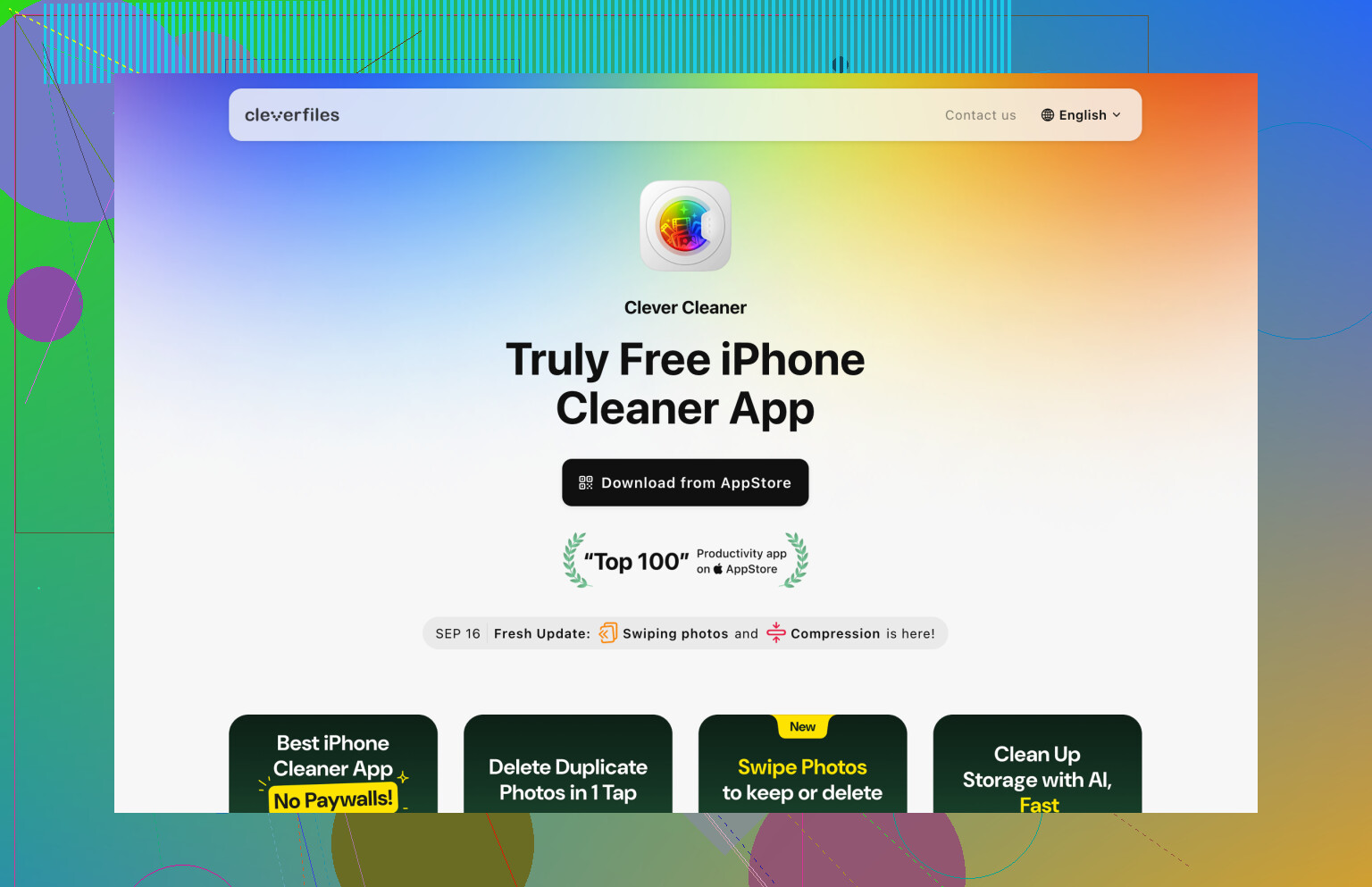
A opção mais rápida para mim foi usar o Clever Cleaner. Ele é gratuito, e o principal motivo de eu ter gostado é que ele não para em duplicatas exatas.
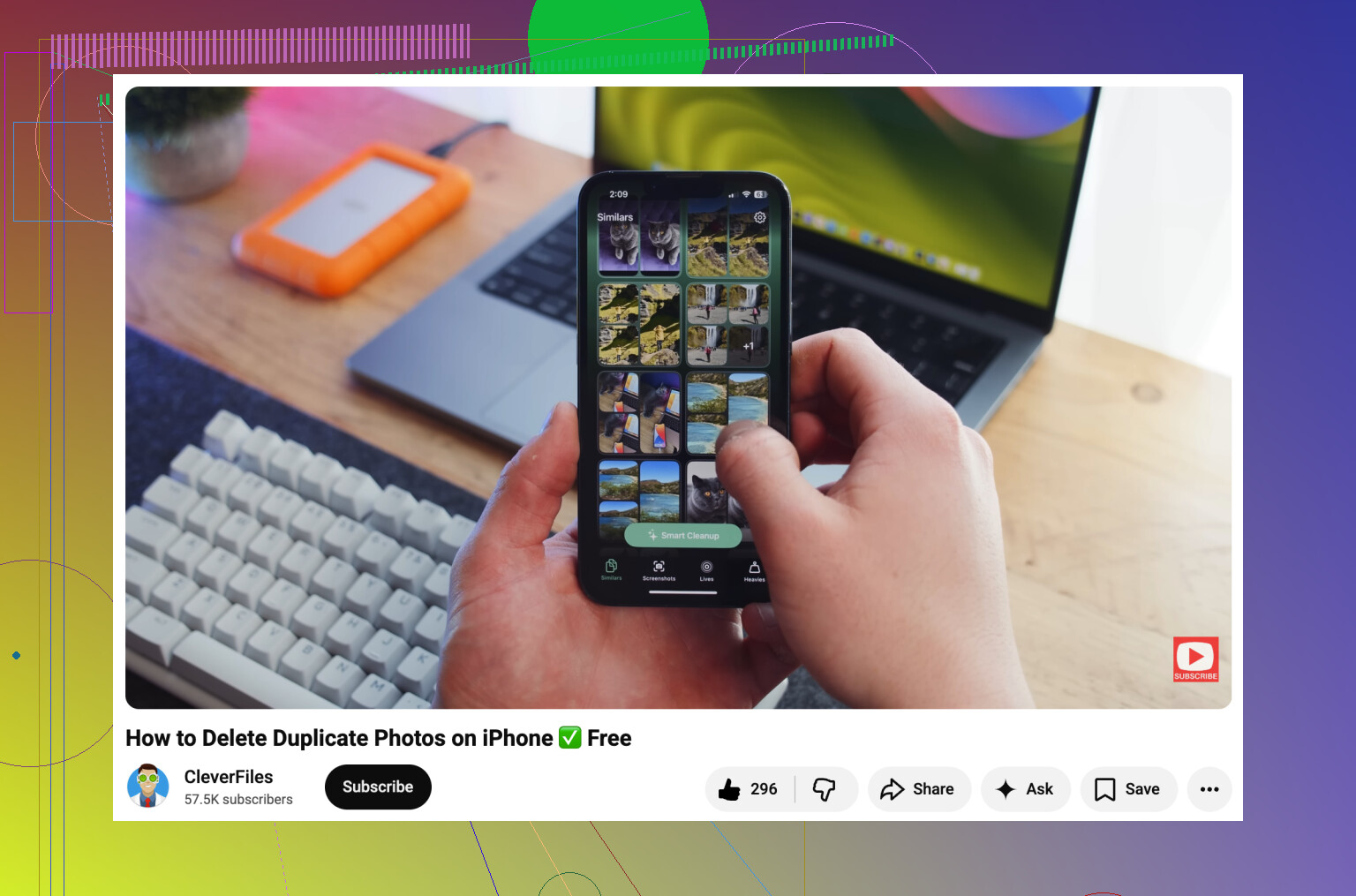
O recurso Similares agrupa fotos que parecem quase iguais, que é justamente o tipo de coisa que o localizador de duplicatas integrado da Apple costuma deixar passar. Então, se você tirou várias fotos da mesma paisagem, pessoa, animal de estimação, refeição ou cena de praia, ele pode agrupá-las e sugerir a Melhor Foto. Isso facilita muito manter uma e apagar as extras sem precisar comparar cada foto por conta própria.
Ele também ajuda com outros itens pesados de armazenamento, como capturas de tela, vídeos grandes e Fotos ao Vivo. Essas categorias podem se acumular rápido, especialmente se você nunca limpou isso de verdade antes.
O álbum Duplicatas da Apple funciona, mas é limitado
Se você quiser continuar usando o app Fotos integrado, confira o álbum Duplicatas. No iPadOS 16 ou mais recente, abra Fotos, role para baixo até Utilitários e depois abra Duplicatas.
Quando o Fotos encontra cópias idênticas, ele oferece um botão Mesclar. Isso não apenas apaga uma delas aleatoriamente. A Apple mantém a versão com a melhor qualidade e os metadados mais completos, depois envia as cópias extras para Apagados Recentemente.
É útil, mas só quando as fotos são basicamente o mesmo arquivo. Se você tirou cinco fotos com um segundo de diferença, mudou um pouco o ângulo, recortou uma, editou uma ou salvou uma versão ligeiramente diferente, a Apple pode tratar essas imagens como fotos separadas.
Se você não vê o álbum Duplicatas, geralmente é por um destes motivos:
- Seu iPad ainda não terminou de analisar a biblioteca. Deixe-o bloqueado e conectado à energia por um tempo.
- Você está no iPadOS 15 ou anterior, que não tem esse recurso.
- Simplesmente não há duplicatas exatas para o Fotos mostrar.
Você também pode pesquisar manualmente
Se você não quiser instalar nada, a ferramenta de busca do Fotos ainda vale a pena usar. Toque em Buscar e experimente termos como Capturas de tela, Recibos, Cachorro, Praia ou o nome de uma cidade. Você também pode navegar por Meses ou Anos se souber que certas viagens ou eventos criaram um monte de fotos semelhantes.
É mais lento do que um app de limpeza, mas ainda é melhor do que rolar sem parar por toda a biblioteca.
Esvazie Apagados Recentemente quando terminar
Excluir fotos não libera espaço imediatamente. Elas vão para Apagados Recentemente e podem ficar lá por até 30 dias. Se você quiser recuperar o armazenamento imediatamente, precisa esvaziar esse álbum também.
Além disso, se o Fotos do iCloud estiver ativado, excluir fotos do seu iPad também as exclui do seu iPhone, Mac e de qualquer outro dispositivo que use a mesma Conta Apple. Isso pode ser o que você quer, mas verifique antes de remover qualquer coisa permanentemente.
Depois da primeira grande limpeza, fica muito mais fácil manter tudo em ordem. Alguns minutos de vez em quando são melhores do que organizar milhares de fotos depois.
Não comece excluindo em massa do iPad até saber se o Fotos do iCloud está sincronizando. Essa é a armadilha que muita gente não percebe. Se o Fotos do iCloud estiver ativado, você não está apenas limpando “este iPad”, está alterando a biblioteca de fotos compartilhada do seu iPhone, Mac e iCloud também. Antes de fazer uma grande limpeza, eu garantiria que tudo o que for importante esteja salvo em outro lugar separado ou, pelo menos, faria um pequeno teste excluindo algo e verificaria o que acontece nos seus outros dispositivos.
O álbum Duplicatas da Apple é seguro para duplicatas exatas, mas eu não esperaria que ele resolvesse sozinho um problema de armazenamento cheio. Ele deixa passar fotos quase idênticas, sobras de fotos em sequência, cópias editadas e muitas capturas de tela que tecnicamente são arquivos diferentes. É aí que um app de limpeza como o Clever Cleaner pode ser útil, mas eu ainda revisaria as sugestões em vez de simplesmente apagar tudo. A detecção de fotos semelhantes ajuda, mas não é mágica. Ela pode escolher a foto mais nítida, mas não consegue saber com qual expressão, corte, recibo ou foto de quadro branco você realmente se importa.
Para uma revisão manual rápida, eu começaria por vídeos e capturas de tela. Abra o Fotos, verifique Tipos de Mídia e depois veja Vídeos, Gravações de Tela, Capturas de Tela e Apagados Recentemente. Vídeos normalmente liberam mais espaço do que centenas de fotos estáticas. Se você quiser um passo a passo do método de duplicatas integrado, este guia para encontrar fotos duplicadas em dispositivos Apple cobre o caminho básico pelo app Fotos. Só lembre da etapa final: esvazie Apagados Recentemente apenas quando tiver certeza, porque é nesse momento que o espaço realmente volta e a rede de segurança desaparece.
Não baixe três apps de limpeza e dê a todos eles acesso total às fotos só para ver qual parece mais bonito. Escolha um método, faça uma passada controlada e depois pare. Apps de limpeza de fotos precisam de acesso amplo para serem úteis, então, se a privacidade importa para você, vale a pena ser exigente e remover o acesso depois em Ajustes > Privacidade e Segurança > Fotos.
Para o que realmente funciona, eu usaria primeiro o álbum Duplicados da Apple porque é a opção menos arriscada, depois usaria algo como Clever Cleaner só para a parte bagunçada que a Apple não detecta: fotos quase idênticas, capturas de tela repetidas, Fotos ao Vivo e vídeos grandes. Eu não deixaria nenhum app excluir automaticamente um lote enorme sem verificar os grupos. A melhor foto segundo um app pode ser a tecnicamente mais limpa, mas não a que tem o rosto certo, a anotação, o recibo ou o recorte certo.
O detalhe irritante que as pessoas esquecem é que o armazenamento pode não atualizar imediatamente. Depois de excluir, esvazie Apagados Recentemente se tiver certeza, depois reinicie o iPad e verifique Ajustes > Geral > Armazenamento do iPad. Se o Fotos do iCloud estiver ativado com Otimizar Armazenamento do iPad, o número pode ser confuso porque alguns itens são arquivos completos e outros são versões locais menores. Então avalie o sucesso pelo Armazenamento do iPad, não apenas pela contagem de fotos diminuindo.
Ver a mesma foto em mais de um álbum não significa que ela esteja duplicada. As fotos podem mostrar o mesmo original em Recentes, Favoritos, um álbum de viagem, um álbum compartilhado e um resultado de busca, mas isso ainda é um único item. Se você tocar em “Remover do Álbum”, normalmente liberará zero armazenamento. Para liberar espaço, ela precisa ser apagada da biblioteca em si e depois removida de Apagados Recentemente.
É por isso que eu não começaria navegando pelos álbuns e apagando o que “parece repetido”. É muito fácil perder tempo limpando visualizações da mesma biblioteca. Comece por Fotos > Álbuns > Utilitários > Duplicados, se isso existir, porque ali a busca é por itens realmente duplicados. Se não aparecer muita coisa, isso não significa que sua biblioteca está limpa. Só significa que a Apple não encontrou muitas duplicatas verdadeiras.
A verificação de armazenamento mais rápida é Ajustes > Geral > Armazenamento do iPad > Fotos. Se Fotos estiver ocupando muito espaço, volte ao app Fotos e organize pelas categorias que realmente consomem armazenamento: Vídeos, Gravações de Tela, Fotos ao Vivo, Sequências se você as tiver, e Capturas de Tela. Uma gravação de tela de dez segundos pode importar mais do que 200 imagens com aparência de duplicadas.
Apps de limpeza podem ajudar, mas eu trataria o Clever Cleaner ou qualquer coisa parecida como um assistente de organização, não como um botão de apagar. Deixe-o agrupar fotos semelhantes e depois revise os grupos em que você sabe que há itens de baixo risco: fotos borradas do bolso, memes repetidos, capturas de tela antigas, fotos de comida mal tiradas, Fotos ao Vivo acidentais. Eu iria muito mais devagar com recibos, documentos, anotações escolares, documentos de identidade, coisas médicas ou qualquer coisa em que a foto “ruim” possa ser a única legível.
O pequeno detalhe que evita dor de cabeça: antes de uma grande sessão de exclusão, favorite ou mova os itens importantes para um álbum com um nome óbvio como “Não Apagar”. Isso não vai protegê-los tecnicamente, mas dá a você um aviso visual rápido ao revisar grupos de fotos semelhantes. Depois faça a limpeza em partes. Apague 50 ou 100, verifique Apagados Recentemente, confirme que nada importante foi incluído e então esvazie quando estiver confiante. Isso é chato, mas muito mais seguro do que confiar em uma única grande rodada de limpeza.