Mit USB-drev stoppede pludseligt med at åbne, efter at jeg havde flyttet vigtige arbejdsfiler og familiebilleder over på det. Nu siger det, at drevet er beskadiget, og beder mig om at formatere det, men jeg har virkelig brug for at få de filer tilbage. Jeg leder efter hjælp til sikre muligheder for USB-datagendannelse, som måske kan virke, før jeg gør situationen værre.
Jeg har oplevet, at det sker, og ja, det er virkelig træls. Et USB-stik går fra normalt til ulæseligt ved én tilslutning, og hvis der ligger noget på det, du går op i, synker maven hurtigt.
Det, jeg oftest har set, er skade på filsystemet, ikke øjeblikkelig sletning af filer. Dataene ligger der ofte stadig. Det er drevstrukturen, der er blevet ødelagt. Jeg er stødt på det efter at have fjernet et drev uden at skubbe det ud, mistet strøm midt under en overførsel, tilfældige filsystemfejl, dårlige sektorer på aldrende flashlager, malware og gamle drev, der gør gamle-drev-ting.
Det første, jeg ville tjekke
Du skal finde ud af, om det ligner korruption i filsystemet, eller om selve USB-enheden er ved at dø.
Gendannelsessoftware giver mening, hvis dit drev gør nogle af disse ting:
- Det vises i Diskhåndtering eller Diskværktøj.
- Windows eller macOS siger, at det skal formateres.
- Filsystemet vises som RAW, ulæseligt eller utilgængeligt.
- Lagerstørrelsen vises korrekt.
Jeg ville stoppe op og tænke mig om en ekstra gang, før jeg prøvede gør-det-selv-løsninger, hvis noget af dette sker:
- USB-enheden registreres slet ikke.
- Den bliver ved med at afbryde og genoprette forbindelsen.
- Din computer fryser, når du tilslutter den.
- Stikket eller kabinettet ser fysisk beskadiget ud.
- Filerne er vigtige nok til, at ét forkert skridt ville være et problem.
Gør ikke dette først
Formater den ikke. Kør heller ikke CHKDSK endnu. Det lærte jeg på den hårde måde for mange år siden. Reparationsværktøjer skriver ændringer til drevet, og hvis dit mål er filgendannelse, kommer skrivning senere. Jeg gendanner først. Jeg prøver reparationer bagefter.
Hvad jeg selv ville prøve
Hvis USB'en stadig bliver registreret, ville jeg starte med Disk Drill. Jeg har brugt det på ødelagte USB-filsystemer før. Det, der hjalp mig, var, at det scanner selve enheden, så det ikke er afhængigt af en ren, sund partitionsstruktur for at finde filer.
Trinene er enkle nok:
- Installer Disk Drill på din computer. Installer det ikke på den beskadigede USB.
- Tilslut USB-drevet.
- Åbn Disk Drill, og vælg USB'en fra listen.
- Klik på Søg efter mistede data.
- Vent. Nogle scanninger tager et stykke tid.
- Se en forhåndsvisning af det, der dukker op.
- Gendan alt til et andet drev, ikke tilbage til den samme USB.
Hvis drevet føles ustabilt
Hvis det afbryder forbindelsen, bliver ekstremt langsomt eller opfører sig mærkeligt under læsning, ville jeg først lave en byte-for-byte-sikkerhedskopi og scanne billedet i stedet for at belaste den originale stick igen og igen. Jeg gjorde dette én gang med et ustabilt flashdrev, og det reddede mig fra at miste adgangen halvvejs igennem. Mindre belastning på den svigtende enhed, bedre chancer for at få ét rent forsøg.
Når filerne er sikre
Så ville jeg begynde at prøve at reparere USB-drevet.
- Kør CHKDSK, hvis du bruger Windows.
- Kør Førstehjælp i Diskværktøj, hvis du bruger macOS.
- Omformatér drevet, hvis reparationsværktøjerne ikke løser problemet.
- Test det med en stor kopieringsopgave, både ved at skrive til det og læse fra det igen.
Hvis der igen opstår korruption efter formatering, skrivninger mislykkes, filer forsvinder, eller drevet begynder at give fejl, ville jeg tage det ud af brug. USB-flashdrev er billige. Gentaget datatab er det ikke.
Ja, gendannelse er stadig mulig, hvis USB-enheden stadig vises i dit system. Formateringsprompten betyder ikke, at dine filer er væk. Det betyder ofte, at filtabelen er blevet beskadiget.
Jeg er enig med @mikeappsreviewer i ét vigtigt punkt: formatér ikke først. Jeg ville heller ikke blive ved med at tilslutte den igen og igen på forskellige pc’er. Flere monteringsforsøg betyder mere belastning, hvis flashhukommelsen er ved at svigte.
Det, jeg vil tilføje, er dette.
-
Tjek drevets tilstand, før du forsøger reparation.
Hvis Windows kan se USB-enheden i Diskhåndtering med den korrekte størrelse, er dine chancer bedre. Hvis størrelsen vises som 0 byte, eller drevet går offline, så stop med gør det selv-forsøg. -
Prøv en anden USB-port, ikke en hub.
Dårlige porte og svag strøm fra frontpanelet giver mærkelige læsefejl. Jeg har set dette mere end én gang. -
Lav først et image, hvis drevet er ustabilt.
På Linux er ddrescue bedre end at køre gentagne scanninger på et ustabilt drev. På Windows findes der også USB-imagingværktøjer. Scan imaget, ikke USB-sticken, hvis det er muligt. -
Brug filgendannelse før filsystemreparation.
Disk Drill er et solidt valg her, fordi det håndterer beskadigede USB-drev godt og lader dig forhåndsvise filer før gendannelse. Gendan til dit interne drev eller en anden ekstern disk. -
Spring CHKDSK over i starten.
Jeg er lidt uenig med folk, der kører reparationsværktøjer tidligt, fordi de vil have drevet til at åbne igen hurtigt. Det virker nogle gange, men det ændrer også metadata og gør senere gendannelse dårligere.
Efter gendannelse kan du så teste løsninger eller omformatere det.
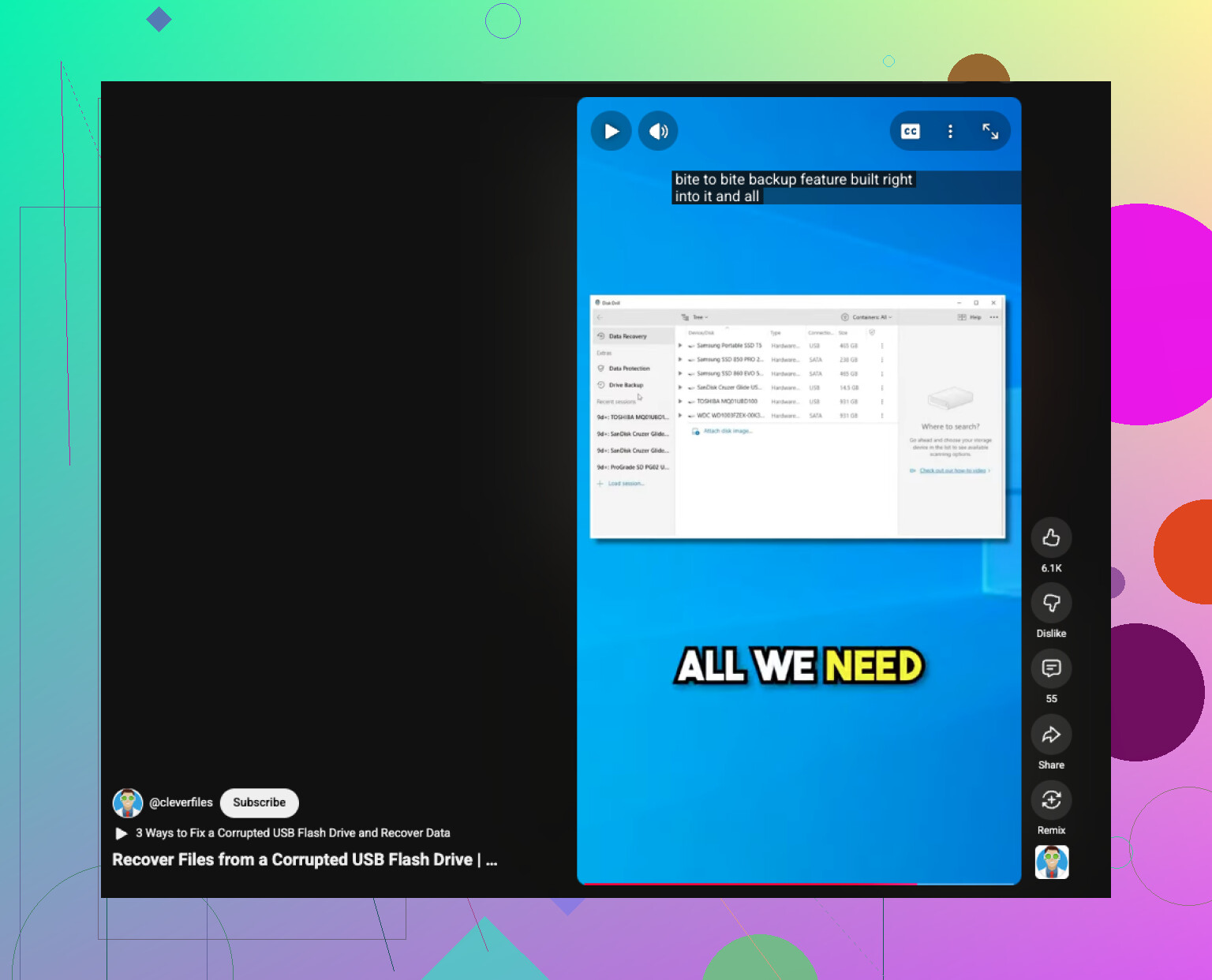
Hvis du også vil have en hurtig visuel gennemgang, er denne hurtige guide til at gendanne data fra et beskadiget USB-drev nem at følge.
Hvis USB-enheden kun indeholder arbejdsdokumenter og familiebilleder ét sted, og drevet bliver ved med at afbryde forbindelsen, så stop nu og få professionel hjælp. Det er punktet, hvor gør det selv hurtigt bliver risikabelt.
Ja, nogle gange kan du stadig gendanne det, selv efter den dejlige besked “dette drev skal formateres”. Den advarsel handler ofte om, at filsystemet er ødelagt, ikke at dine filer er blevet slettet med det samme.
Jeg er for det meste enig med @mikeappsreviewer og @sonhadordobosque, men en lille ting: Jeg ville ikke bruge for meget tid på at teste det på en masse systemer bare for at “se om det virker et sted”. Hvis flash-hukommelsen er ved at nedbrydes, kan hver ekstra læsning gøre tingene værre. Lidt overforsigtig? måske. Men jeg har set USB-sticks gå fra “halvt læsbar” til “helt død” virkelig hurtigt.
Det, jeg ville gøre anderledes, er at tjekke, om controlleren stadig kommunikerer korrekt med operativsystemet:
- I Enhedshåndtering eller Systemoplysninger, se om USB-enheden identificeres normalt
- I Diskhåndtering, tjek om den viser den rigtige kapacitet
- Hvis den viser forkert størrelse, 0 bytes eller et meningsløst navn, peger det mere på hardwareproblemer end simpel korruption
Hvis den er synlig, så brug gendannelsessoftware før ethvert reparationsforsøg. Disk Drill er en legitim mulighed til gendannelse af korrupte USB-drev, fordi det kan scanne forbi en beskadiget partitionstabel og også hente filer ud fra signatur. Det betyder meget for især fotos. Gendan bare til en anden disk, selvfølgelig.
En ting mere, som folk springer over: Hvis de gendannede fotos kan åbnes, men ser delvist grå ud eller er skåret af, betyder det som regel hukommelsesfejl, ikke softwarefejl. I så fald skal du stoppe med gør-det-selv.
Desuden kan denne Facebook-diskussion om tips til gendannelse af flashdrev og løsninger fra den virkelige verden være værd at skimme, hvis du vil have flere brugeroplevelser.
Hvis drevet klikker, overopheder, afbryder forbindelsen eller får Stifinder til at fryse, ville jeg stoppe med at rode med det og gå direkte til en professionel.