Lo spazio di archiviazione del mio iPhone è quasi pieno e ho trovato molte foto duplicate provenienti da backup, album condivisi e raffiche. Lo strumento per i duplicati dell’app Foto aiuta un po’, ma non rileva alcune immagini e ci vuole troppo tempo per controllare tutto. Qual è il modo più sicuro e semplice per rimuovere le foto duplicate su iPhone senza eliminare accidentalmente immagini importanti?
Se il tuo iPhone continua a lamentarsi per lo spazio di archiviazione e sai che metà del problema sono le foto ripetute, io mi occuperei prima degli scatti “simili”. Di solito sono quelli che occupano davvero spazio inutilmente. Non duplicati esatti, ma cinque foto del cane, dieci selfie o tre screenshot leggermente diversi che hai tenuto perché non volevi cancellare quello sbagliato.
Di recente ho ripulito una libreria di 25.000 foto, e l’opzione integrata dell’iPhone è stata utile, ma da sola non ne ha individuate abbastanza. Il rilevatore di duplicati di Apple è piuttosto prudente. È un bene per la sicurezza, ma non è l’ideale quando la tua libreria è piena di foto quasi identiche invece che di vere copie.
Inizia con la pulizia delle foto simili
Per una grande libreria fotografica, inizierei con Clever Cleaner. La parte utile è la funzione AI Simili. Cerca foto che sono praticamente uguali, anche se non sono corrispondenze esatte dei file.
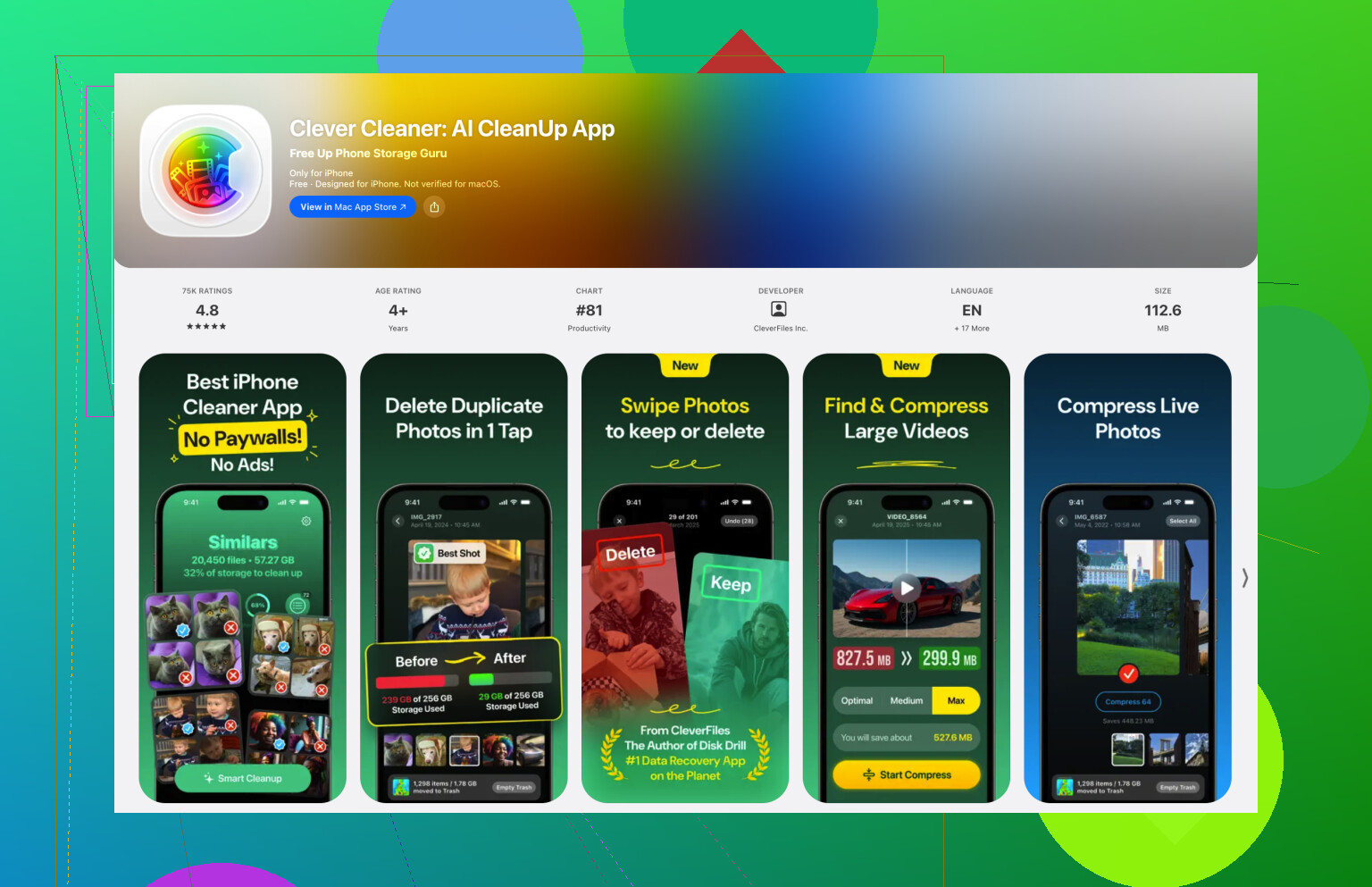
Questo è importante perché lo strumento duplicati dell iPhone di solito non segnala una raffica di scatti quasi identici, o foto in cui una è stata modificata leggermente. Clever Cleaner analizza questi gruppi e contrassegna quella più nitida o meglio illuminata come Migliore, il che rende molto più facile eliminare gli extra senza ripensare a ogni tocco.
Anche l aspetto della privacy per me è stato molto importante. Questa app elabora la scansione localmente sul tuo telefono, quindi le tue foto non vengono caricate da qualche parte solo per trovare i duplicati.
È utile anche per le cose che consumano spazio di archiviazione senza dare nell occhio. La sezione Più pesanti mostra i tuoi video più grandi in base alle dimensioni, ed è spesso lì che si nascondono i gigabyte mancanti. Può anche raggruppare i vecchi screenshot e comprimere le Live Photos in normali immagini fisse di alta qualità se non ti interessa mantenere la breve parte video.
Quindi controlla la cartella duplicati integrata di Apple
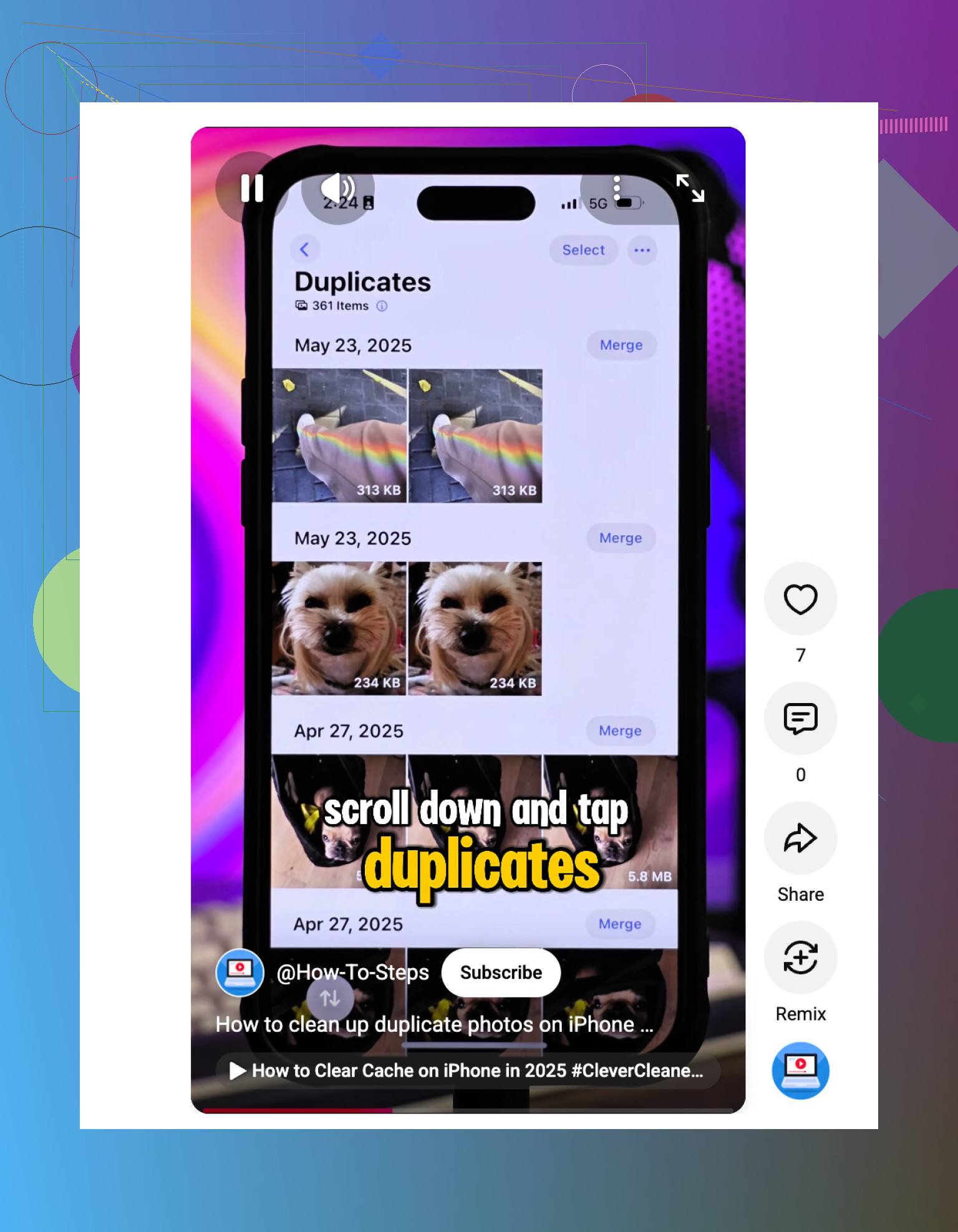
Se il tuo iPhone ha iOS 16 o una versione successiva, apri Foto, vai su “Raccolte”, poi scorri verso il basso fino a “Utility” e cerca “Duplicati”. Vale comunque la pena controllare perché l’opzione “Unisci” di Apple è sicura e pulita. Mantiene la versione della migliore qualità e combina metadati utili come didascalie e informazioni sulla posizione in un unico file.
Non aspettarti però che trovi tutto. Ci sono due aspetti che spesso confondono le persone:
- Trova soprattutto duplicati esatti, non una serie di scatti simili dello stesso momento.
- La scansione non avviene all’istante. Il tuo iPhone cerca i duplicati mentre è bloccato e in carica, quindi dopo una grande importazione può volerci un po’ prima che quella cartella compaia.
Per pulizie più piccole, usa Cerca e Mappa
Se non vuoi un'altra app o la tua libreria non è enorme, lo strumento di ricerca di Foto può comunque aiutarti. Tocca la lente di ingrandimento e cerca per mese, anno, luogo o soggetto, come 'Cane' o 'Spiaggia'. Di solito questo raccoglie le foto correlate in un'unica vista, così puoi selezionare più velocemente quelle meno riuscite.
La vista Mappa in Utility è un'altra ottima opzione. Se vedi un enorme mucchio di foto di un ristorante, una tappa di vacanza o un evento, probabilmente ci sono molti duplicati. È un modo rapido per trovare gruppi di foto che avevi dimenticato.
Impedisci ai duplicati di tornare
La pulizia è solo una parte del lavoro. Molto del caos dei duplicati deriva dalla sincronizzazione della stessa libreria tramite più servizi. Se usi iCloud Photos e Google Photos allo stesso tempo, le immagini ripristinate o riscaricate a volte possono tornare come nuovi file. È molto più semplice se scegli un sistema principale e resti fedele a quello.
Controlla anche Impostazioni > Fotocamera e disattiva “Usa Volume su per Raffica” se continui a scattare raffiche per sbaglio. Questa singola impostazione può prevenire molto spam fotografico casuale.
L’abitudine migliore resta comunque eliminare le serie sbagliate subito dopo averle scattate, quando ricordi ancora quale foto fosse davvero quella da tenere. Cerca anche di non scaricare più e più volte le stesse immagini da messaggi, unità cloud e app di chat.
Un’ultima cosa: le foto eliminate restano comunque in “Eliminati di recente” per 30 giorni. Se vuoi recuperare subito lo spazio di archiviazione, devi svuotare manualmente quella cartella. Altrimenti la pulizia ha funzionato, ma lo spazio non tornerà ancora del tutto.
Una volta completata la prima grande pulizia, mantenerla sotto controllo è molto meno fastidioso.
Nessun pulitore renderà sicura da sistemare con un solo tocco una libreria in disordine. La parte rischiosa è che, se Foto di iCloud è attivo, eliminare dall iPhone di solito significa eliminare anche da iCloud e dagli altri tuoi dispositivi Apple. Quindi, prima di fare una grande pulizia, mi assicurerei che tu abbia un backup o un esportazione di tutto ciò che è importante, soprattutto foto di famiglia, foto di lavoro e vecchi viaggi.
Sono d accordo con il punto precedente sul fatto che l album Duplicati di Apple sia troppo conservativo. Va bene per le copie vere, ma non risolverà il problema delle 17 foto quasi identiche dello stesso momento. Un app come Clever Cleaner può essere utile in quel caso perché raggruppa le foto simili più velocemente che cercarle manualmente tra anni di immagini. Non accetterei però alla cieca ogni migliore foto suggerita. Per volti, documenti, ricevute, schermate con testo e Live Photos, controlla tu stesso il gruppo.
Il metodo più rapido e semplice è affrontare la pulizia per categoria invece che dell intera libreria. Vai prima su Video, poi Screenshot, poi Scatti a raffica, poi Eliminati di recente. Alcuni video lunghi possono liberare più spazio di centinaia di foto duplicate. Dopo, usa un app di pulizia per i gruppi di foto simili. Questo ordine di solito è meno doloroso e recuperi spazio prima, invece di passare un ora a confrontare selfie quasi identici.
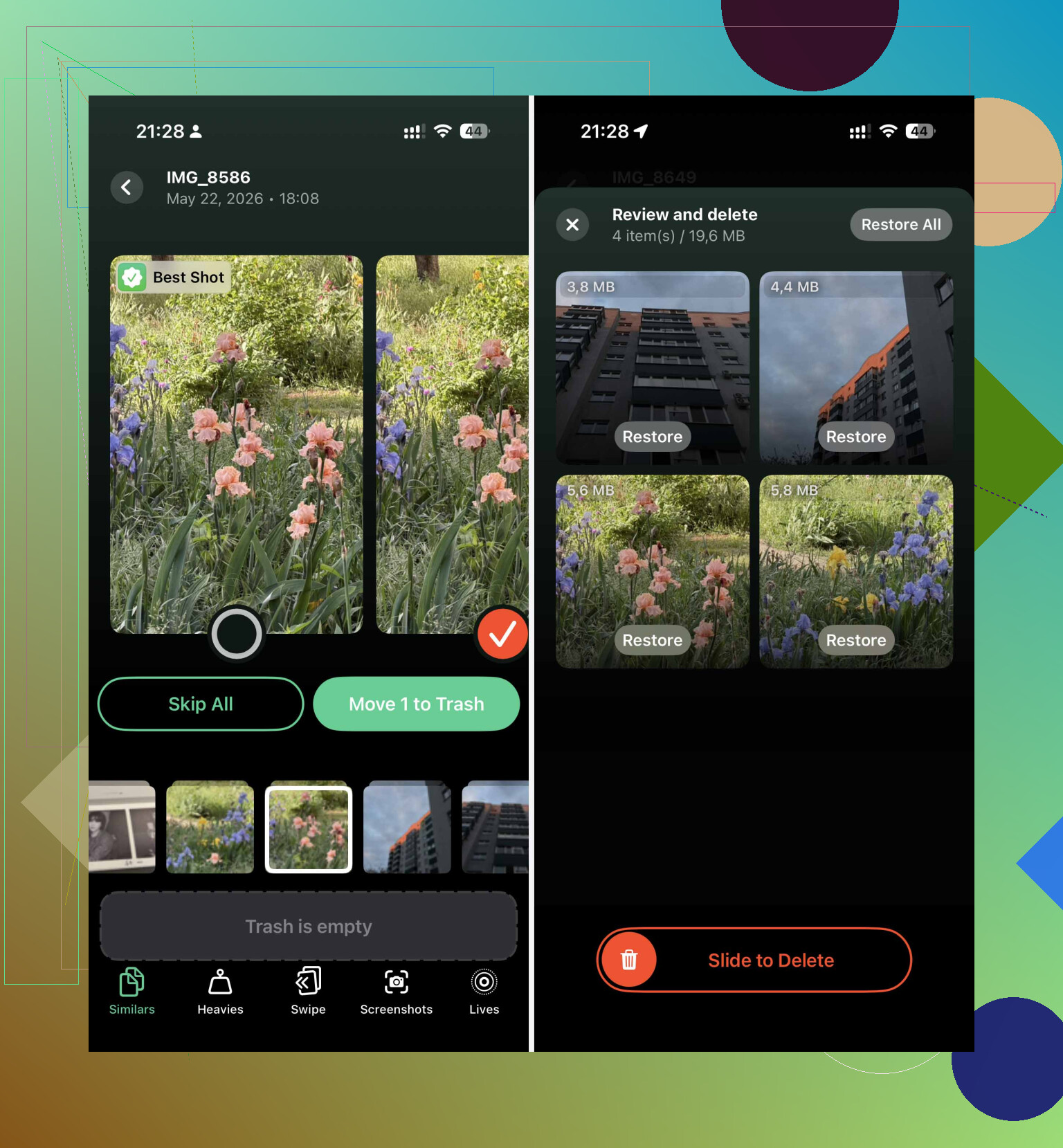
Non eseguire una serie di app di pulizia una dopo l’altra lasciando che ciascuna elimini tutto ciò che trova. È così che la gente finisce con metà vacanza sparita e tre diverse pile di “Eliminati di recente” da sistemare.
Lo strumento duplicati integrato in Foto va bene per le copie esatte, ma non lo tratterei come lo strumento principale di pulizia se il tuo problema riguarda backup, raffiche e scatti quasi identici. Quel tipo di caos riguarda più il giudizio che il semplice confronto dei file. Due foto possono sembrare quasi uguali a un’app, ma una potrebbe essere la Live Photo che volevi, quella con l’espressione migliore, o quella con la modifica su cui hai passato del tempo.
Il mio approccio sarebbe meno “trova ogni duplicato” e più “libera spazio senza fare disastri”. Per prima cosa controlla Impostazioni > Generali > Spazio iPhone e guarda cosa occupa davvero tanto. Se Foto occupa 80 GB, certo, vai avanti. Se invece i veri divoratori di spazio sono Messaggi, video scaricati, bozze di Spotify, TikTok o mappe offline, eliminare 400 foto duplicate potrebbe spostare appena l’ago della bilancia.
Per la pulizia delle foto in sé, la dividerei in due passaggi:
Usa Apple Foto per i veri duplicati perché Unisci di solito è l’opzione meno caotica. Conserva la versione migliore e combina alcune informazioni invece di buttare semplicemente una copia. È lento e noioso, ma è il passaggio più sicuro.
Usa qualcosa come Clever Cleaner per il problema del tipo “queste sono praticamente la stessa foto”. È lì che un’app di pulizia fa davvero risparmiare tempo. Continuerei comunque a controllare i gruppi manualmente, soprattutto per volti, animali domestici, documenti, ricevute e qualsiasi cosa modificata. Non mi interessa quanto un’app sembri sicura di sé, non sa quale foto sfocata è quella buffa che alla tua famiglia piace davvero.
La parte degli album condivisi merita attenzione. Le foto negli album condivisi non sono sempre la stessa cosa delle foto nella tua libreria personale. Rimuovere qualcosa da un album condiviso può solo toglierlo da quell’album, mentre eliminarlo dalla tua libreria può rimuoverlo anche da Foto di iCloud se la sincronizzazione è attiva. Prima di eliminare un gruppo di “duplicati” provenienti da album condivisi, controlla se stai guardando una copia salvata nella tua libreria o solo l’elemento dell’album condiviso.
Stesso avviso per le importazioni dai backup. Se hai ripristinato vecchie foto da un computer, Google Foto, WhatsApp, AirDrop o dal backup di un altro iPhone, le date e i metadati possono essere strani. Potresti vedere due copie in cui una ha la data e la posizione originali e l’altra è una versione salvata di nuovo. Se per te è importante ordinare per data in seguito, non tenere automaticamente il file dall’aspetto più recente solo perché è più grande o più nitido.
Una soluzione più rapida, se oggi ti serve solo un po’ di respiro, è ignorare i duplicati per i primi 10 minuti ed eliminare i divoratori di spazio più evidenti:
Video più lunghi di un minuto
Registrazioni dello schermo
Serie di scatti in sequenza
Live Photo non riuscite
Vecchi screenshot
Contenuti in Eliminati di recente
Questo può liberare più spazio che confrontare con attenzione centinaia di immagini simili. La pulizia dei duplicati è utile, ma non è sempre il modo più veloce per uscire dall’avviso “spazio di archiviazione quasi pieno”.
Se sei in ansia, crea un album temporaneo chiamato qualcosa come “Elimina dopo” e sposta lì gli elementi dubbi mentre fai pulizia. Sembra macchinoso, ma ti rallenta quanto basta per evitare di eliminare l’unica buona copia di qualcosa. Poi svuota Eliminati di recente solo quando sei sicuro. Finché non svuoti quella cartella, lo spazio potrebbe non tornare subito disponibile.
C’è una breve guida qui se vuoi la versione visiva del flusso di pulizia dei duplicati: rimuovere rapidamente le foto duplicate su iPhone
Quindi sì, ci sono modi migliori che affidarsi solo all’app Foto, ma li userei come strumenti di ordinamento, non come un pulsante per buttare tutto con un tocco. Apple per i duplicati esatti, un’app di pulizia per gli scatti simili e una revisione manuale per tutto ciò che ti farebbe arrabbiare perdere.
Se Foto di iCloud è impostato su “Ottimizza spazio su iPhone” fa davvero molta differenza in questo caso. Se la maggior parte degli originali è già in iCloud, eliminare i quasi duplicati potrebbe liberare meno spazio del previsto, quindi controlla questa impostazione prima di passare un’ora a ordinare le foto quando il vero problema potrebbero essere alcuni video locali o le cache delle app.