Sto cercando di capire se esiste un modo per cancellare i dati di un’app sul mio iPhone nello stesso modo in cui posso farlo sul mio telefono Android, senza doverla eliminare e reinstallare completamente. Alcune app occupano molto spazio e funzionano in modo instabile e su Android mi basta cancellare cache/dati per risolvere. Esiste in iOS un’opzione simile o qualche soluzione alternativa per azzerare i dati o la cache di un’app senza rimuovere del tutto l’app?
La risposta breve per iPhone è no, non esiste un pulsante in stile Android “Cancella dati” per ogni app. iOS gestisce la cosa in modo diverso ed è un po’ fastidioso.
Ecco le principali opzioni che hai:
-
Disinstallare l’app mantenendo i dati
Impostazioni > Generali > Spazio iPhone > seleziona l’app > Disinstalla app
• Rimuove solo l’app.
• Mantiene documenti e dati.
• Quando la reinstalli, i dati tornano, quindi spesso non risolve problemi dovuti a dati corrotti o cache enorme. -
Eliminare e reinstallare
È la cosa più simile a “Cancella dati” su Android.
• Tieni premuta l’icona dell’app > Rimuovi app > Elimina app.
• Poi reinstalla dall’App Store.
Questo elimina i dati locali. Alcune app sincronizzano con account cloud, quindi quando effettui di nuovo l’accesso riscaricano i dati. Per le app con molti file inutili locali, questo aiuta. -
Cancellare i dati dall’interno dell’app
Alcune app hanno proprie opzioni per cache o ripristino.
• Apri l’app.
• Vai su Impostazioni o Profilo all’interno dell’app.
• Cerca opzioni come “Cancella cache”, “Reimposta”, “Esci e cancella dati”.
Dipende da ogni sviluppatore. Non esiste un comando forzato a livello di sistema. -
Cache di Safari e di sistema
Safari
Impostazioni > Safari > Cancella dati siti web e cronologia.
Libera cache web e cookie.
Contenuti a livello di sistema
iOS cancella anche cache quando lo spazio è basso, ma lo fa in silenzio e non su richiesta. -
Usare un’app di pulizia per foto e file
Questo non elimina i dati interni delle app, ma libera spazio in altre aree così il telefono gira meglio.
Se molto spazio è occupato da foto duplicate, raffiche, immagini simili, vecchi video, prova un’app di pulizia.
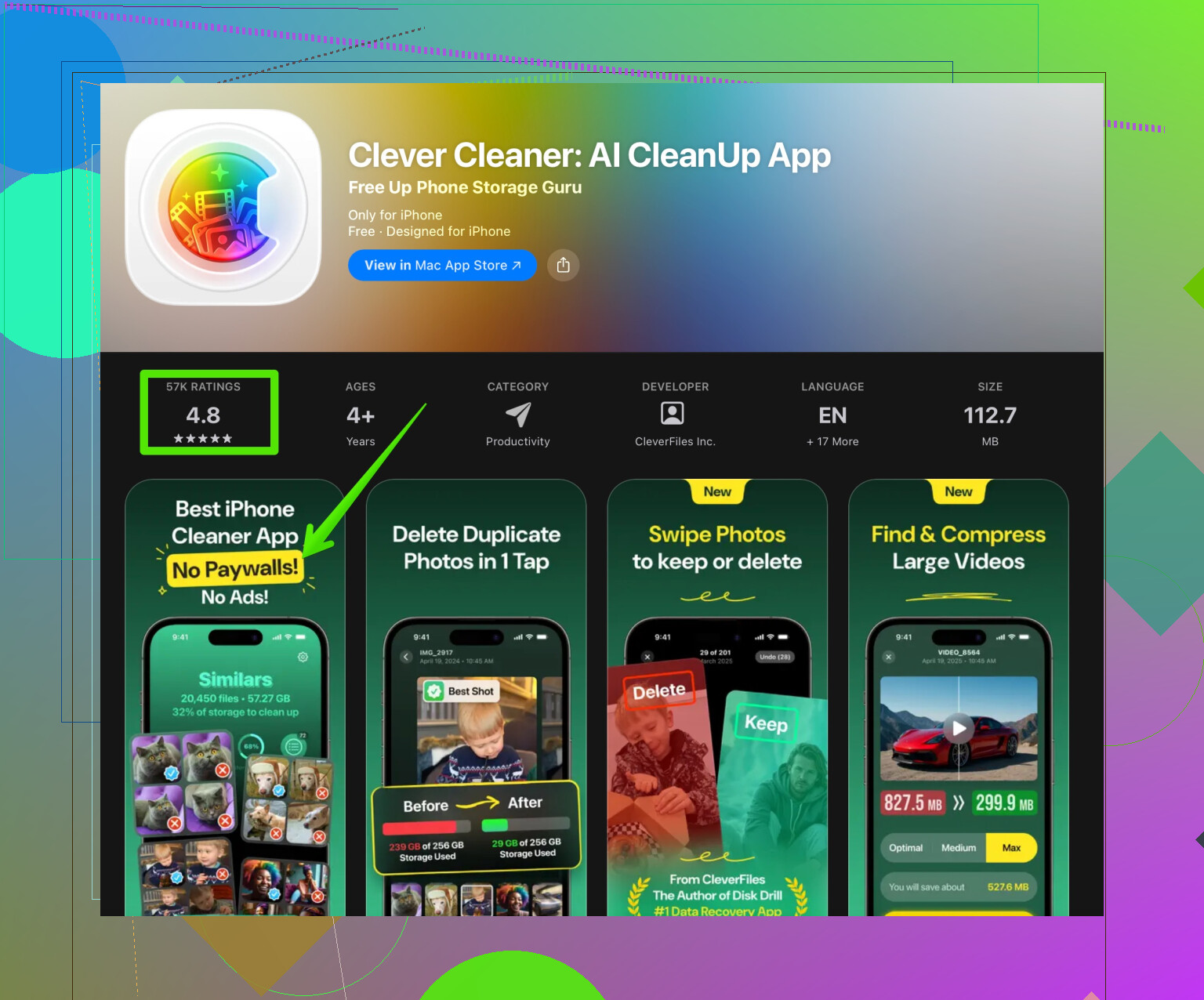
Per esempio, l’app Clever Cleaner aiuta a rimuovere duplicati, foto simili, video pesanti e screenshot inutili. Se vuoi qualcosa di semplice, guarda questo link:
liberare spazio su iPhone con Clever Cleaner -
Altri trucchi
• iMessage e WhatsApp
Vai nelle impostazioni di ciascuna app e cancella le chat con molti media oppure disattiva “Salva su Foto”.
• Mail
Rimuovi e aggiungi di nuovo gli account email per svuotare la posta in cache in alcuni casi.
• App di streaming
La maggior parte delle app di streaming ha nelle impostazioni una voce “Elimina download” o “Cancella contenuti offline”.
Se un’app si comporta in modo instabile, il metodo più efficace resta eliminarla e reinstallarla. Se il problema rimane anche dopo, il bug è nel codice dell’app o lato server, non solo nei dati memorizzati.
Su iPhone non esiste un vero pulsante “Cancella dati” in stile Android, ed è davvero molto fastidioso. @andarilhonoturno ha già coperto abbastanza bene i metodi ufficiali (disinstallare mantenendo i dati, eliminare e reinstallare, opzioni interne all’app), quindi aggiungo alcuni dettagli ai margini e un punto di vista un po’ diverso.
Per iniziare, una piccola verifica di realtà: iOS è progettato affinché ogni app viva nel proprio sandbox e iOS gestisce in automatico gran parte della pulizia delle cache quando lo spazio è poco. In teoria è comodo, in pratica significa che non hai il controllo diretto e le app si gonfiano nel tempo.
Alcune cose che puoi provare e che non siano solo “elimina di nuovo l’app”:
-
Forzare un “soft reset” dello stato dell’app
Non cancella i dati come il Cancella dati di Android, ma a volte elimina file temporanei e stati corrotti.- Chiudi completamente l’app dal selettore app.
- Attiva la Modalità aereo, attendi 20–30 secondi, poi disattivala.
- Riapri l’app e disconnettiti/riconnettiti se l’app usa un account.
Ho visto app di messaggistica e social tornare più stabili in questo modo quando sono buggate ma non completamente rotte.
-
Usare le impostazioni di iCloud come pseudo reset
Per le app che si sincronizzano tramite iCloud Drive o dati iCloud:- Vai in Impostazioni > tuo nome > iCloud.
- Nella sezione “App che usano iCloud” disattiva l’app problematica, poi scegli di eliminare i dati da iPhone se viene richiesto.
- Riapri l’app, effettua di nuovo l’accesso, quindi riattiva iCloud se ti serve davvero.
È un piccolo trucco, ma per alcune app elimina davvero una buona parte di dati sincronizzati che continuano a ricomparire.
-
Eliminare solo contenuti specifici invece dell’intera app
Alcune app non mostrano un pulsante “svuota cache”, ma ti permettono di rimuovere in blocco ciò che occupa davvero spazio:- App di messaggistica: entra in ogni conversazione pesante ed elimina solo i media/file di grandi dimensioni. Tieni la cronologia ma liberi gigabyte di spazio.
- App di note/documenti: ordina per dimensione o allegati ed elimina prima gli elementi più grandi.
- App social: rimuovi contenuti scaricati/offline, post salvati o download interni (es. download fatti dal browser interno).
-
Innescare il comportamento di auto‑pulizia di iOS
Qui sono un po’ in disaccordo con @andarilhonoturno: iOS può essere leggermente “spinto”. Non si comporterà mai come Android, però:- Porta lo spazio quasi al completo (a qualche centinaio di MB dalla saturazione).
- Collega l’iPhone all’alimentazione, blocca lo schermo, lascialo su Wi‑Fi per un po’.
iOS tende a fare pulizie più aggressive quando pensa che il dispositivo rischi di esaurire lo spazio. Non compare alcun avviso “cache svuotata”, ma nelle dimensioni delle app in Impostazioni > Generali > Spazio iPhone alcune voci si riducono silenziosamente.
-
Colpire il peso dei media al di fuori dell’app problematica
Molti problemi di “app che usa 10 GB” in realtà sono foto, video o duplicati che vengono salvati/richiamati ovunque. Ripulire questi contenuti può indirettamente migliorare lentezza e bug casuali perché iOS ha più margine di manovra.
Se il tuo Rullino è un disastro di duplicati, foto simili, registrazioni schermo e clip viste a metà, un’app come Clever Cleaner App è onestamente utile. È specializzata nell’individuare immagini duplicate e simili, video enormi e screenshot inutili, così puoi liberare spazio in fretta senza dover passare in rassegna migliaia di file a mano. Se vuoi velocizzare il processo, prova a pulire lo spazio del tuo iPhone con Clever Cleaner e recuperare in pochi minuti una buona quantità di memoria. -
“Grande reset” finale che non è per singola app
È una misura estrema e non la farei alla leggera, ma è la cosa più vicina che iOS abbia a una pulizia massiva ovunque:- Fai un backup del tuo iPhone su iCloud o sul computer.
- Impostazioni > Generali > Trasferisci o inizializza iPhone > Inizializza contenuto e impostazioni.
- Configuralo come nuovo iPhone invece di ripristinare un backup.
Questo elimina tutti i dati locali delle app e la spazzatura di sistema, ma perdi anche vecchie impostazioni, cronologia dei messaggi (se non è su iCloud), ecc. È come formattare un PC. Lo fai solo se è l’intero telefono a sembrare “stregato”, non per un’unica app.
Rispondendo alla domanda principale: no, non esiste su iOS un pulsante “Cancella dati” identico a quello di Android senza eliminare l’app. Le alternative più vicine “per singola app” sono:
- Reset/Svuota cache dentro l’app (se lo sviluppatore lo prevede)
- Disattivare e riattivare i dati iCloud dell’app quando possibile
- Oppure, sì, la soluzione noiosa ma efficace: eliminare e reinstallare l’app
Tutto il resto è sostanzialmente un modo per aggirare le scelte di Apple, più che sostituire davvero quel pulsante mancante.
Versione breve: su iOS devi sempre aggirare il design di Apple, non puoi sostituire il pulsante “Cancella dati” di Android. Alcuni spunti aggiuntivi che si affiancano a quanto hanno già detto @andarilhonoturno e l’altra risposta:
-
Quando “Documenti e dati” è enorme ma vuoi mantenere un po’ di stato
Se un’app è gonfia soprattutto per contenuti offline (download, mappe, podcast, musica), a volte puoi fare un reset parziale così:- Disattiva i dati cellulare per quell’app in Impostazioni, così non può riempire subito la cache di nuovo.
- Apri l’app e rimuovi manualmente contenuti offline, playlist scaricate, aree di mappe, ecc.
- Poi lascia il telefono bloccato su Wi‑Fi per un po’, così iOS sfoltisce i residui in cache.
Non è perfetto, ma impedisce all’app di rigonfiarsi all’istante mentre la pulisci.
-
Aggiornamento in background come “strozzatura del comportamento”
Per le app che rigenerano continuamente file temporanei:- Impostazioni > Generali > Aggiorna app in background > disattivalo solo per le più problematiche.
Questo non cancella ciò che c’è già, ma riduce la velocità con cui si riempiono di nuovo dopo qualsiasi pulizia o reinstallazione. Molti saltano questo passaggio e poi si chiedono perché lo spazio occupato torna alle stelle in un giorno.
- Impostazioni > Generali > Aggiorna app in background > disattivalo solo per le più problematiche.
-
Un punto di vista diverso su iCloud
Non sono del tutto d’accordo sull’usare gli interruttori iCloud come pseudo‑reset generale per tutto. Per le app che memorizzano dati importanti con crittografia end‑to‑end o stati di sincronizzazione delicati, disattivarle in iCloud può causare strani conflitti di “dati fantasma” o risincronizzazioni parziali.
Lo faccio solo per:- App in cui i dati sul cloud sono chiaramente sacrificabili (app per appunti temporanei, appunti veloci, to‑do list semplici).
- App che dichiarano esplicitamente nelle impostazioni che disattivare iCloud farà una risincronizzazione pulita.
Se si tratta di un gestore di password, note sicure o qualsiasi cosa in cui l’integrità conta più di qualche giga, lascio iCloud com’è e faccio invece una reinstallazione pulita.
-
Gonfiore dell’indicizzazione a livello di sistema
Spotlight e i suggerimenti Siri indicizzano i dati delle app. Quando il telefono è lento o le ricerche si bloccano:- Impostazioni > Siri e Cerca > scegli l’app problematica > disattiva “Mostra app in Cerca” e “Mostra contenuti in Cerca”.
- Riavvia.
A volte questo calma i comportamenti buggati che sembrano corruzione dei dati dell’app, soprattutto con grandi app di note o file, perché iOS smette di sollecitare continuamente i loro database.
-
Quando un ripristino completo del dispositivo ha davvero senso
Il percorso nucleare “Inizializza contenuto e impostazioni” ha senso solo se:- Più app non correlate si comportano male.
- “Dati di sistema” in Spazio iPhone è enorme e non si riduce mai.
In quel caso, non sono del tutto d’accordo con il consiglio di “configurare come nuovo” come regola generale. Un compromesso pratico: - Fai un backup crittografato su un computer.
- Inizializza il telefono.
- Ripristina il backup, ma non reinstallare subito le app di terze parti più pesanti. Aggiungile lentamente e controlla quali ricominciano a gonfiarsi.
Così non perdi tutte le impostazioni, ma elimini comunque un’enorme quantità di spazzatura in cache.
-
Strumenti di pulizia dello spazio intorno al problema
Molti “ho bisogno di cancellare i dati dell’app” in realtà sono “Foto, video e media in chat stanno divorando lo spazio, quindi tutto il resto sembra buggato”. Per questo aspetto, un’app come Clever Cleaner App è effettivamente utile come strumento di supporto più che come reset dei dati app:Pro di Clever Cleaner App:
- È brava a mettere in evidenza foto duplicate / simili e video enormi nascosti nella libreria.
- È più rapida che scorrere manualmente un rullino enorme o gli allegati dei messaggi.
- Può liberare velocemente diversi GB così iOS ha spazio sufficiente per fare una pulizia automatica delle cache in modo più aggressivo.
Contro di Clever Cleaner App:
- Non cancella direttamente i dati per‑app come il pulsante “Cancella dati” di Android, quindi non sistemerà da sola una singola app difettosa.
- Devi comunque rivedere ciò che propone di eliminare, il che richiede un po’ di tempo e attenzione.
- Se ti fidi poco dei cleaner di terze parti in generale, potresti non gradire darle accesso alle foto, anche se è così che funziona.
Usata bene, risolve il problema della “pressione generale sullo spazio di archiviazione”, così gli altri interventi hanno margine per funzionare. È meglio considerarla un complemento alla disinstallazione o reinstallazione di singole app specifiche, non un pulsante magico per la cache di iOS.
In sintesi:
- Per una singola app rotta: cerca un reset interno all’app, disattiva l’aggiornamento in background, riduci i suoi contenuti offline, poi reinstallala se serve.
- Per gonfiore generale e stranezze su tutto il telefono: libera spazio globale con la pulizia di foto / media (dove qualcosa come Clever Cleaner App aiuta), limita un po’ Spotlight e iCloud e tieni i reset totali del dispositivo solo per quando è chiaro che più cose non funzionano.