Eu apaguei fotos, apps e arquivos no meu iPhone e esvaziei Apagados Recentemente, mas o armazenamento do meu iPhone ainda parece quase cheio. Estou tentando descobrir por que o espaço de armazenamento não está sendo atualizado e o que mais preciso limpar para realmente liberar espaço.
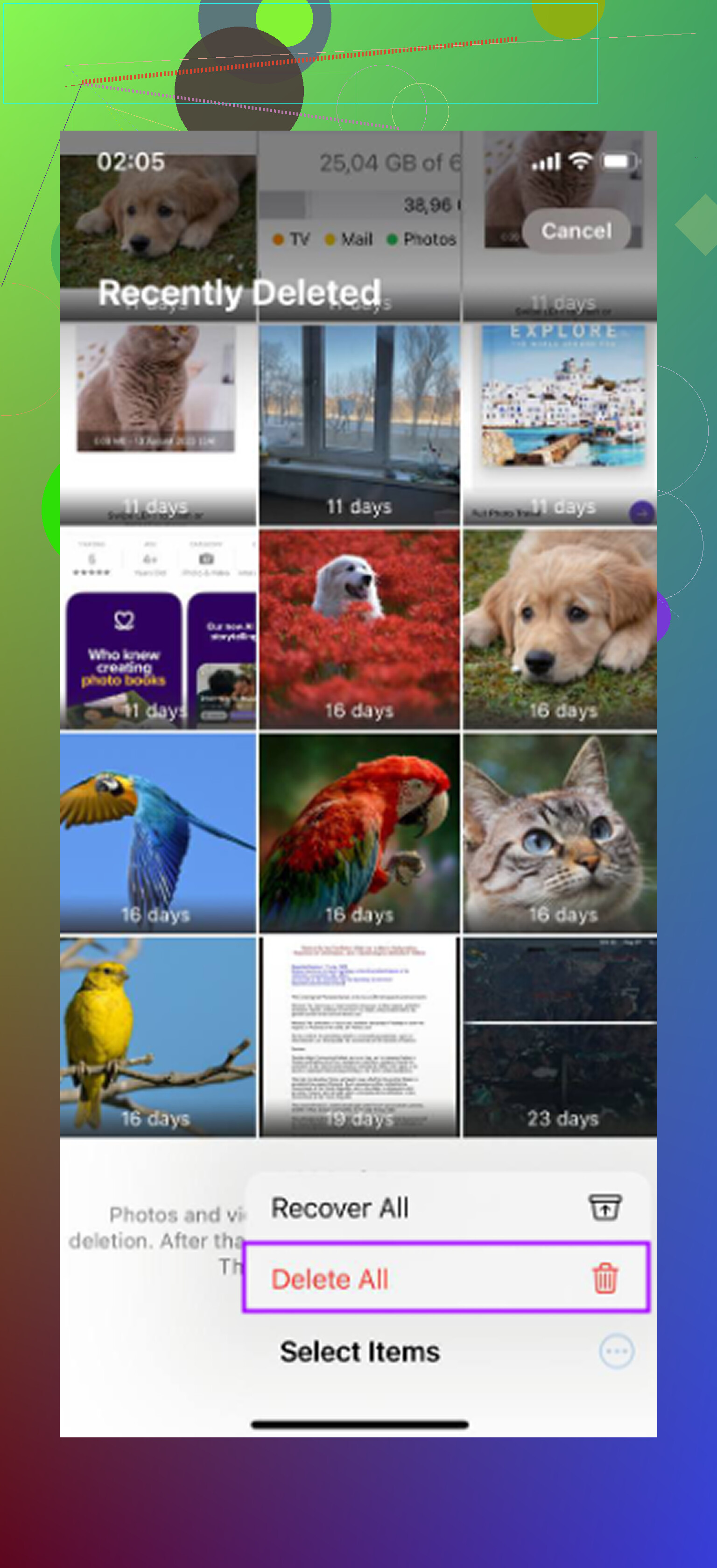
Seu armazenamento provavelmente não está mudando porque excluir em um iPhone geralmente não significa que foi apagado de verdade ainda. Na maioria das vezes, o iOS apenas move os itens para uma área de Apagados Recentemente e os mantém lá por um tempo. Fotos e arquivos podem ficar lá por cerca de 30 dias, e algumas mensagens apagadas podem permanecer por mais tempo, até cerca de 40 dias. Até você limpar essas pastas manualmente, elas ainda estarão ocupando espaço.
A parte chata é que não existe uma grande lixeira do iPhone como a Lixeira no Windows ou no Mac. A Apple separa isso por app, então você precisa verificar alguns lugares diferentes.
- Fotos: Geralmente é aqui que a maior parte do espaço escondido está. Abra Fotos, vá até Álbuns ou Coleções, depois role para baixo até Utilitários. Abra Apagados Recentemente. Talvez você precise do Face ID ou do seu código. Toque em Selecionar e depois escolha Apagar Tudo se quiser remover esses itens de vez.
- Arquivos: Abra o app Arquivos e toque em Explorar. Em Locais, procure Apagados Recentemente com o ícone de lixeira. Abra, toque no menu de três pontos, escolha Selecionar e depois apague tudo permanentemente.
- Notas: Se você apagou notas com anexos, digitalizações, desenhos ou imagens, elas ainda podem estar lá. Volte para a visualização principal de Pastas no Notas e procure Apagados Recentemente.
- Mensagens: No iOS 16 e versões mais recentes, conversas apagadas também podem ser recuperadas por um tempo. Na lista de Mensagens, toque em Editar ou Filtros perto da parte superior e depois escolha Mostrar Apagados Recentemente para limpá-las por lá.
Se você não vir uma pasta Apagados Recentemente em algum lugar, geralmente isso significa uma de duas coisas: ou aquele app não tem nada apagado no momento, ou sua versão do iOS não oferece suporte a esse recurso nesse local. Mensagens é um bom exemplo, já que essa seção de Apagados Recentemente só aparece depois que você realmente apaga algo recentemente. Fotos também pode ser fácil de não notar agora, porque a Apple a escondeu mais abaixo em Utilitários.
Passei por isso quando meu iPhone ficou tão cheio que estava basicamente inutilizável. Os apps travavam, tudo ficava lento, e eu nem conseguia tirar uma foto. Pouco armazenamento pode realmente atrapalhar o iOS porque o sistema precisa de espaço livre para arquivos temporários e tarefas normais em segundo plano.
No começo, tentei limpar tudo manualmente, mas isso cansou rápido. Eu esvaziava Apagados Recentemente no Fotos e ainda ficava com um monte de Dados do Sistema ocupando espaço, sem que eu conseguisse limpar facilmente. O celular continuava lento, então comecei a procurar um app de limpeza que não estivesse cheio de anúncios nem bloqueado por alguma assinatura anual cara.
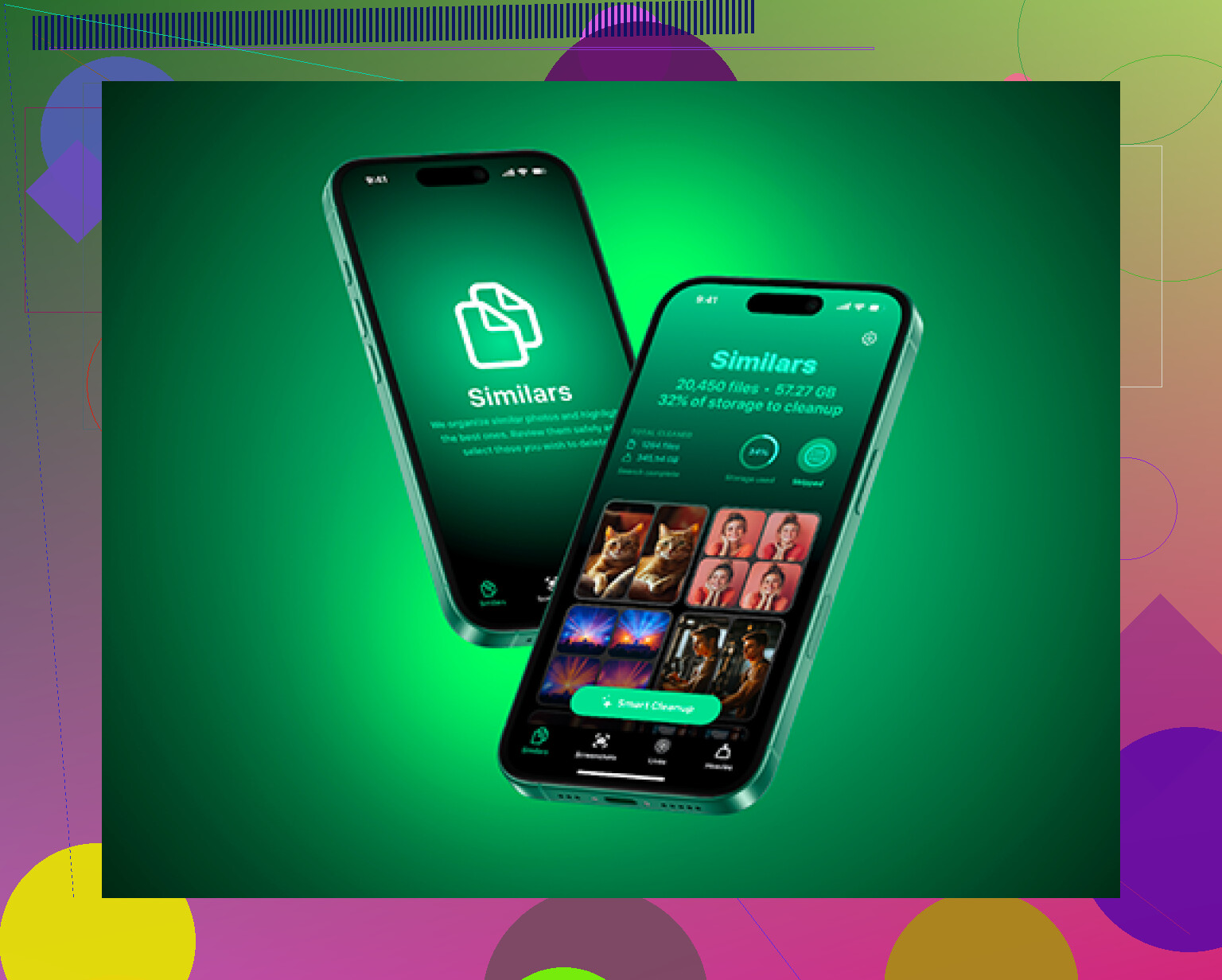
O que acabei usando foi o Clever Cleaner. Normalmente sou bem desconfiado com apps de limpeza, mas este era gratuito quando usei, sem anúncios e sem empurrar versão premium.
A parte útil foi que ele mostrava o tamanho real dos arquivos de capturas de tela e vídeos em vez de me fazer adivinhar. A seção Pesados facilitou encontrar arquivos enormes esquecidos, como gravações de tela antigas. A seção Similares também foi útil porque agrupava fotos quase duplicadas, então eu podia manter a melhor e remover o restante. Ele também funciona no próprio dispositivo, o que importa se você não quer que suas fotos sejam enviadas para outro lugar.
Depois de limpar as pastas de Apagados Recentemente, reinicie o celular também. Uma reinicialização forçada às vezes pode ajudar com Dados do Sistema inchados ou caches antigos que não são limpos imediatamente. Entre esvaziar manualmente as pastas de lixo ocultas e limpar duplicatas ou vídeos muito grandes, você finalmente deve ver o número do armazenamento mudar, e o celular deve parecer menos travado.
Verifique se o espaço está realmente sendo usado por apps e caches antes de apagar mais coisas pessoais. A tela Armazenamento do iPhone separa coisas como Fotos, Apps, iOS e Dados do Sistema, e a correção depende de qual barra ainda está enorme. Se Fotos diminuiu, mas Apps ou Dados do Sistema continuaram altos, esvaziar Apagados Recentemente fez o trabalho dele, mas outra coisa está enchendo o telefone.
@mikeappsreviewer tem razão ao dizer que Apagados Recentemente é o primeiro lugar para olhar, mas eu não continuaria insistindo no botão de apagar se a página de armazenamento ainda não foi atualizada. Essa tela pode demorar. Reinicie o telefone e depois deixe-o conectado no Wi-Fi por um tempo. Às vezes, o iOS precisa de tempo para reindexar fotos, limpar miniaturas, remover arquivos temporários de apps e recalcular o gráfico de armazenamento. É irritante, mas o número nem sempre é imediato.
A coisa que as pessoas geralmente esquecem são os dados dos apps. TikTok, Instagram, Spotify, YouTube, Podcasts, Mapas, Safari e apps de mensagens podem manter muito lixo em cache que não fica em Fotos nem em Arquivos. Em alguns apps, a única limpeza de verdade fica nas configurações do app, limpando downloads, ou apagando e reinstalando o app. No Safari, vá em Ajustes > Apps > Safari > Limpar Histórico e Dados dos Sites se você estiver de acordo em perder os dados dos sites. Se Dados do Sistema for o grande vilão e não diminuir depois de uma reinicialização e algum tempo em espera, faça um backup criptografado, apague o telefone e restaure. Esse é o irritante último recurso, mas muitas vezes é o que realmente limpa o armazenamento misterioso quando apagar normalmente não faz nada.
Você pode não ver o número cair no minuto em que esvazia Apagados Recentemente, especialmente se o telefone já estiver quase sem espaço livre. O iOS ainda precisa atualizar seu banco de dados, limpar miniaturas locais, concluir a sincronização do Fotos do iCloud e recalcular a página de armazenamento. Se a tela de armazenamento estiver aberta enquanto você está apagando coisas, saia completamente dos Ajustes, reinicie e verifique novamente mais tarde em vez de confiar no número imediatamente.
A ressalva que falta aqui é o Fotos do iCloud. Se você usa Download e Manter Originais, excluir fotos locais não é a mesma situação de alguém que usa Otimizar Armazenamento do iPhone. Com a opção Otimizar ativada, o telefone pode já estar mantendo versões locais menores, então apagar várias fotos pode não liberar tanto espaço quanto o esperado. Vídeos, gravações de tela, anexos de mensagens salvos e downloads offline geralmente fazem mais diferença.
Eu teria cuidado com apps de limpeza de uma forma específica: eles podem ajudar você a encontrar fotos duplicadas ou vídeos enormes, mas não podem apagar magicamente os Dados do Sistema do iOS. Então, se você usar algo como Clever Cleaner, trate-o como uma ferramenta para organizar fotos e vídeos, não como um botão completo de reparo de armazenamento. Para armazenamento misterioso que continua voltando, a resposta mais sem graça geralmente é downloads de apps, anexos de mensagens ou um backup/apagar/restaurar se os Dados do Sistema estiverem realmente fora de controle.
Espere um pequeno atraso, mas se nada mudar após uma reinicialização e algumas horas, pare de apagar fotos aleatórias e veja qual categoria ainda está enorme. A barra de armazenamento importa mais do que o número total. Se Fotos não for mais a grande fatia, esvaziar Apagados Recentemente provavelmente funcionou e você está procurando a coisa errada.
Uma armadilha comum é confundir “Desinstalar App” com apagar um app. Desinstalar remove o app em si, mas mantém seus documentos e dados, então um jogo, editor de vídeo, app de chat ou app de streaming ainda pode deixar muita coisa para trás. Em Ajustes > Geral > Armazenamento do iPhone, toque no app e verifique a divisão entre “Tamanho do App” e “Documentos e Dados”. Se os dados forem o problema, desinstalar quase não vai ajudar. Você precisa limpar downloads/cache dentro desse app ou apagar completamente o app e reinstalá-lo, se não se importar em perder os dados locais.
Eu ficaria um pouco cético em tentar cinco limpadores diferentes para isso. Algo como Clever Cleaner pode ser útil para encontrar vídeos grandes ou fotos com aparência duplicada, mas não vai corrigir sozinho as partes confusas do armazenamento do iOS. Se Dados do Sistema for a categoria monstruosa e continuar assim após carregar, usar o Wi‑Fi, reiniciar e esperar, a solução mais limpa normalmente é fazer backup, apagar e restaurar. É irritante, mas menos irritante do que apagar metade da sua biblioteca e descobrir que o problema era lixo de app em cache o tempo todo.