Excluí várias capturas de tela do meu iPhone para liberar espaço, mas meu armazenamento ainda parece quase cheio. Notei que elas estão no álbum Apagados Recentemente, e agora não tenho certeza se esses arquivos ainda contam para o armazenamento até serem removidos permanentemente. Preciso de ajuda para descobrir se devo excluí-los também de Apagados Recentemente e quanto tempo leva para o armazenamento do iPhone ser atualizado.
Eu também passei por isso. Meu álbum de Capturas de Tela virou uma gaveta de tranqueiras. Códigos QR aleatórios, atualizações de envio, coisas que mandei para alguém e nunca mais olhei, recibos antigos de pedidos dos quais eu mal lembrava. Parece inofensivo até o iPhone mostrar o aviso de armazenamento e você ver quanto espaço foi desperdiçado com imagens descartáveis.
Resposta curta: sim. Apagados Recentemente ainda ocupa armazenamento.
Quando você apaga uma captura de tela da biblioteca principal, o iOS não a remove na hora. Ele move o arquivo para Apagados Recentemente por 30 dias. Então a foto some da sua visualização, mas o armazenamento continua ocupado até você esvaziar essa pasta também. Eu deixei isso passar na primeira vez e fiquei me perguntando por que meu espaço livre quase não mudou.
Excluir em massa com o app Fotos
Abra o Fotos. Vá em Álbuns, ou Coleções nas versões mais novas do iOS. Role até Tipos de Mídia e abra Capturas de Tela. Toque em Selecionar no canto superior direito, depois em Selecionar Tudo, e então toque no botão da lixeira. Isso as remove da biblioteca principal.
Depois faça a parte que muita gente pula. Abra Apagados Recentemente em Utilitários. O Face ID ou seu código vai aparecer. Toque em Selecionar, toque no menu de três pontos e depois em Apagar Tudo. O armazenamento geralmente atualiza depois dessa segunda etapa, não antes.
Uma forma mais limpa de organizar a bagunça
O app Fotos padrão funciona, mas eu o achei desajeitado para limpezas grandes. Você não vê os tamanhos dos arquivos de uma forma útil. Você não tem uma visualização rápida de quais itens estão ocupando mais espaço. Se a sua pasta de Capturas de Tela for enorme, isso fica irritante bem rápido.
Eu tive uma experiência mais tranquila com o Clever Cleaner. Na seção de Capturas de Tela, cada imagem mostra seu tamanho na grade, então você sabe quanto vai economizar ao apagar 20 ou 200 delas. Também há uma visualização por deslize. Para a esquerda remove, para a direita mantém. Parece simples demais, mas em um celular lotado isso pareceu mais rápido do que ficar tocando pela interface da Apple.
Ele também organiza outros devoradores de armazenamento. A área Heavies coloca seus maiores arquivos de mídia perto do topo, o que me poupou tempo. Similars agrupa fotos quase duplicadas, como cinco fotos da mesma coisa em que só uma vale a pena manter. Pelo que vi, o processamento fica no dispositivo, então sua biblioteca não está sendo enviada para outro lugar.
Se você quiser ler mais sobre isso, aqui está o link que eu vi, Clever Cleaner.
Evite que as capturas de tela se acumulem desde o início
Existe uma opção integrada que a maioria das pessoas não percebe. Depois de fazer uma captura de tela, toque na miniatura de pré-visualização no canto inferior esquerdo. Edite se precisar. Toque em OK no canto superior esquerdo. Depois escolha a opção vermelha Copiar e Apagar em vez de Salvar em Fotos. Isso copia a imagem para a área de transferência e a remove imediatamente. Eu uso isso para códigos de login, números de pedido e informações de rastreamento.
Se você quiser uma limpeza com temporizador, o Atalhos funciona. Crie um atalho com Encontrar Fotos filtrado para capturas de tela com mais de 7 dias. Adicione Apagar Fotos depois disso. Em seguida, configure uma automação para executá-lo em um horário programado. O iPhone ainda pede confirmação, então ele não vai apagar coisas silenciosamente enquanto você dorme.
Se as capturas de tela se recusarem a desaparecer
Quando capturas de tela apagadas reaparecem, eu geralmente suspeito primeiro do Fotos do iCloud. Esvazie Apagados Recentemente manualmente. Depois verifique sua conexão. Em um Wi-Fi fraco, o Fotos às vezes parece dessincronizado e age de forma estranha por um tempo.
Se você removeu algo importante por engano, ainda não desista. Primeiro verifique Apagados Recentemente. Se sumiu de lá também, um software de recuperação dedicado tende a funcionar melhor do que ficar esperando e torcendo para que o iCloud tenha mantido alguma cópia oculta.
Quando você limpa os dois lugares e a barra de armazenamento diminui, é um alívio. No meu caso, liberou mais espaço do que eu esperava, para ser sincero.
Sim, eles ainda contam.
No iPhone, ao apagar capturas de tela, elas vão para Apagados Recentemente por cerca de 30 dias. Até você removê-las de lá, o armazenamento continua ocupado. Então, se o número do seu armazenamento mal mudou, essa parte é normal.
Uma coisa que eu acrescentaria ao que @mikeappsreviewer disse: as barras de armazenamento nem sempre atualizam rápido. Os relatórios de armazenamento do Fotos e do iOS têm um pequeno atraso. Já vi levar alguns minutos, às vezes mais, depois de uma limpeza grande. Reiniciar ajuda mais vezes do que as pessoas admitem.
Verifique também este caminho:
Ajustes > Geral > Armazenamento do iPhone > Fotos
Se o tamanho de Fotos continuar alto depois de limpar Apagados Recentemente, procure por atraso de sincronização do Fotos do iCloud. Se Otimizar Armazenamento do iPhone estiver desativado, os arquivos em tamanho original permanecem no telefone por mais tempo. Isso confunde muita gente.
Discordo um pouco de usar aplicativos extras primeiro. Só para capturas de tela, as ferramentas nativas da Apple são suficientes na maioria das vezes. Se a sua biblioteca estiver uma bagunça com duplicatas, vídeos grandes e capturas de tela, então o Clever Cleaner faz mais sentido. É um aplicativo de limpeza para iPhone sem anúncios nem paywall, e esta publicação explica bem: melhor aplicativo gratuito para limpar iPhone e liberar armazenamento rápido
Versão curta:
Apague em Capturas de Tela.
Esvazie Apagados Recentemente.
Espere um pouco ou reinicie.
Verifique o Armazenamento do iPhone novamente.
Se ainda parecer cheio depois de tudo isso, o problema de espaço está em outro lugar, geralmente vídeos, mensagens ou dados de aplicativos.
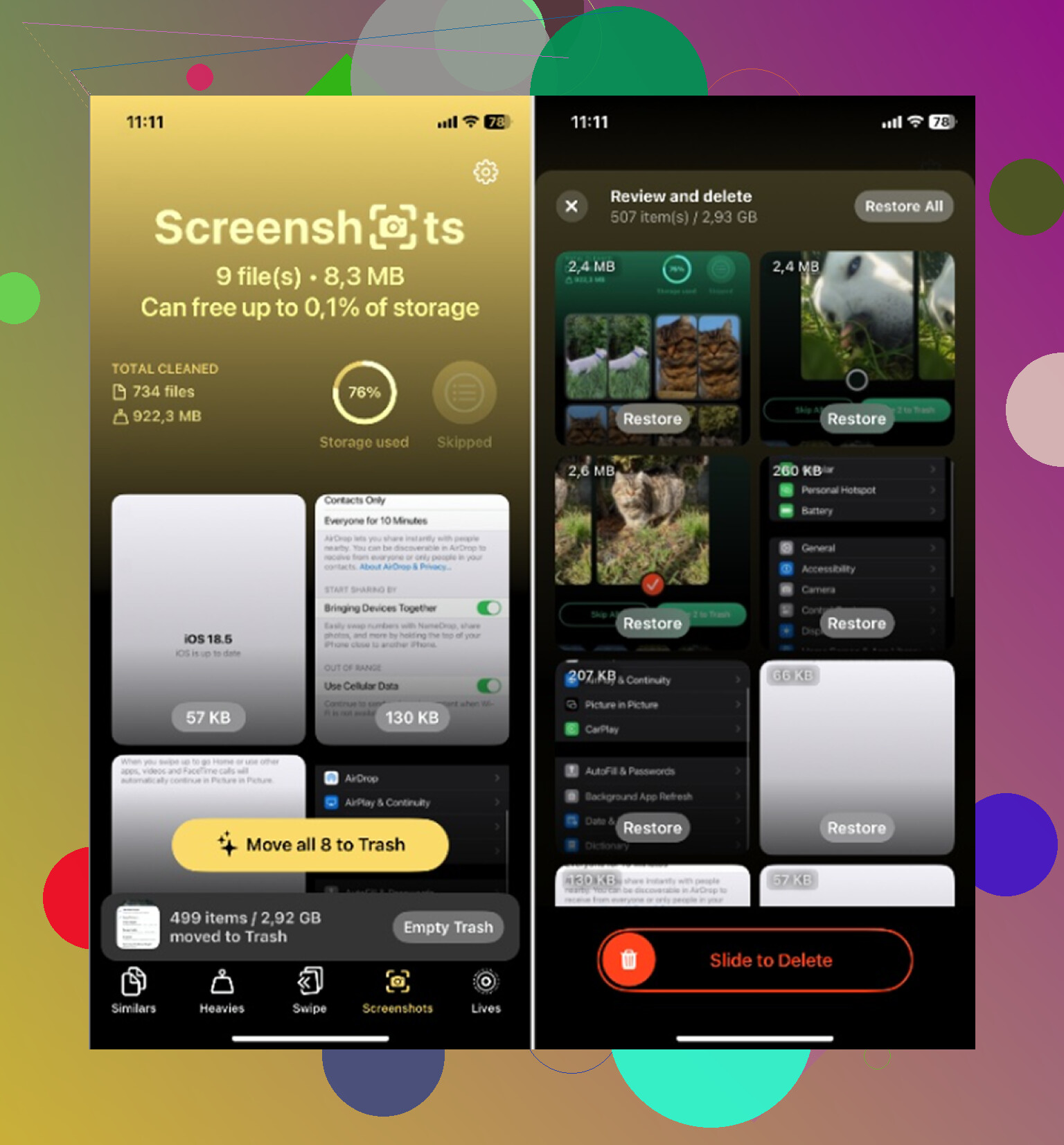
Sim, Apagados Recentemente ainda conta no armazenamento. A Apple trata isso como uma lixeira de 30 dias, não como remoção instantânea. Então, se suas capturas de tela estão lá, esse espaço ainda não voltou de verdade.
Um ponto em que eu meio que discordo de @mikeappsreviewer e @sterrenkijker: às vezes as pessoas ficam obcecadas com o número do Fotos rápido demais. O relatório de armazenamento do iPhone é estranhamente atrasado, e o Fotos faz indexação em segundo plano. Então, mesmo depois de você limpar as coisas, a barra pode parecer errada por um tempo. Irritante, mas meio normal.
O que eu verificaria além do óbvio:
- Compare o tamanho do Fotos no Armazenamento do iPhone com o espaço livre real
- Verifique se o Fotos do iCloud terminou de sincronizar
- Confira se o Mensagens está acumulando anexos de imagem
- Veja também os downloads no app Arquivos, as pessoas esquecem deles o tempo todo
Além disso, capturas de tela geralmente não são a verdadeira vilã do armazenamento, a menos que você tenha milhares delas. Vídeos curtos, clipes em 4K e conversas gigantes no Mensagens são muito piores.
Se a sua fototeca está bagunçada no geral, não só com capturas de tela, o Clever Cleaner vale dar uma olhada, já que ele pode encontrar mídias pesadas e lixo mais rápido do que o app padrão. Há uma discussão interessante aqui sobre se o Clever Cleaner realmente ajuda a liberar armazenamento no iPhone.
Excluir capturas de tela no iPhone para liberar armazenamento? Sim, mas elas ainda ocupam espaço até que Apagados Recentemente seja esvaziado. Se o armazenamento do seu iPhone ainda parece cheio depois de excluir capturas de tela, o problema também pode ser atraso na sincronização do Fotos, dados em cache de apps, vídeos ou anexos de mensagens. Meio bobo, mas é assim que o iOS funciona.

Sim, Apagados Recentemente ainda conta. Nessa parte, os outros acertaram, especialmente @sterrenkijker e @waldgeist. Onde eu discordo um pouco é da ideia de que capturas de tela geralmente são o principal problema. A menos que você tenha uma pilha realmente absurda, muitas vezes não é isso que mantém o armazenamento quase cheio.
O que realmente acontece é o seguinte:
- excluir captura de tela da biblioteca
- o arquivo vai para Apagados Recentemente
- o armazenamento não é totalmente recuperado até que essa lixeira seja esvaziada
- mesmo assim, os gráficos de armazenamento do iPhone podem demorar um pouco para refletir a realidade
Mais uma coisa que vale a pena verificar: algumas capturas de tela entram em backups e atividades de sincronização, então o telefone pode parecer “cheio” por mais tempo do que o esperado enquanto o Fotos termina a organização interna. Isso faz parecer que nada mudou.
Se você quiser uma análise mais rápida do que o app Fotos da Apple, o Clever Cleaner é razoável para isso.
Prós:
- fácil de identificar capturas de tela grandes e mídia pesada
- triagem mais rápida do que ficar rolando a grade da Apple
- útil se os problemas de armazenamento forem, na verdade, duplicatas, vídeos e arquivos inúteis misturados
Contras:
- exagerado se você só precisava excluir um lote manualmente
- mais um app para instalar quando as ferramentas integradas podem ser suficientes
- apps de limpeza podem fazer as pessoas focarem nas fotos quando Mensagens ou caches de apps são os verdadeiros culpados
Então sim, esvazie Apagados Recentemente. Mas, se o espaço ainda quase não mudar depois de algum tempo, eu pararia de ficar olhando para Capturas de Tela e verificaria vídeos, anexos de mensagens, downloads offline e apps inchados. É aí que a abordagem de limpeza mais ampla do @mikeappsreviewer faz mais sentido.