Estou tentando organizar minha biblioteca de fotos do iPhone, mas manter tudo marcado como Favorito. Não vejo uma maneira fácil no app Fotos de selecionar todas as não favoritas, e estou com medo de apagar as fotos erradas. Existe algum Atalho do iOS, filtro ou solução alternativa segura para apagar todas as fotos, exceto as Favoritas?
O iPhone torna isso mais irritante do que deveria ser. Os Favoritos são apenas fotos com uma marca de coração, não arquivos em uma pasta protegida própria, então, se você selecionar tudo na sua biblioteca e tocar em apagar, seus favoritos vão junto com o resto. O Fotos não oferece uma opção simples de selecionar apenas os não favoritos.
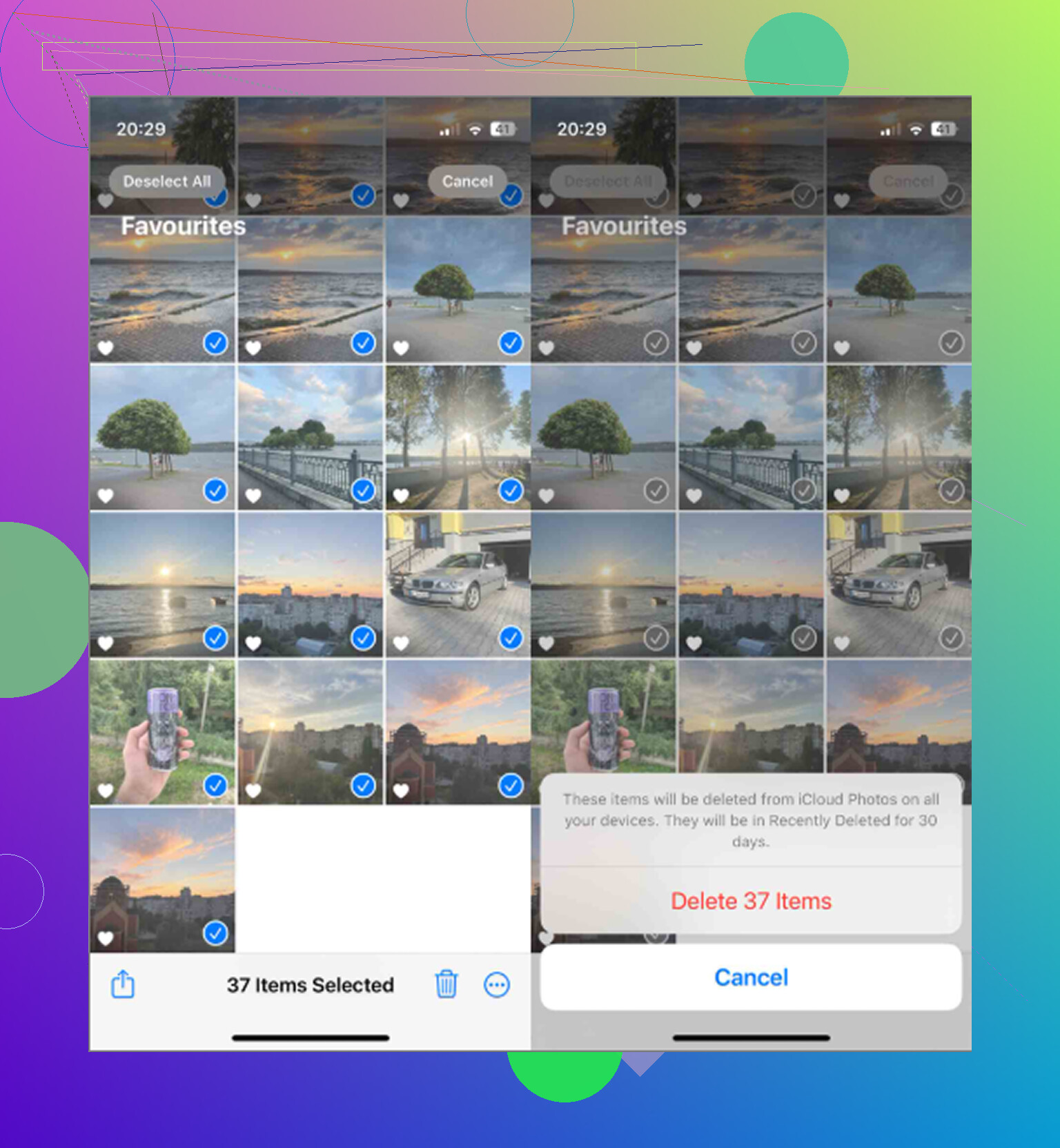
A solução alternativa integrada mais fácil é ocultar temporariamente as fotos que você quer manter.
- Abra o álbum Favoritos.
- Toque em Selecionar e depois em Selecionar Tudo.
- Use o menu de três pontos e escolha Ocultar.
- Volte para a sua biblioteca principal e apague tudo o que ainda estiver aparecendo.
- Depois, abra o álbum Ocultos, selecione essas fotos e toque em Reexibir.
Isso coloca seus favoritos de volta na biblioteca principal, enquanto os não favoritos são os únicos que você apagou. É um pouco desajeitado, mas funciona sem instalar nada.
Você também pode fazer isso com Atalhos se tiver uma biblioteca grande e quiser algo mais automatizado. Crie um atalho com Buscar Fotos, defina o filtro para fotos em que Favorito é falso e depois adicione essas fotos a um álbum temporário como Cleanup. Depois que ele rodar, abra esse álbum, selecione tudo e apague. Se o atalho travar em uma biblioteca enorme, adicione filtros de data e execute em partes, em vez de tentar processar anos de fotos de uma vez.
Uma coisa importante para verificar primeiro: se o Fotos do iCloud estiver ativado, apagar no iPhone também apaga do iCloud e dos seus outros dispositivos sincronizados. Não é apagar apenas deste iPhone. Faça backup de tudo o que for importante em algum lugar fora do iCloud antes de fazer uma limpeza grande.
Além disso, não espere que o armazenamento seja liberado imediatamente. As fotos apagadas ficam em Apagados Recentemente por 30 dias e ainda contam no seu armazenamento. Depois de apagar, vá em Fotos - Álbuns - Apagados Recentemente - Apagar Tudo. Reiniciar o telefone depois disso pode ajudar o iOS a mostrar corretamente o espaço livre atualizado.
Se o seu telefone já estava lento, o armazenamento baixo provavelmente é parte do problema. O iOS precisa de espaço livre para arquivos temporários e tarefas em segundo plano. Quando o armazenamento fica apertado, coisas simples como abrir a câmera, rolar o Fotos ou apagar vídeos podem começar a travar.
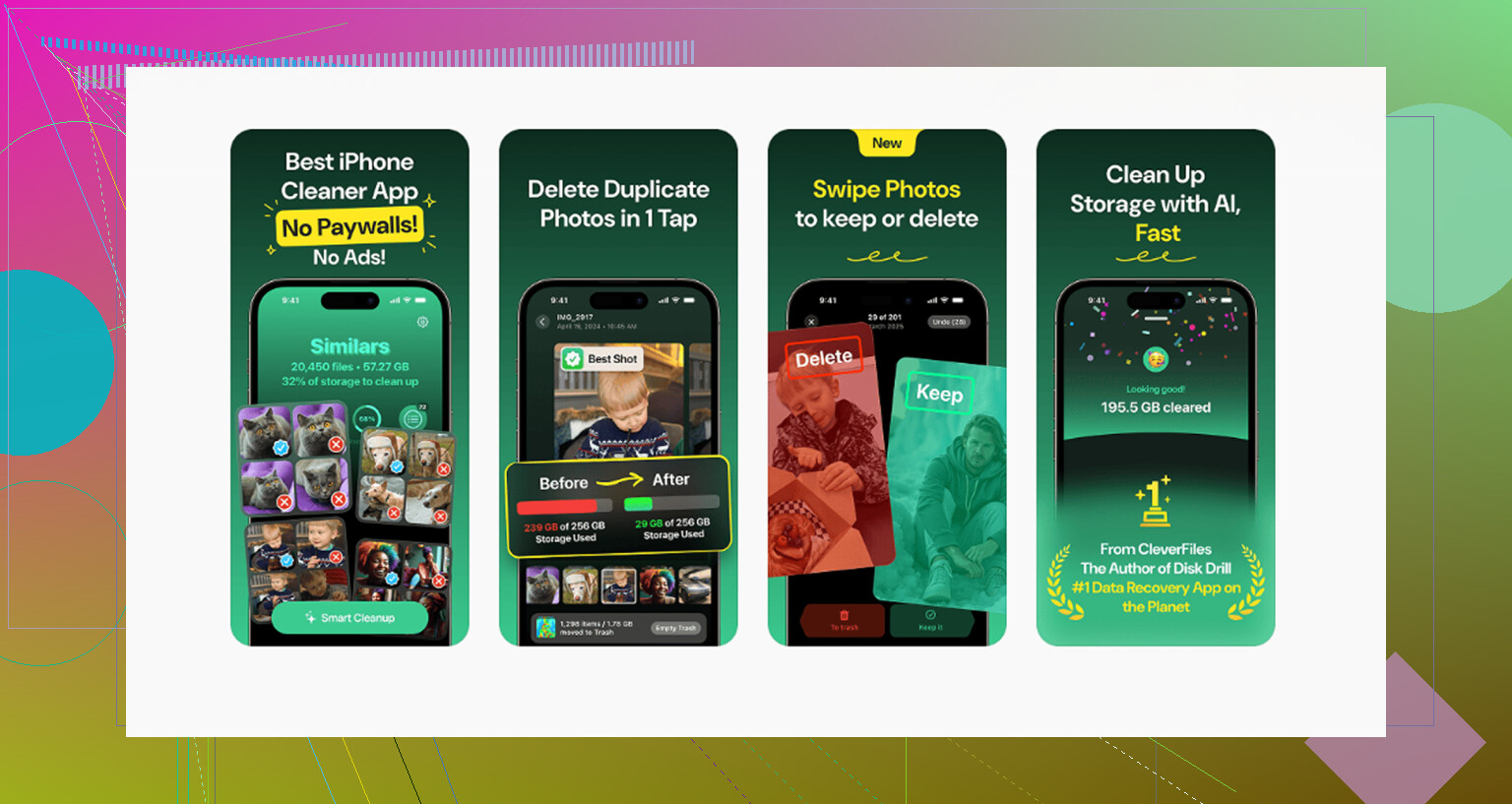
A parte irritante é que o Apple Fotos ainda não permite classificar sua biblioteca por tamanho de arquivo, então é difícil encontrar o que realmente está ocupando espaço. Clever Cleaner é útil para isso porque a aba Heavies classifica os arquivos do maior para o menor e mostra os tamanhos exatos. Normalmente, alguns vídeos antigos em 4K ocupam mais espaço do que um monte de fotos normais. Ele também tem Similars para agrupar quase duplicadas e escolher a Melhor Foto, além de uma aba Screenshots que mostra os tamanhos das capturas de tela antes de apagar. O app é grátis, não tem anúncios nem assinatura, e faz o processamento no dispositivo em vez de enviar a biblioteca para um servidor.
Então, a combinação prática é: usar o truque do álbum Ocultos ou um Atalho para remover tudo, exceto os favoritos, e depois usar o Clever Cleaner para encontrar os arquivos grandes restantes e a bagunça de duplicadas que o Fotos não facilita identificar.
Se você tiver um Mac vinculado à mesma biblioteca do Fotos do iCloud, eu faria isso nele em vez de no telefone. O app Fotos no macOS pode criar um Álbum Inteligente para itens em que Favorito é falso, o que oferece um conjunto revisável de não favoritos antes de você excluir qualquer coisa. Isso é mais seguro do que executar um atalho às cegas em uma biblioteca grande. O detalhe irritante é que as exclusões ainda sincronizam em todos os lugares, então teste primeiro com algumas fotos descartáveis e certifique-se de que Apagados Recentemente esteja como você espera antes de partir para a limpeza completa.
Não confie em álbuns como rede de segurança. Um álbum comum é apenas uma visualização da mesma foto, então criar um álbum Guardar e depois apagar de Recentes ainda apagará o original. É aí que as pessoas se complicam. A ideia do Álbum Inteligente no Mac é a mais limpa se você tiver um Mac, mas no iPhone eu primeiro exportaria os Favoritos para algum lugar separado, como Arquivos, uma unidade externa ou um computador, e só depois faria a etapa de exclusão. O truque de Ocultos pode funcionar, mas Ocultos ainda está dentro do Fotos e ainda faz parte da mesma biblioteca do iCloud, então não é um backup. Para uma biblioteca grande, eu preferiria gastar dez minutos extras fazendo uma cópia externa dos Favoritos do que tentar recuperar de Apagados Recentemente depois de um toque errado.
A desvantagem sorrateira do método Atalhos é que ele pode fazer a exclusão parecer segura demais, quando na verdade está apenas montando uma grande lista de exclusão que ainda precisa de uma revisão humana.
Se você usa Atalhos, eu não faria o atalho excluir nada por conta própria. Faça com que ele encontre fotos em que Favorito não seja verdadeiro e depois coloque essas fotos em um álbum temporário com um nome bem óbvio, como “Candidatas à exclusão”. Depois pare. Abra esse álbum no Fotos, passe os olhos por ele e exclua manualmente a partir dali. Essa etapa extra de revisão é chata, mas é a diferença entre uma ferramenta de limpeza e um botão de pânico.
A outra pequena armadilha é que adicionar fotos a esse álbum temporário não as move nem copia. É apenas um agrupamento. Então, depois que você as excluir desse álbum, elas também terão sumido da biblioteca. Nesse caso, é isso mesmo que você quer, mas vale a pena manter isso bem claro porque o comportamento dos álbuns do Fotos é estranho se você estiver pensando em termos de pastas.
Para uma biblioteca menor, eu realmente acho que o método Ocultas mencionado acima é menos trabalhoso do que criar um Atalho. Para uma biblioteca enorme, o método de Atalho para álbum de revisão é melhor porque você pode executá-lo por ano ou por mês e não pedir ao telefone para organizar tudo de uma vez. Algo como “favorito é falso” mais “data está em 2022” tem muito menos chance de travar do que a rolagem inteira da câmera em uma tacada só.
Eu trataria o Clever Cleaner ou qualquer app de limpeza parecido como uma segunda etapa, não como a resposta principal para “excluir tudo exceto os favoritos”. Ele pode ser útil se o seu verdadeiro problema de armazenamento forem vídeos gigantes, capturas de tela ou quase duplicatas, mas não substitui a garantia de que os favoritos estejam protegidos primeiro. Faça primeiro a separação entre favorito e não favorito, esvazie Apagados Recentemente só depois de estar tranquilo, e então procure o lixo grande.