Jag har en SSD formaterad som ExFAT som plötsligt blev oläsbar efter att den kopplades bort under en filöverföring. Windows ber mig att formatera den, men jag behöver fotona och dokumenten på den. Vad är det säkraste sättet att återställa data från en ExFAT-SSD utan att göra saken värre?
Först och främst: sluta skriva till exFAT-enheten. Spara inga nya filer på den, formatera den inte igen och låt inte Windows reparera den med CHKDSK just nu. Raderad eller formaterad exFAT-data raderas ofta inte direkt. Enheten markerar vanligtvis bara det utrymmet som ledigt, och filerna kan ofta återställas tills något nytt skrivs över dem.
exFAT finns på många USB-enheter, SD-kort, externa SSD:er och portabla hårddiskar, så detta är en ganska vanlig återställningssituation. Om detta var en extern hårddisk eller SSD och du raderade filerna från Windows, kontrollera Papperskorgen först. Det är en snabb sak att utesluta. USB-minnen och SD-kort hoppar dock ofta över Papperskorgen, så en tom papperskorg betyder inte nödvändigtvis att filerna är borta.
Därefter kan du använda återställningsprogram. Jag skulle vanligtvis börja med Disk Drill eftersom det är tillräckligt enkelt för de flesta och fungerar bra med raderade filer, formaterade exFAT-enheter och skadade exFAT-volymer.
- Installera Disk Drill på en annan enhet, inte på exFAT-enheten som du försöker återställa från.
- Anslut exFAT-enheten och vänta tills den visas i programmet.
- Kör en skanning. Universal Scan är vanligtvis den man ska använda.
- Låt den slutföras, eller börja kontrollera hittade filer medan skanningen fortfarande körs.
- Förhandsgranska det du kan innan du återställer det.
- Återställ filerna till en separat enhet. Spara dem inte tillbaka till samma exFAT-enhet.
Om du vill ha ett gratis alternativ är TestDisk också värt att titta på. Det är inte lika användarvänligt, och gränssnittet kan kännas ganska grovt om du inte har använt sådana verktyg tidigare, men det är mycket användbart när problemet är en förlorad eller skadad partition. Om exFAT-partitionen till exempel försvann eller om enheten plötsligt visas som oallokerad kan TestDisk vara bättre lämpat än en grundläggande skanning efter raderade filer.
En sak att tänka på är SSD:er. Om exFAT-enheten är en SSD beror återställningen mycket på TRIM. TRIM talar om för SSD:n vilka raderade block som kan rensas internt. När den rensningen väl har skett kan vanliga återställningsprogram vanligtvis inte få tillbaka datan. Interna SSD:er använder ofta TRIM, så återställning av raderade filer kan vara osannolik. Externa SSD:er via USB är mindre förutsägbara eftersom TRIM kanske inte skickas vidare korrekt, så återställning kan fortfarande vara möjlig i vissa fall. Vanliga hårddiskar, USB-minnen och de flesta SD-kort fungerar inte på samma sätt, vilket är anledningen till att chanserna till återställning ofta är bättre på dem.
Om enheten klickar, kopplas från slumpmässigt, inte visas på flera datorer eller ser fysiskt skadad ut, fortsätt inte att försöka med skanningar och reparationer. Det pekar mer på hårdvarufel, och gör det själv-försök kan förvärra skadan. Då är ett professionellt dataräddningslaboratorium vanligtvis den säkrare vägen.
Om det bara är ett filsystemsproblem eller en oavsiktlig radering kan exFAT-återställning gå ganska bra. Det viktigaste är att sluta använda enheten direkt och återställa allt till en annan enhet innan något skrivs över.
Att skanna den ursprungliga SSD:n först är inte det säkraste draget om enheten är instabil. Om den kopplades från under en överföring kan problemet vara exFAT-metadata, men det kan lika gärna vara en dålig kabel, ett opålitligt USB-kabinett, en svag port eller att SSD:n kopplar från under belastning. En återställningsskanning kan belasta enheten i timmar, och om den fortsätter att kopplas från kan du förvärra situationen eller få ett halvfärdigt resultat.
Den säkrare ordningen är: anslut den en gång, se om den förblir synlig i Diskhantering, och om den gör det, skapa en sektor-för-sektor-avbildning eller klon till en annan enhet innan du försöker med återställning. Kör sedan återställningsprogram mot avbildningen eller klonen, inte originalet. På så sätt, om Disk Drill, R-Studio, DMDE, UFS Explorer osv. måste göra en lång skanning, läser de från kopian. Disk Drill fungerar bra för ett enklare försök om enheten är stabil och du främst bryr dig om foton och dokument, men jag skulle inte behandla någon återställningsapp som första steg om SSD:n kopplas från.
Initialisera den inte, formatera den inte och acceptera ingen reparationsuppmaning från Windows. Om filerna är mycket viktiga och SSD:n inte förblir ansluten tillräckligt länge för att avbildas, stanna där och skicka den till ett labb. Om den förblir ansluten normalt, avbilda först, återställ till en annan disk och fundera sedan på omformatering eller att byta ut SSD:n efteråt.
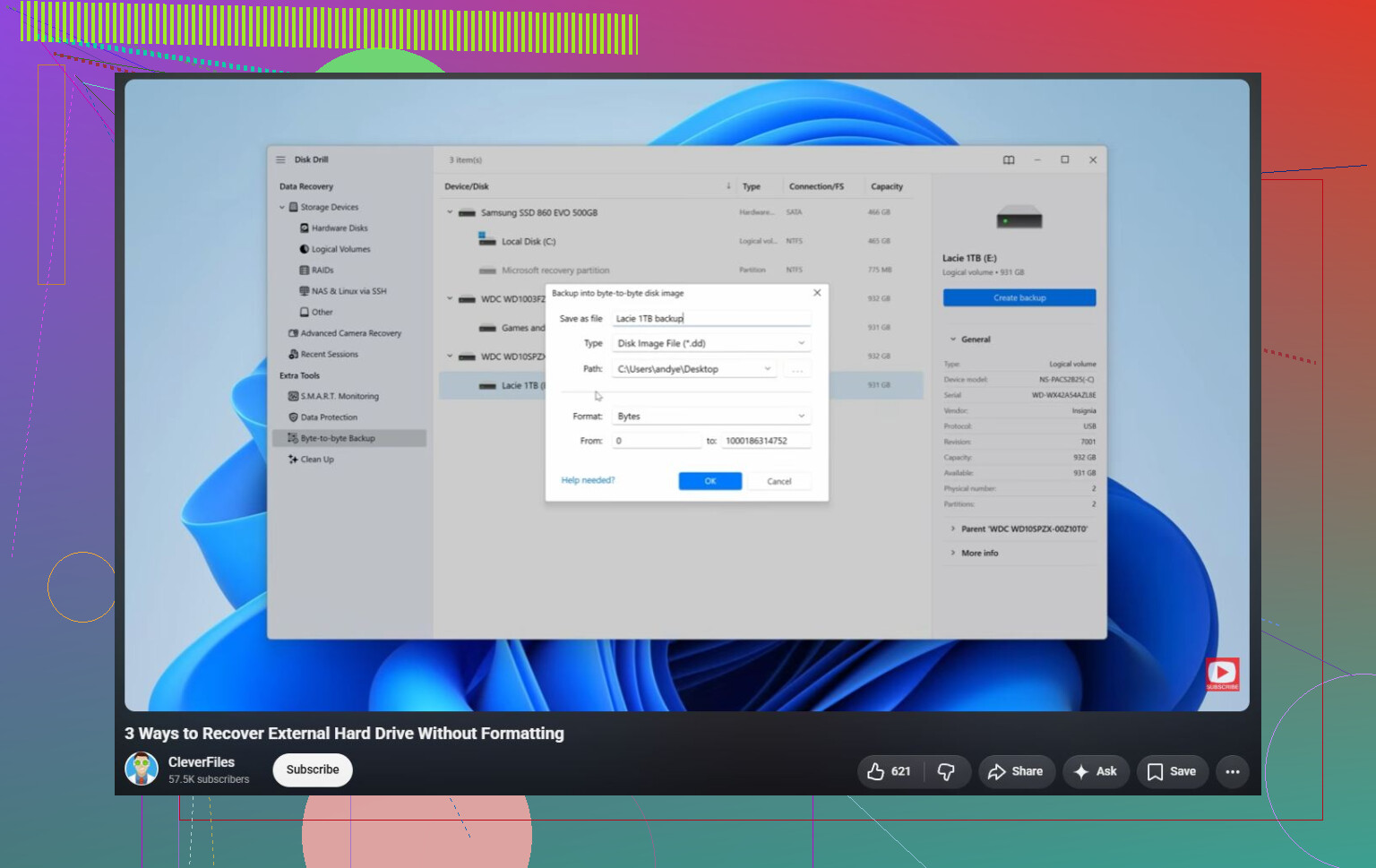
Om Diskhantering visar SSD:n med korrekt storlek är dina chanser mycket bättre än om den visar 0 byte, Ingen media, eller fortsätter att försvinna. I det första fallet skulle jag följa @himmelsjager’s image-first-metod och sedan skanna avbilden med vilket verktyg du än är bekväm med, inklusive Disk Drill om du vill ha ett enklare gränssnitt. I det andra fallet ska du inte slösa timmar på att byta återställningsprogram, eftersom de alla kräver att enheten kan leverera läsbara sektorer. Prova en annan kabel/kabinett/USB-port en gång, helst direkt till datorn, men om storleken är fel eller den kopplas från vid lätt åtkomst, behandla det som ett enhetsproblem snarare än ett exFAT-problem. Kör inte heller CHKDSK bara för att Windows föreslår det. På en skadad exFAT-volym kan det fixa filsystemet på ett sätt som gör återställningen rörigare.
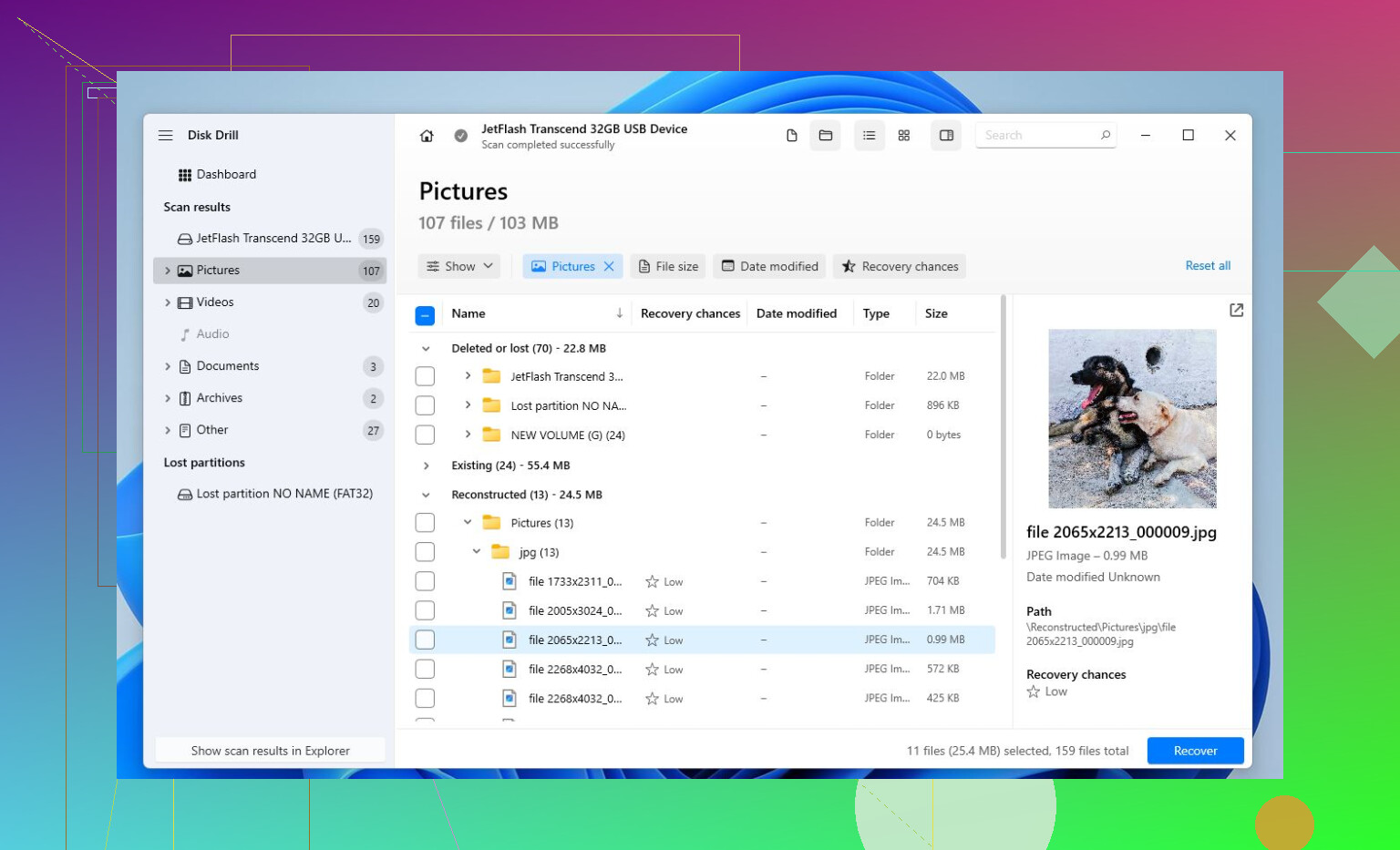
Om detta är en lös SSD i ett USB-kabinett eller en förseglad portabel SSD spelar roll. En opålitlig USB-brygga kan få exFAT att se förstört ut, så jag skulle prova en känd fungerande kabel/kabinett en gång, sedan sluta experimentera och skapa en avbild av den om den läses stabilt. Om den fortfarande ber om formatering, skanna avbilden med Disk Drill, DMDE osv. och återställ till en annan enhet.