Ich habe eine als ExFAT formatierte SSD, die plötzlich unlesbar wurde, nachdem sie während einer Dateiübertragung getrennt wurde. Windows fordert mich auf, sie zu formatieren, aber ich brauche die Fotos und Dokumente darauf. Was ist der sicherste Weg, Daten von einer ExFAT-SSD wiederherzustellen, ohne alles noch schlimmer zu machen?
Als Erstes: Schreiben Sie nichts mehr auf das exFAT-Laufwerk. Speichern Sie keine neuen Dateien darauf, formatieren Sie es nicht erneut und lassen Sie Windows es vorerst nicht mit CHKDSK reparieren. Gelöschte oder formatierte exFAT-Daten werden oft nicht sofort gelöscht. Das Laufwerk markiert diesen Speicherplatz normalerweise nur als frei, und die Dateien bleiben wiederherstellbar, bis etwas Neues darüber geschrieben wird.
exFAT kommt auf vielen USB-Laufwerken, SD-Karten, externen SSDs und tragbaren Festplatten vor, daher ist das eine ziemlich häufige Wiederherstellungssituation. Wenn es sich um eine externe Festplatte oder SSD handelte und Sie die Dateien unter Windows gelöscht haben, prüfen Sie zuerst den Papierkorb. Das lässt sich schnell ausschließen. USB-Sticks und SD-Karten umgehen den Papierkorb jedoch oft, daher bedeutet ein leerer Papierkorb nicht unbedingt, dass die Dateien weg sind.
Verwenden Sie danach Wiederherstellungssoftware. Ich würde normalerweise mit Disk Drill anfangen, da es für die meisten Leute einfach genug ist und gut mit gelöschten Dateien, formatierten exFAT-Laufwerken und beschädigten exFAT-Volumes funktioniert.
- Installieren Sie Disk Drill auf einem anderen Laufwerk, nicht auf dem exFAT-Laufwerk, das Sie wiederherstellen möchten.
- Schließen Sie das exFAT-Gerät an und warten Sie, bis es in der App angezeigt wird.
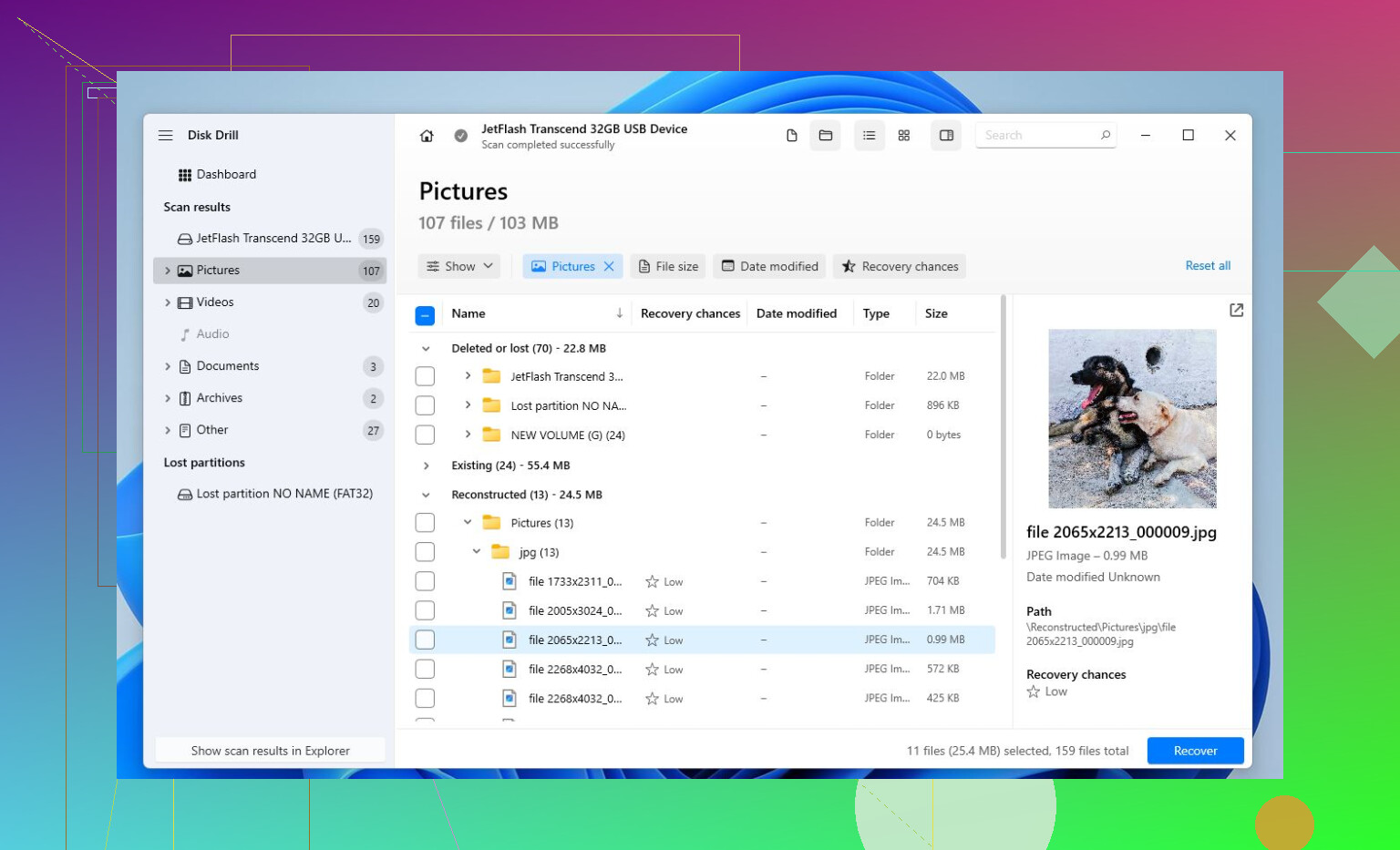
- Starten Sie einen Scan. Universal Scan ist normalerweise die richtige Wahl.
- Lassen Sie ihn fertiglaufen oder prüfen Sie bereits gefundene Dateien, während der Scan noch läuft.
- Sehen Sie sich in der Vorschau an, was Sie können, bevor Sie es wiederherstellen.
- Stellen Sie die Dateien auf einem separaten Laufwerk wieder her. Speichern Sie sie nicht zurück auf demselben exFAT-Gerät.
Wenn Sie eine kostenlose Option möchten, ist auch TestDisk einen Blick wert. Es ist nicht so benutzerfreundlich, und die Oberfläche kann etwas sperrig wirken, wenn Sie solche Tools noch nicht verwendet haben, aber es ist sehr nützlich, wenn das Problem eine verlorene oder beschädigte Partition ist. Wenn zum Beispiel die exFAT-Partition verschwunden ist oder das Laufwerk plötzlich als nicht zugeordnet angezeigt wird, passt TestDisk möglicherweise besser als ein einfacher Scan nach gelöschten Dateien.
Ein Haken sind SSDs. Wenn das exFAT-Gerät eine SSD ist, hängt die Wiederherstellung stark von TRIM ab. TRIM teilt der SSD mit, welche gelöschten Blöcke intern bereinigt werden können. Sobald diese Bereinigung erfolgt ist, kann normale Wiederherstellungssoftware die Daten in der Regel nicht mehr zurückholen. Interne SSDs verwenden TRIM häufig, daher kann die Wiederherstellung gelöschter Dateien dort aussichtslos sein. Externe SSDs über USB sind weniger vorhersehbar, weil TRIM möglicherweise nicht korrekt durchgereicht wird, sodass eine Wiederherstellung in manchen Fällen trotzdem möglich ist. Normale Festplatten, USB-Flash-Laufwerke und die meisten SD-Karten verhalten sich nicht auf die gleiche Weise, weshalb die Chancen auf Wiederherstellung dort oft besser sind.
Wenn das Laufwerk klickt, sich zufällig trennt, auf mehreren Computern nicht angezeigt wird oder physisch beschädigt aussieht, versuchen Sie nicht weiter zu scannen und zu reparieren. Das deutet eher auf einen Hardwarefehler hin, und Eigenversuche können den Schaden verschlimmern. Ab diesem Punkt ist ein professionelles Datenrettungslabor normalerweise der sicherere Weg.
Wenn es nur ein Dateisystemproblem oder ein versehentliches Löschen ist, kann die exFAT-Wiederherstellung recht gut funktionieren. Das Wichtigste ist, das Laufwerk sofort nicht mehr zu benutzen und alles auf ein anderes Gerät wiederherzustellen, bevor etwas überschrieben wird.
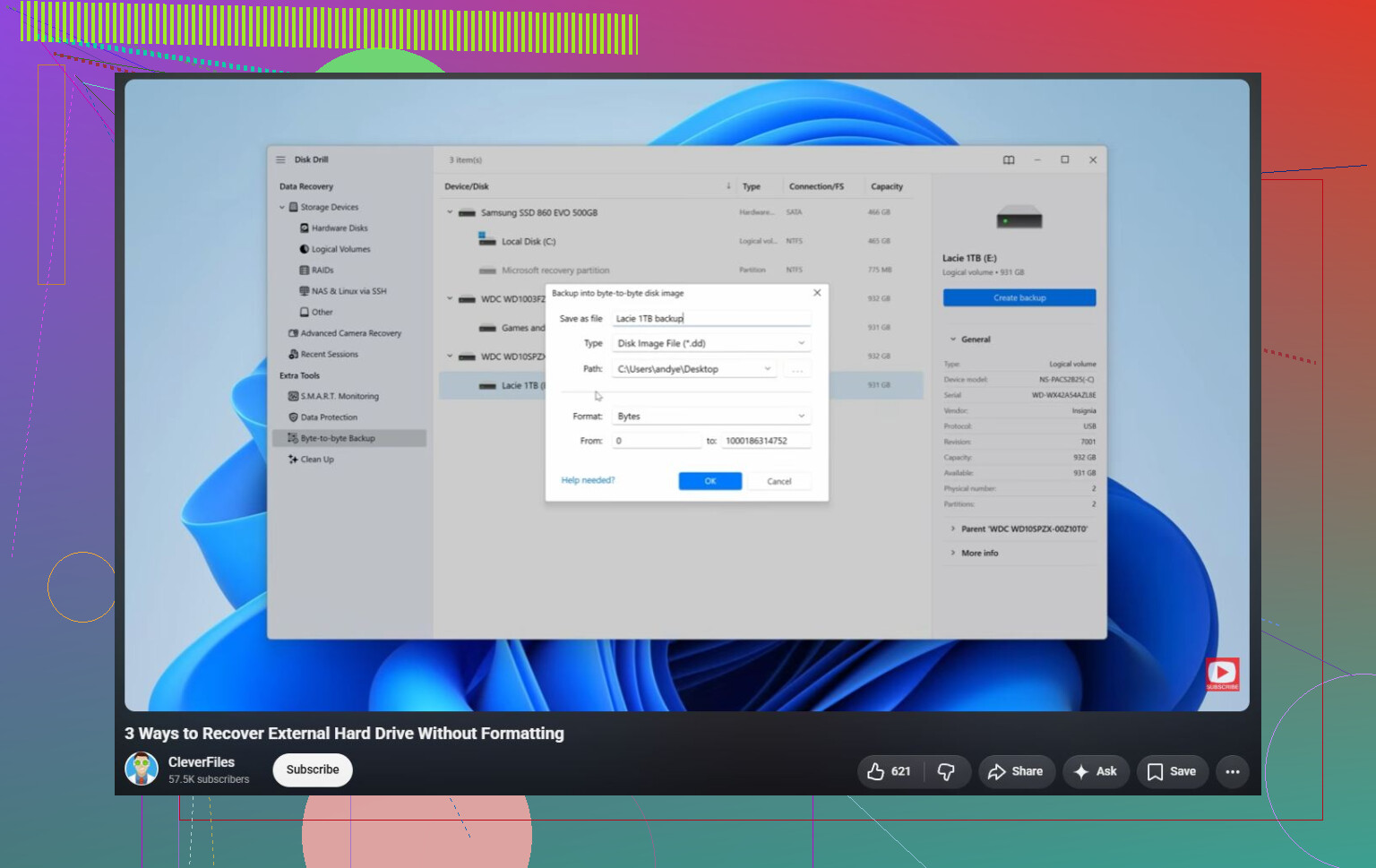
Das Original-SSD zuerst zu scannen ist nicht die sicherste Vorgehensweise, wenn das Laufwerk instabil ist. Wenn es sich während einer Übertragung getrennt hat, könnte das Problem an den exFAT-Metadaten liegen, aber genauso gut auch an einem defekten Kabel, einem unzuverlässigen USB-Gehäuse, einem schwachen Port oder daran, dass das SSD unter Last offline geht. Ein Wiederherstellungsscan kann das Gerät stundenlang stark beanspruchen, und wenn es sich dabei immer wieder trennt, könnten Sie die Situation verschlimmern oder am Ende nur ein halbgares Ergebnis erhalten.
Die sicherere Reihenfolge ist: einmal anschließen, prüfen, ob es in der Datenträgerverwaltung sichtbar bleibt, und wenn ja, ein Sektor-für-Sektor-Image oder einen Klon auf ein anderes Laufwerk erstellen, bevor Sie eine Wiederherstellung versuchen. Führen Sie die Wiederherstellungssoftware dann gegen das Image bzw. den Klon aus, nicht gegen das Original. So liest z. B. bei einem langen Scan von Disk Drill, R-Studio, DMDE, UFS Explorer usw. die Software von der Kopie. Disk Drill ist für einen einfacheren Versuch in Ordnung, wenn das Laufwerk stabil ist und es Ihnen hauptsächlich um Fotos/Dokumente geht, aber ich würde keine Wiederherstellungs-App als ersten Schritt ansehen, wenn das SSD ausfällt.
Initialisieren Sie es nicht, formatieren Sie es nicht, und akzeptieren Sie keine Windows-Reparaturaufforderung. Wenn die Dateien sehr wichtig sind und das SSD nicht lange genug verbunden bleibt, um ein Image zu erstellen, hören Sie an diesem Punkt auf und schicken Sie es an ein Labor. Wenn es normal verbunden bleibt, erstellen Sie zuerst ein Image, stellen Sie auf einem anderen Datenträger wieder her und kümmern Sie sich erst danach um das Neuformatieren oder Ersetzen des SSD.
Wenn die Datenträgerverwaltung die SSD in der richtigen Größe anzeigt, stehen Ihre Chancen deutlich besser, als wenn sie 0 Byte, Keine Medien anzeigt oder ständig verschwindet. Im ersten Fall würde ich dem Image-zuerst-Ansatz von @himmelsjager folgen und dann das Image mit dem Tool scannen, mit dem Sie sich am wohlsten fühlen, einschließlich Disk Drill, wenn Sie die einfachere Oberfläche bevorzugen. Im zweiten Fall verschwenden Sie keine Stunden mit dem Wechseln von Wiederherstellungsprogrammen, denn sie alle benötigen, dass das Gerät wieder lesbare Sektoren liefert. Versuchen Sie einmal ein anderes Kabel/Gehäuse/USB-Port, vorzugsweise direkt am PC, aber wenn die Größe falsch ist oder es schon bei leichtem Zugriff offline geht, behandeln Sie es eher als Geräteproblem denn als exFAT-Problem. Führen Sie außerdem CHKDSK nicht aus, nur weil Windows es vorschlägt. Auf einem beschädigten exFAT-Volume kann es das Dateisystem so reparieren, dass die Wiederherstellung unübersichtlicher wird.
Ob es sich um eine nackte SSD in einem USB-Gehäuse oder um eine versiegelte portable SSD handelt, ist wichtig. Eine fehlerhafte USB-Bridge kann exFAT so aussehen lassen, als wäre es beschädigt, daher würde ich es einmal mit einem bekanntermaßen funktionierenden Kabel/Gehäuse versuchen, dann nicht weiter experimentieren und ein Image davon erstellen, wenn sie stabil gelesen wird. Wenn weiterhin zum Formatieren aufgefordert wird, das Image mit Disk Drill, DMDE usw. scannen und die Daten auf ein anderes Laufwerk wiederherstellen.