Ik heb een als ExFAT geformatteerde SSD die plotseling onleesbaar werd nadat deze werd losgekoppeld tijdens een bestandsoverdracht. Windows vraagt me om deze te formatteren, maar ik heb de foto’s en documenten erop nodig. Wat is de veiligste manier om gegevens van een ExFAT-SSD te herstellen zonder het erger te maken?
Het eerste wat je moet doen: stop met schrijven naar de exFAT-schijf. Sla er geen nieuwe bestanden op op, formatteer deze niet opnieuw en laat Windows deze voorlopig niet repareren met CHKDSK. Verwijderde of geformatteerde exFAT-gegevens worden vaak niet meteen gewist. De schijf markeert die ruimte meestal alleen als vrij, en de bestanden blijven herstelbaar totdat er iets nieuws overheen wordt geschreven.
exFAT komt voor op veel USB-schijven, SD-kaarten, externe SSD's en draagbare harde schijven, dus dit is een vrij veelvoorkomende herstelsituatie. Als dit een externe harde schijf of SSD was en je de bestanden vanuit Windows hebt verwijderd, controleer dan eerst de Prullenbak. Dat is snel uitgesloten. USB-sticks en SD-kaarten slaan de Prullenbak vaak over, dus een lege prullenbak betekent niet per se dat de bestanden weg zijn.
Gebruik daarna herstelsoftware. Ik zou meestal beginnen met Disk Drill omdat het eenvoudig genoeg is voor de meeste mensen en goed werkt met verwijderde bestanden, geformatteerde exFAT-schijven en beschadigde exFAT-volumes.
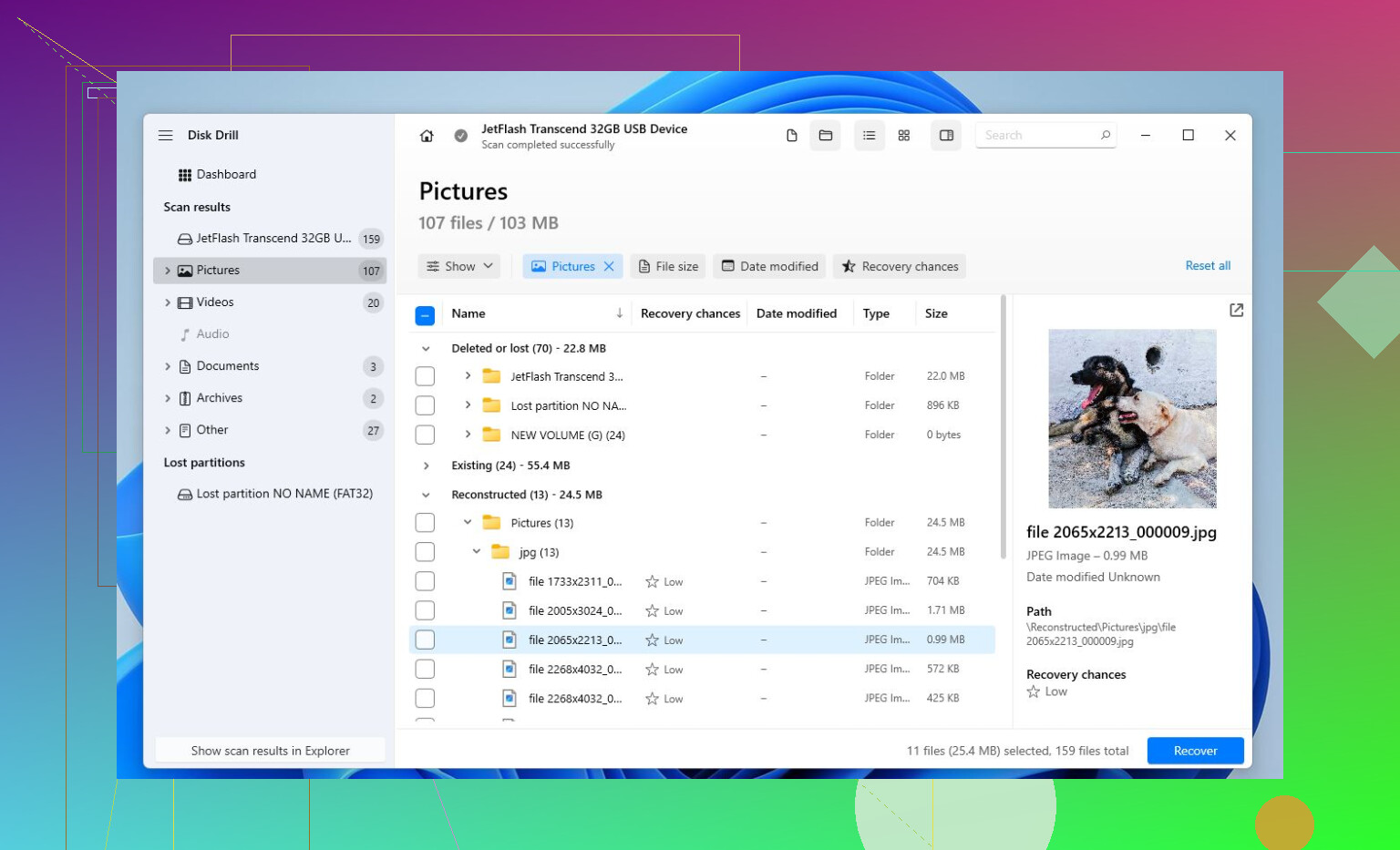
- Installeer Disk Drill op een andere schijf, niet op de exFAT-schijf die je probeert te herstellen.
- Sluit het exFAT-apparaat aan en wacht tot het in de app verschijnt.
- Voer een scan uit. Universal Scan is meestal de juiste keuze.
- Laat deze voltooien, of begin met het controleren van gevonden bestanden terwijl de scan nog loopt.
- Bekijk vooraf wat je kunt voordat je het herstelt.
- Herstel de bestanden naar een aparte schijf. Sla ze niet terug op hetzelfde exFAT-apparaat op.
Als je een gratis optie wilt, is TestDisk ook de moeite waard. Het is niet zo gebruiksvriendelijk en de interface kan wat stroef aanvoelen als je dit soort tools nog niet eerder hebt gebruikt, maar het is erg nuttig wanneer het probleem een verloren of beschadigde partitie is. Als bijvoorbeeld de exFAT-partitie is verdwenen of de schijf plotseling als niet-toegewezen wordt weergegeven, kan TestDisk beter passen dan een eenvoudige scan voor verwijderde bestanden.
Eén aandachtspunt zijn SSD's. Als het exFAT-apparaat een SSD is, hangt herstel sterk af van TRIM. TRIM vertelt de SSD welke verwijderde blokken intern kunnen worden gewist. Zodra die opschoning heeft plaatsgevonden, kan normale herstelsoftware de gegevens meestal niet meer terughalen. Interne SSD's gebruiken vaak TRIM, dus herstel van verwijderde bestanden heeft dan weinig kans van slagen. Externe SSD's via USB zijn minder voorspelbaar omdat TRIM mogelijk niet goed wordt doorgegeven, waardoor herstel in sommige gevallen toch mogelijk is. Gewone harde schijven, USB-flashstations en de meeste SD-kaarten gedragen zich niet op dezelfde manier, daarom zijn de herstelkansen daarop vaak beter.
Als de schijf klikkende geluiden maakt, willekeurig de verbinding verbreekt, op meerdere computers niet verschijnt of er fysiek beschadigd uitziet, blijf dan geen scans en reparaties proberen. Dat wijst eerder op hardwarefalen, en doe-het-zelfpogingen kunnen de schade verergeren. Op dat punt is een professioneel dataherstellab meestal de veiligere route.
Als het alleen om een bestandssysteemprobleem of per ongeluk verwijderen gaat, kan exFAT-herstel behoorlijk goed verlopen. Het belangrijkste is om direct te stoppen met het gebruiken van de schijf en alles naar een ander apparaat te herstellen voordat er iets wordt overschreven.
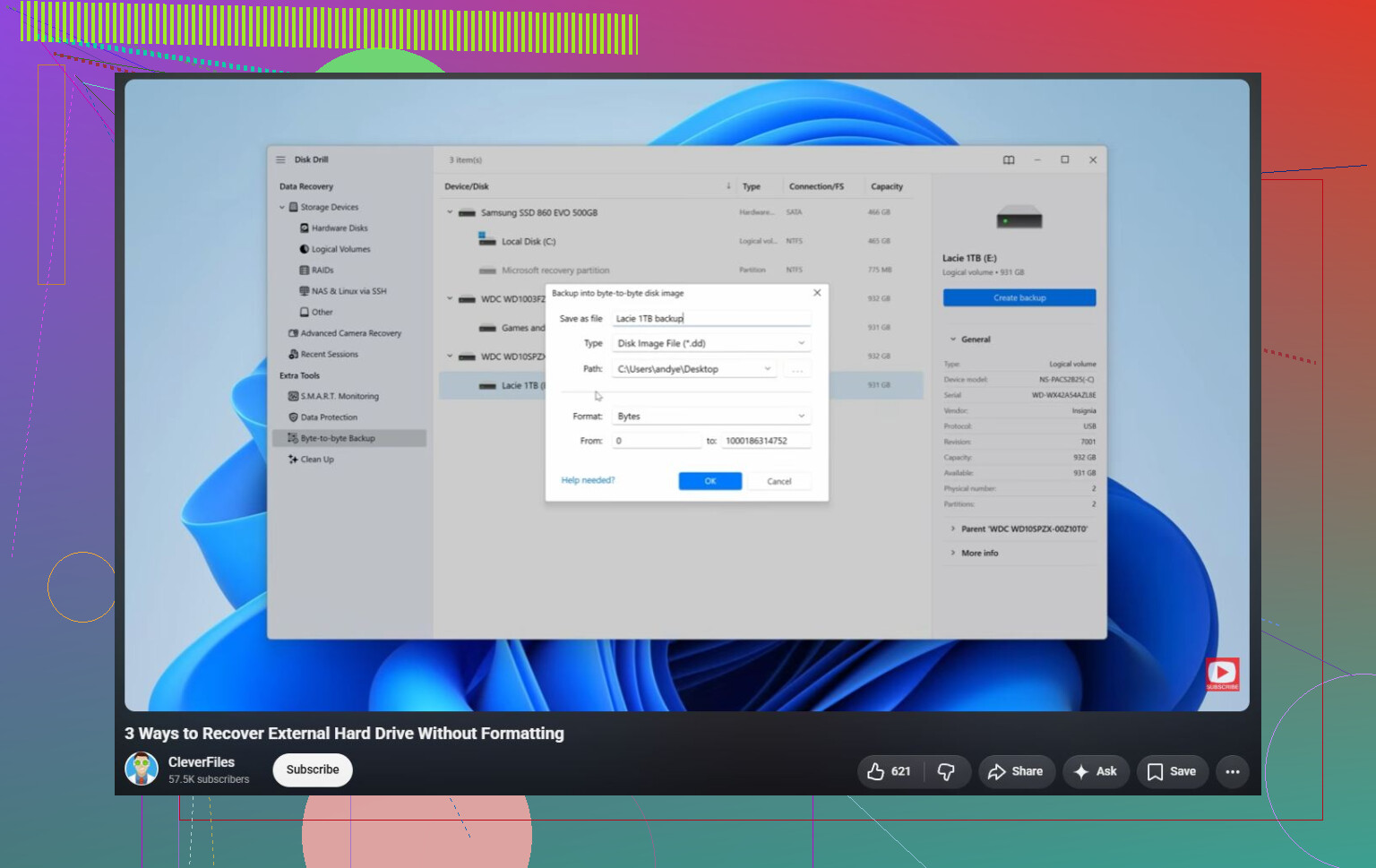
Het eerst scannen van de originele SSD is niet de veiligste zet als de schijf instabiel is. Als deze tijdens een overdracht werd losgekoppeld, kan het probleem in de exFAT-metadata zitten, maar het kan net zo goed een slechte kabel, een onbetrouwbare USB-behuizing, een zwakke poort of een SSD zijn die onder belasting offline gaat. Een herstelscan kan het apparaat urenlang zwaar belasten, en als het steeds verbinding verliest, kun je de situatie verergeren of eindigen met een halfbakken resultaat.
De veiligere volgorde is: sluit hem één keer aan, kijk of hij zichtbaar blijft in Schijfbeheer, en als dat zo is, maak dan een sector-voor-sector-image of kloon naar een andere schijf voordat je herstel probeert. Voer vervolgens herstelsoftware uit op de image/kloon, niet op het origineel. Op die manier leest Disk Drill, R-Studio, DMDE, UFS Explorer, enz. van de kopie als er een lange scan nodig is. Disk Drill is prima voor een eenvoudigere poging als de schijf stabiel is en je vooral om foto’s/documenten geeft, maar ik zou geen enkele herstelapp als eerste stap behandelen als de SSD wegvalt.
Initialiseer hem niet, formatteer hem niet en accepteer geen enkele Windows-herstelprompt. Als de bestanden erg belangrijk zijn en de SSD niet lang genoeg verbonden blijft om een image te maken, stop daar dan en stuur hem naar een lab. Als hij normaal verbonden blijft, maak dan eerst een image, herstel naar een andere schijf en denk pas daarna aan het herformatteren of vervangen van de SSD.
Als Schijfbeheer de SSD op de juiste grootte toont, is de kans veel groter dan wanneer er 0 bytes, Geen media, staat of de SSD steeds verdwijnt. In het eerste geval zou ik de image-first aanpak van @himmelsjager volgen en daarna de image scannen met welke tool je ook prettig vindt, inclusief Disk Drill als je de eenvoudigere interface wilt. In het tweede geval moet je geen uren verspillen aan het wisselen van herstelprogramma’s, want ze hebben allemaal nodig dat het apparaat weer leesbare sectoren teruggeeft. Probeer één keer een andere kabel/behuizing/USB-poort, bij voorkeur direct op de pc, maar als de grootte onjuist is of het apparaat offline gaat bij lichte toegang, behandel het dan als een apparaatprobleem in plaats van een exFAT-probleem. Voer ook geen CHKDSK uit alleen omdat Windows dit voorstelt. Op een beschadigd exFAT-volume kan het het bestandssysteem repareren op een manier die herstel lastiger maakt.
Of dit een kale SSD in een USB-behuizing is of een afgesloten draagbare SSD maakt uit. Een haperende USB-bridge kan exFAT kapot doen lijken, dus ik zou één keer een kabel/behuizing gebruiken waarvan bekend is dat die goed werkt, daarna stoppen met experimenteren en er een image van maken als hij stabiel leest. Als hij nog steeds vraagt om te formatteren, scan dan de image met Disk Drill, DMDE, enz., en herstel naar een andere schijf.