Estou tentando descobrir se existe uma maneira de limpar os dados de apps no meu iPhone da mesma forma que faço no meu celular Android, sem precisar excluir e reinstalar totalmente o app. Alguns apps estão ocupando muito espaço e funcionando de forma estranha, e no Android eu simplesmente limparia o cache/dados para resolver. Existe alguma opção semelhante ou solução alternativa no iOS para redefinir os dados ou o cache de um app sem remover o app por completo?
Resposta curta para iPhone é não, não existe um botão “Limpar dados” por app como no Android. O iOS faz isso de outro jeito e é um pouco irritante.
Aqui estão as principais opções que você tem:
-
Descarregar o app
Ajustes > Geral > Armazenamento do iPhone > escolha o app > Desinstalar App
• Isso remove o app em si.
• Mantém seus documentos e dados.
• Quando você reinstala, os dados voltam, então isso não corrige dados com bug ou cache enorme em muitos casos. -
Apagar e reinstalar
Esta é a opção mais próxima de “Limpar dados” no Android.
• Toque e segure o ícone do app > Remover App > Apagar App.
• Depois reinstale pela App Store.
Isso apaga os dados locais. Alguns apps sincronizam com contas na nuvem, então quando você faz login de novo, eles trazem os dados de volta. Para apps com lixo local, isso ajuda. -
Limpar dados de dentro do próprio app
Alguns apps têm suas próprias opções de cache ou redefinição.
• Abra o app.
• Procure em Ajustes ou Perfil dentro do app.
• Procure opções como “Limpar cache”, “Redefinir”, “Sair e limpar dados”.
Isso depende de cada desenvolvedor. Não existe uma força de sistema para isso. -
Caches do Safari e do sistema
Safari
Ajustes > Safari > Apagar Histórico e Dados de Sites.
Isso libera cache da web e cookies.
Conteúdo em todo o sistema
O iOS também limpa cache quando o armazenamento está baixo, mas faz isso em silêncio e não sob demanda. -
Usar um app de limpeza para fotos e arquivos
Isso não apaga dados internos de apps, mas libera espaço em outras áreas para o telefone ficar mais fluido.
Se muito espaço estiver sendo usado por fotos duplicadas, sequências, fotos parecidas, vídeos antigos, experimente um app de limpeza.
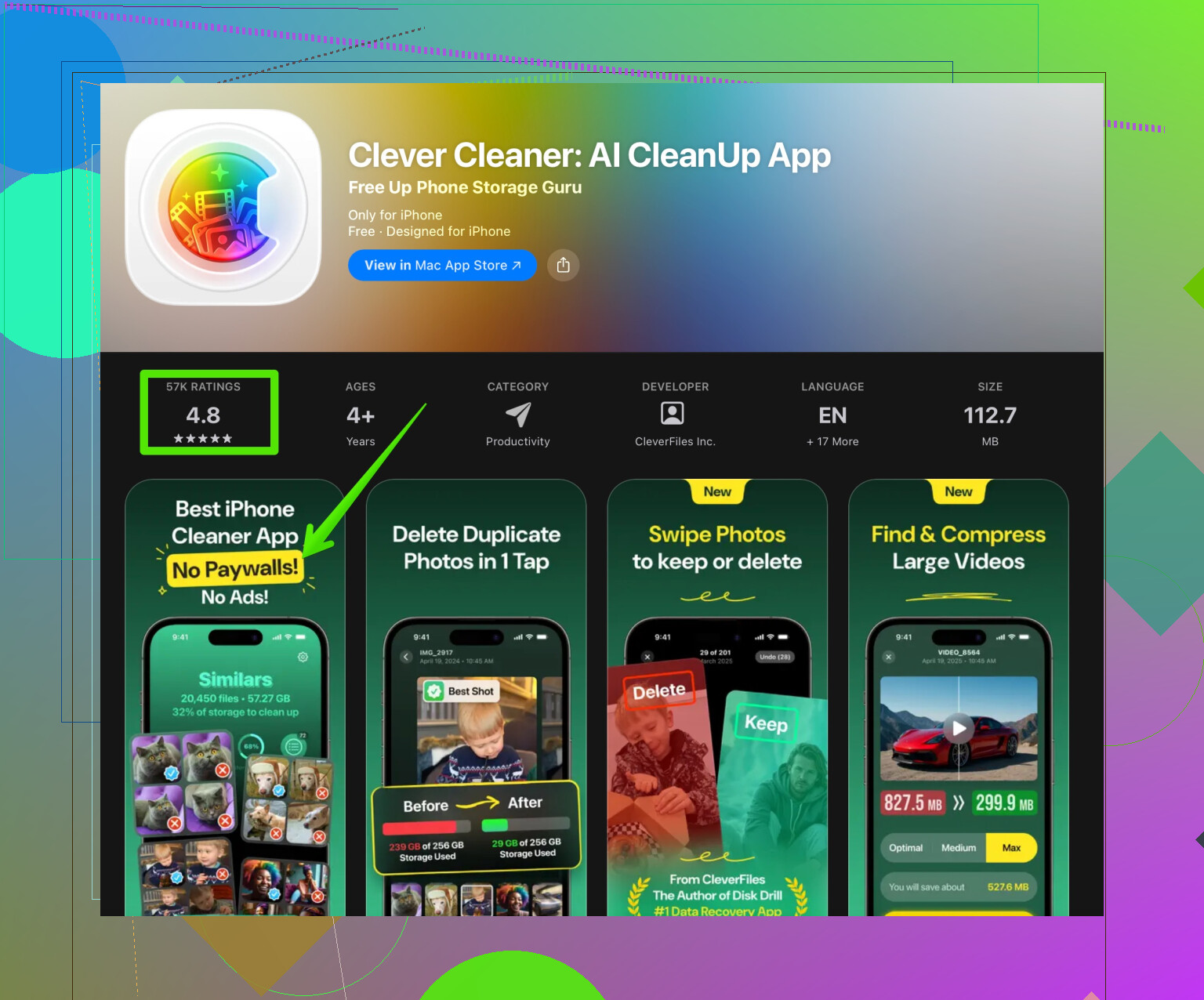
Por exemplo, o Clever Cleaner App ajuda a remover duplicadas, fotos similares, vídeos grandes e capturas de tela inúteis. Se quiser algo simples, veja este link:
liberar armazenamento do iPhone com o Clever Cleaner -
Truques extras
• iMessage e WhatsApp
Vá nas configurações de cada app e apague conversas com muita mídia ou desative “Salvar em Fotos”.
• Mail
Remova e adicione novamente as contas de e-mail para limpar mensagens em cache em alguns casos.
• Apps de streaming
A maioria dos apps de streaming tem uma opção “Apagar downloads” ou “Limpar conteúdo off-line” nas próprias configurações.
Se um app estiver com comportamento estranho, o método mais eficaz ainda é apagar e reinstalar. Se o problema continuar depois disso, o bug está no código do app ou no servidor, não só nos dados armazenados no seu aparelho.
No iPhone não existe um botão de “Limpar dados” verdadeiro ao estilo Android e sim, isso é bem irritante. @andarilhonoturno já cobriu bem os caminhos oficiais (descarregar app, apagar/reinstalar, opções dentro do app), então vou acrescentar algumas coisas nas bordas e um ponto de vista um pouco diferente.
Primeiro, um choque de realidade rápido: o iOS é feito para cada app viver no seu próprio sandbox e o sistema gerencia automaticamente muita limpeza de cache quando o espaço está baixo. Em teoria isso é ótimo, na prática significa que você não tem controle e os apps vão inchando com o tempo.
Algumas coisas que você pode tentar e que não são só “apaga o app” de novo:
-
Forçar um “soft reset” do estado do app
Isso não apaga os dados como o Limpar Dados do Android, mas às vezes remove lixo temporário e estado corrompido.- Feche completamente o app pelo seletor de apps.
- Ative o Modo Avião, espere 20–30 segundos e desative.
- Abra o app de novo e saia/entre na conta se o app usar login.
Já vi apps de chat e redes sociais ficarem bem mais estáveis com isso quando estão bugados mas não totalmente quebrados.
-
Usar ajustes do iCloud como pseudo reset
Para apps que sincronizam via iCloud Drive ou dados do iCloud:- Vá em Ajustes > seu nome > iCloud.
- Em “Apps usando iCloud”, desative o app problemático e escolha apagar dados do iPhone se aparecer essa opção.
- Abra o app de novo, faça login e então reative o iCloud se você realmente precisar dele.
É um pouco gambiarra, mas para alguns apps isso realmente limpa um bom tanto de lixo sincronizado que vive reaparecendo.
-
Eliminar conteúdo específico em vez do app inteiro
Alguns apps não mostram um botão de “limpar cache”, mas deixam você remover em massa o que realmente está ocupando o espaço:- Mensageiros: entre em cada conversa grande e apague apenas mídias / arquivos grandes. Você mantém o histórico de texto e libera gigas de espaço.
- Apps de notas / documentos: ordene por tamanho ou anexos e apague primeiro os itens grandes.
- Apps de redes sociais: remova conteúdo baixado/offline, posts salvos ou downloads internos (por exemplo, downloads do navegador interno).
-
Forçar o comportamento de limpeza automática do iOS
Discordando um pouco do @andarilhonoturno aqui: o iOS pode ser ligeiramente forçado. Ainda não vai agir como o Android, mas:- Deixe o armazenamento chegar relativamente perto do cheio (faltando alguns centenas de MB).
- Conecte na energia, bloqueie o aparelho e deixe no Wi‑Fi por um tempo.
O iOS tende a fazer uma limpeza mais agressiva quando acha que o aparelho pode ficar sem espaço. Você não vê um aviso tipo “cache limpo”, mas o tamanho de alguns apps em Ajustes > Geral > Armazenamento do iPhone diminui discretamente.
-
Atacar o inchaço de mídia fora do app problemático
Muitos casos de “app usando 10 GB” na prática são fotos, vídeos ou duplicatas sendo referenciados/salvos em todo lugar. Cortar isso pode indiretamente reduzir lentidão e bugs aleatórios porque o iOS ganha espaço para respirar.
Se o seu Rolo da Câmera é um caos de duplicatas, fotos parecidas, gravações de tela e clipes assistidos pela metade, algo como o Clever Cleaner App ajuda de verdade. Ele é focado em encontrar imagens duplicadas e semelhantes, vídeos gigantes e capturas de tela inúteis para você liberar espaço rápido sem ter que peneirar milhares de arquivos na mão. Se quiser agilizar isso, experimente limpar o armazenamento do seu iPhone com o Clever Cleaner e recuperar um bom espaço em poucos minutos. -
“Grande reset” geral como último recurso (não é por app)
Isso é extremo e eu não faria sem pensar bem, mas é o mais perto que o iOS chega de limpar toneladas de lixo em tudo:- Faça backup do iPhone no iCloud ou no computador.
- Ajustes > Geral > Transferir ou Redefinir iPhone > Apagar Conteúdo e Ajustes.
- Configure como iPhone novo em vez de restaurar o backup.
Isso apaga todos os dados locais dos apps e lixo do sistema, mas você também perde ajustes antigos, histórico de mensagens (a não ser que esteja no iCloud), etc. É como formatar um PC. Só vale fazer se o iPhone inteiro estiver amaldiçoado, não só um app.
Respondendo à pergunta central: não, não existe no iOS um botão de “Limpar dados” igual ao do Android sem apagar o app. As opções “por app” mais próximas são:
- Reset / limpeza dentro do próprio app (se o desenvolvedor oferecer)
- Desligar/ligar os dados do app no iCloud quando fizer sentido
- Ou, sim, o chato porém eficaz apagar + reinstalar
Todo o resto é basicamente contornar as escolhas da Apple em vez de substituir aquele botão que faz falta.
Versão curta: no iOS você está sempre contornando o design da Apple, não substituindo o botão “Limpar dados” do Android. Alguns outros ângulos que ficam ao lado do que @andarilhonoturno e a outra resposta já cobriram:
-
Quando “Documentos e dados” está enorme mas você quer manter algum estado
Se um app está inchado principalmente por causa de coisas offline (downloads, mapas, podcasts, músicas), às vezes dá para fazer um reset parcial:- Desativando os dados celulares para esse app em Ajustes, para ele não conseguir reabastecer o cache imediatamente.
- Entrando no app e removendo manualmente conteúdo offline, playlists baixadas, regiões de mapa etc.
- Depois deixando o telefone travado no Wi‑Fi por um tempo para o iOS aparar restos de cache.
Não é perfeito, mas impede o app de voltar a inchar na mesma hora enquanto você limpa.
-
Atualização em segundo plano como “freio de comportamento”
Para apps que geram arquivos temporários o tempo todo:- Ajustes > Geral > Atualização em 2º Plano > desative só para os piores.
Isso não limpa o que já está lá, mas reduz a velocidade com que eles voltam a encher depois de qualquer limpeza ou reinstalação. As pessoas pulam isso e depois se perguntam por que o armazenamento dispara de novo em um dia.
- Ajustes > Geral > Atualização em 2º Plano > desative só para os piores.
-
Outra visão sobre o iCloud
Eu discordo um pouco de usar os toggles do iCloud como pseudo‑reset geral para tudo. Para apps que guardam dados importantes com criptografia de ponta a ponta ou estados de sincronização delicados, desligar no iCloud pode causar conflitos de “dados fantasma” ou ressincronizações parciais.
Eu só faço isso para:- Apps em que os dados na nuvem são claramente descartáveis (ferramentas de área de transferência, anotações temporárias, apps simples de tarefas).
- Apps que dizem explicitamente nas configurações que alternar o iCloud vai ressincronizar de forma limpa.
Se for gerenciador de senhas, notas seguras ou qualquer coisa em que a integridade importa mais do que alguns gigas, eu deixo o iCloud quieto e faço uma reinstalação limpa.
-
Inchaço de indexação em nível de sistema
Spotlight e sugestões da Siri indexam dados dos apps. Quando o telefone fica lento ou as buscas travam:- Ajustes > Siri e Busca > escolha o app problemático > desative “Mostrar App na Busca” e “Mostrar Conteúdo na Busca”.
- Reinicie.
Às vezes isso acalma comportamentos bugados que parecem corrupção de dados do app, especialmente em apps grandes de notas ou arquivos, porque o iOS para de cutucar o banco de dados deles o tempo todo.
-
Quando um restore completo do aparelho realmente faz sentido
O caminho nuclear “Apagar Conteúdo e Ajustes” que foi mencionado só vale mesmo a pena se:- Vários apps sem relação entre si estiverem com problemas.
- “Dados do Sistema” em Armazenamento do iPhone estiver enorme e nunca diminuir.
Nesse caso, eu discordo um pouco do conselho de “configurar como novo” como regra geral. Um meio‑termo prático: - Faça um backup criptografado em um computador.
- Apague o telefone.
- Restaure o backup, mas não reinstale imediatamente seus apps de terceiros mais pesados. Vá adicionando aos poucos e observe quais começam a inchar de novo.
Assim você não perde todos os ajustes, mas ainda joga fora um monte de lixo de cache.
-
Ferramentas de limpeza de armazenamento em volta do problema
Muitos “preciso limpar dados do app” na verdade são “fotos, vídeos e mídia de chat estão destruindo meu armazenamento, então todo o resto parece bugado”. Para esse lado, algo como o Clever Cleaner App é de fato útil como ferramenta de apoio em vez de um reset de dados de app:Prós do Clever Cleaner App:
- Bom para destacar fotos duplicadas / parecidas e vídeos enormes enterrados na biblioteca.
- Mais rápido que rolar manualmente um rolo de câmera gigante ou anexos de mensagens.
- Consegue liberar rapidamente vários GB para o iOS ter espaço livre suficiente e fazer a própria limpeza automática de cache de forma mais agressiva.
Contras do Clever Cleaner App:
- Não limpa diretamente dados por app como o botão “Limpar dados” do Android, então não vai consertar sozinho um app problemático específico.
- Você ainda precisa revisar o que ele quer apagar, o que toma um pouco de tempo e atenção.
- Se você tem pouca confiança em cleaners de terceiros em geral, talvez não curta dar acesso às fotos, mesmo sendo assim que ele funciona.
Usado direito, ele resolve o problema de “pressão geral de armazenamento” para que outras correções tenham espaço para funcionar. É melhor encarar como complemento a desinstalar / reinstalar apps específicos, não como um botão mágico de cache do iOS.
Resumo:
- Para um app quebrado: procure um reset dentro do próprio app, desative atualização em segundo plano, apare o conteúdo offline dele e reinstale se precisar.
- Para inchaço geral e esquisitices no aparelho todo: libere espaço global com limpeza de fotos / mídia (onde algo como o Clever Cleaner App ajuda), acalme um pouco o Spotlight e o iCloud, e deixe restaurações completas do aparelho para quando várias coisas estiverem claramente erradas.