J’essaie de savoir s’il existe un moyen d’effacer les données d’une app sur mon iPhone comme je peux le faire sur mon téléphone Android, sans la supprimer puis la réinstaller complètement. Certaines apps prennent beaucoup de place et fonctionnent mal, et sur Android je me contente d’effacer le cache ou les données pour régler le problème. Y a-t-il une option similaire ou une solution de contournement sur iOS pour réinitialiser les données ou le cache d’une app sans la supprimer entièrement ?
La réponse courte pour l’iPhone est non, il n’y a pas de bouton Effacer les données pour chaque app comme sur Android. iOS fonctionne différemment et c’est un peu agaçant.
Voici les principales options que vous avez :
-
Désinstaller l’app
Réglages > Général > Stockage iPhone > choisir l’app > Désinstaller l’app
• Cela supprime l’app elle-même.
• Vos documents et données sont conservés.
• Quand vous réinstallez, les données reviennent, donc cela ne corrige pas les données corrompues ni un gros cache dans de nombreux cas. -
Supprimer et réinstaller
C’est ce qui se rapproche le plus de Effacer les données sur Android.
• Appui long sur l’icône de l’app > Supprimer l’app > Supprimer l’app.
• Puis réinstaller depuis l’App Store.
Cela efface les données locales. Certaines apps se synchronisent avec des comptes cloud, donc une fois reconnecté, elles récupèrent des données. Pour les apps avec des fichiers inutiles locaux, cela aide. -
Effacer les données depuis l’app
Certaines apps ont leurs propres options de cache ou de réinitialisation.
• Ouvrez l’app.
• Vérifiez les réglages ou le profil dans l’app.
• Cherchez des options comme Vider le cache, Réinitialiser, Se déconnecter et effacer les données.
Cela dépend de chaque développeur. Il n’existe pas de commande forcée au niveau du système. -
Caches de Safari et du système
Safari
Réglages > Safari > Effacer l’historique et les données de site.
Cela libère le cache web et les cookies.
Contenu au niveau du système
iOS efface aussi des caches quand le stockage devient faible, mais il le fait silencieusement et pas à la demande. -
Utiliser une app de nettoyage pour les photos et fichiers
Cela n’efface pas les données internes des apps, mais libère de la place ailleurs pour que votre iPhone soit plus fluide.
Si beaucoup d’espace est occupé par des photos en double, des rafales, des images similaires, de vieilles vidéos, essayez une app de nettoyage.
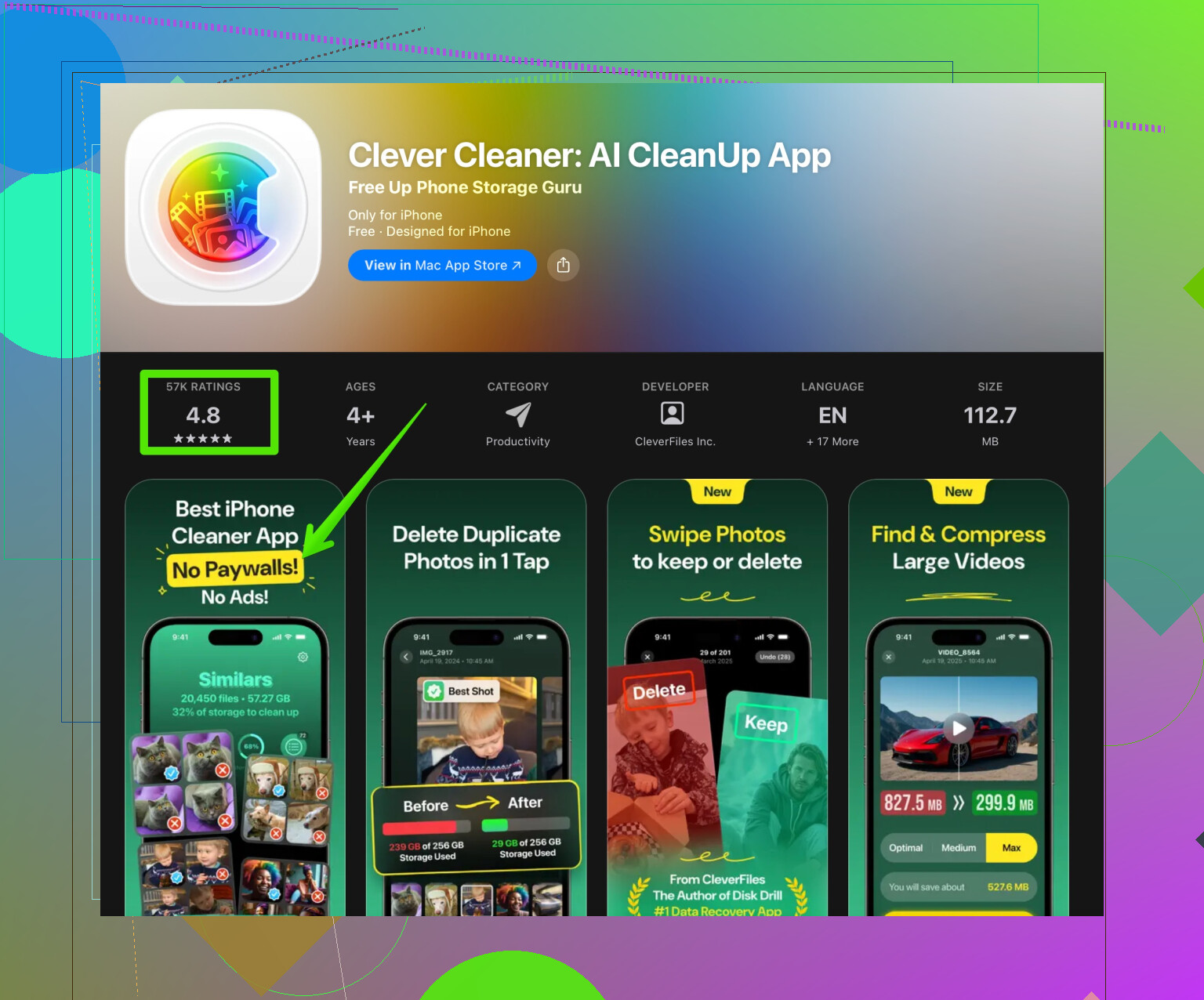
Par exemple, l’app Clever Cleaner aide à supprimer les doublons, les photos similaires, les grandes vidéos et les captures d’écran inutiles. Si vous voulez quelque chose de simple, consultez ce lien :
nettoyer le stockage iPhone avec Clever Cleaner -
Astuces supplémentaires
• iMessage et WhatsApp
Allez dans les réglages de chaque app et effacez les discussions avec beaucoup de médias ou désactivez Enregistrer dans Photos.
• Mail
Supprimez et rajoutez les comptes mail pour vider le courrier mis en cache dans certains cas.
• Apps de streaming
La plupart des apps de streaming ont une option Supprimer les téléchargements ou Effacer le contenu hors ligne dans leurs réglages.
Si une app se comporte mal, la méthode la plus efficace reste de la supprimer puis la réinstaller. Si le problème persiste après ça, le bug vient du code de l’app ou du serveur, pas seulement de vos données stockées.
Sur iPhone, il n’existe pas de vrai bouton « Effacer les données » comme sur Android, et oui, c’est franchement agaçant. @andarilhonoturno a déjà bien couvert les solutions officielles (désinstaller en conservant les données, supprimer/réinstaller, options dans l’app), donc je vais ajouter quelques astuces autour et un angle un peu différent.
D’abord, petit rappel de base : iOS est conçu pour que chaque app vive dans son propre bac à sable et le système gère automatiquement pas mal de nettoyage de cache quand l’espace manque. En théorie c’est joli, en pratique ça veut dire que tu n’as pas la main et que les apps gonflent avec le temps.
Quelques trucs que tu peux tenter qui ne sont pas juste « supprimer l’app » encore une fois :
-
Forcer un “soft reset” de l’état de l’app
Ce n’est pas un effacement total des données comme le Clear Data d’Android, mais ça peut parfois virer des fichiers temporaires et un état corrompu.- Ferme complètement l’app depuis le sélecteur d’apps.
- Active le mode Avion, attends 20–30 secondes, puis désactive‑le.
- Rouvre l’app et déconnecte‑toi / reconnecte‑toi si l’app utilise un compte.
J’ai vu des apps de messagerie et des réseaux sociaux se calmer un peu comme ça quand elles buggent sans être totalement cassées.
-
Utiliser les réglages iCloud comme pseudo‑reset
Pour les apps qui se synchronisent via iCloud Drive ou les données iCloud :- Va dans Réglages > ton nom > iCloud.
- Dans « Apps utilisant iCloud », désactive l’app problématique, puis choisis de supprimer les données de l’iPhone si la question apparaît.
- Rouvre l’app, reconnecte‑toi, puis réactive iCloud si tu en as réellement besoin.
C’est un peu du bricolage, mais pour certaines apps ça nettoie vraiment un bon paquet de données synchronisées qui reviennent sans arrêt.
-
Supprimer du contenu précis plutôt que toute l’app
Certaines apps n’ont pas de bouton « vider le cache » mais permettent de supprimer en masse ce qui prend réellement de la place :- Apps de messagerie : ouvre chaque grosse conversation et supprime uniquement les médias / gros fichiers. Tu gardes l’historique texte mais tu récupères des gigas.
- Apps de notes / documents : trie par taille ou pièces jointes et supprime d’abord les éléments les plus lourds.
- Réseaux sociaux : enlève les contenus téléchargés/hors‑ligne, les posts enregistrés, ou les téléchargements internes (par ex. téléchargements via le navigateur interne).
-
Déclencher le nettoyage automatique d’iOS
Je suis un peu en désaccord avec @andarilhonoturno sur ce point : on peut légèrement pousser iOS. Ça ne sera jamais Android, mais :- Approche ton stockage de la limite (à quelques centaines de Mo près).
- Branche l’iPhone sur secteur, verrouille‑le et laisse‑le sur le Wi‑Fi un moment.
iOS a tendance à balayer plus agressivement quand il pense que l’appareil risque de manquer de place. Tu ne verras pas de message « cache vidé », mais la taille de certaines apps dans Réglages > Général > Stockage iPhone va discrètement diminuer.
-
S’attaquer à l’encombrement média hors de l’app problématique
Beaucoup de « l’app utilise 10 Go » viennent en réalité de photos, vidéos ou doublons référencés/enregistrés partout. Les réduire peut indirectement corriger lenteurs et bugs aléatoires parce qu’iOS respire mieux.
Si ta Pellicule est un chaos de doublons, photos similaires, enregistrements d’écran et extraits vidéo à moitié vus, une app comme Clever Cleaner App est vraiment utile. Elle est faite pour repérer les images en double ou similaires, les vidéos énormes et les captures d’écran inutiles afin de libérer vite du stockage sans fouiller des milliers de fichiers à la main. Si tu veux simplifier ça, essaie de nettoyer le stockage de ton iPhone avec Clever Cleaner et tu peux récupérer pas mal d’espace en quelques minutes. -
Dernier recours : un “gros reset” qui n’est pas par app
C’est radical et je ne le ferais pas à la légère, mais c’est ce qui se rapproche le plus d’un grand nettoyage de fond sur iOS :- Sauvegarde ton iPhone sur iCloud ou sur un ordinateur.
- Réglages > Général > Transférer ou réinitialiser l’iPhone > Effacer contenu et réglages.
- Configure‑le comme nouvel iPhone au lieu de restaurer une sauvegarde.
Ça efface toutes les données locales des apps et les fichiers système inutiles, mais tu perds aussi de vieux réglages, l’historique de messages (sauf s’ils sont dans iCloud), etc. C’est comme formater un PC. À ne faire que si tout le téléphone semble maudit, pas juste une app.
Pour répondre à la question de base : non, il n’y a pas de bouton iOS équivalent 1:1 au « Clear data » d’Android sans supprimer l’app. Les solutions « par app » les plus proches sont :
- Le reset / vidage de cache dans l’app (si le développeur l’a prévu)
- Le fait d’activer/désactiver les données iCloud de l’app quand c’est possible
- Ou, oui, l’option ennuyeuse mais efficace : supprimer puis réinstaller
Tout le reste consiste surtout à contourner les choix d’Apple plutôt qu’à remplacer ce bouton manquant.
Version courte : sur iOS, vous contournez toujours la conception d’Apple, vous ne remplacez pas le bouton Effacer les données d’Android. Quelques angles supplémentaires qui complètent ce que @andarilhonoturno et l’autre réponse ont déjà couvert :
-
Quand Documents et données est énorme mais que vous voulez garder un peu d’état
Si une app est gonflée surtout à cause de contenus hors ligne (téléchargements, cartes, podcasts, musique), vous pouvez parfois faire une réinitialisation partielle en :- Coupant les données cellulaires pour cette app dans Réglages afin qu’elle ne puisse pas regarnir son cache instantanément.
- Ouvrant l’app et en supprimant manuellement les contenus hors ligne, playlists téléchargées, zones de carte, etc.
- Puis en laissant le téléphone verrouillé sur le Wi‑Fi un moment pour qu’iOS réduise les restes de cache.
Ce n’est pas parfait, mais cela empêche l’app de regonfler immédiatement pendant que vous nettoyez.
-
Actualisation en arrière‑plan comme “frein de comportement”
Pour les apps qui recréent sans cesse des fichiers temporaires :- Réglages > Général > Actualisation en arrière‑plan > désactivez‑la seulement pour les pires apps.
Cela ne videra pas ce qui est déjà là, mais réduit la vitesse à laquelle elles se remplissent à nouveau après un nettoyage ou une réinstallation. Beaucoup sautent cette étape puis se demandent pourquoi le stockage explose de nouveau en un jour.
- Réglages > Général > Actualisation en arrière‑plan > désactivez‑la seulement pour les pires apps.
-
Un autre regard sur iCloud
Je ne suis pas tout à fait d’accord avec l’idée d’utiliser les interrupteurs iCloud comme pseudo‑réinitialisation générale. Pour les apps qui stockent des données importantes chiffrées de bout en bout ou des états de synchronisation fragiles, les désactiver dans iCloud peut provoquer d’étranges conflits de “données fantômes” ou des resynchronisations partielles.
Je ne le fais que pour :- Les apps où les données cloud sont clairement jetables (presse‑papiers, notes temporaires, simples listes de tâches).
- Les apps qui indiquent clairement dans leurs réglages que couper iCloud provoquera une resynchro propre.
Si c’est un gestionnaire de mots de passe, des notes sécurisées, ou quoi que ce soit où l’intégrité compte plus que quelques gigas, je laisse iCloud tranquille et je fais plutôt une réinstallation propre.
-
Gonflement de l’indexation à l’échelle du système
Spotlight et les suggestions Siri indexent les données des apps. Quand le téléphone rame ou que les recherches bloquent :- Réglages > Siri et recherche > choisissez l’app problématique > désactivez Afficher l’app dans la recherche et Afficher le contenu dans la recherche.
- Redémarrez.
Cela calme parfois des comportements bogués qui ressemblent à de la corruption de données d’app, surtout avec de grosses apps de notes ou de fichiers, car iOS arrête de solliciter sans cesse leurs bases de données.
-
Quand une restauration complète de l’appareil a vraiment du sens
L’option radicale Effacer contenu et réglages mentionnée ne vaut vraiment la peine que si :- Plusieurs apps sans lien entre elles se comportent mal.
- Données système dans Stockage iPhone est énorme et ne diminue jamais.
Dans ce cas, je ne suis pas totalement d’accord avec le conseil de tout configurer comme neuf en règle générale. Un compromis pratique : - Faites une sauvegarde chiffrée sur un ordinateur.
- Effacez le téléphone.
- Restaurez la sauvegarde, mais ne réinstallez pas immédiatement vos plus grosses apps tierces. Ajoutez‑les progressivement et surveillez lesquelles recommencent à gonfler.
Ainsi vous ne perdez pas tous vos réglages, mais vous purgez quand même une grosse quantité de données en cache.
-
Outils de nettoyage de stockage autour du problème
Beaucoup de “j’ai besoin de vider les données d’app” sont en réalité des “Photos, vidéos et médias de discussion saturent mon stockage, donc tout le reste semble bogué”. Pour cet aspect, une app comme Clever Cleaner App est réellement utile comme outil d’appoint plutôt qu’un bouton de réinitialisation de données :Avantages de Clever Cleaner App :
- Efficace pour faire ressortir les photos en double / similaires et les énormes vidéos enfouies dans votre bibliothèque.
- Plus rapide que faire défiler manuellement un énorme flux de photos ou les pièces jointes de messages.
- Peut libérer rapidement plusieurs Go pour qu’iOS dispose de suffisamment d’espace libre et nettoie plus agressivement ses propres caches.
Inconvénients de Clever Cleaner App :
- Elle ne vide pas directement les données de chaque app comme le bouton Effacer les données d’Android, donc elle ne réparera pas à elle seule une app défaillante.
- Vous devez quand même vérifier ce qu’elle propose de supprimer, ce qui demande un peu de temps et d’attention.
- Si vous faites peu confiance aux nettoyeurs tiers en général, vous n’aimerez peut‑être pas lui donner accès à vos photos, même si c’est ainsi qu’elle fonctionne.
Bien utilisée, elle résout le problème de “pression globale sur le stockage”, ce qui permet aux autres solutions de fonctionner. Il faut la voir comme un complément à la désinstallation ou à la réinstallation ciblée d’apps, pas comme un bouton magique de cache iOS.
Conclusion :
- Pour une seule app cassée : cherchez un réglage de réinitialisation interne, désactivez son actualisation en arrière‑plan, réduisez son contenu hors ligne, puis réinstallez si besoin.
- Pour un gonflement et des bizarreries générales sur le téléphone : libérez de l’espace global avec un nettoyage de photos / médias (où quelque chose comme Clever Cleaner App aide), domptez un peu Spotlight et iCloud, et gardez les remises à zéro complètes de l’appareil pour les cas où plusieurs choses vont clairement mal.