Le stockage de mon iPhone est presque plein, et j’ai trouvé beaucoup de photos en double provenant de sauvegardes, d’albums partagés et de rafales. L’outil de doublons de l’app Photos aide un peu, mais il manque certaines images et prend trop de temps pour tout examiner. Quelle est la méthode la plus sûre et la plus simple pour supprimer les photos en double sur iPhone sans supprimer accidentellement des images importantes ?
Si votre iPhone se plaint du stockage et que vous savez que la moitié du problème vient des photos en double, je m’occuperais d’abord des clichés « similaires ». Ce sont généralement eux qui prennent vraiment de la place. Pas les doublons exacts, mais les cinq photos du chien, dix selfies ou trois captures d’écran légèrement différentes que vous avez gardées parce que vous ne vouliez pas supprimer la mauvaise.
J’ai récemment nettoyé une photothèque de 25 000 photos, et l’option intégrée de l’iPhone a aidé, mais elle n’en a pas détecté suffisamment à elle seule. Le détecteur de doublons d’Apple est plutôt prudent. C’est bien pour la sécurité, mais pas idéal quand votre photothèque est pleine de photos presque identiques au lieu de véritables copies.
Commencez par le nettoyage des photos similaires
Pour une grande photothèque, je commencerais par Clever Cleaner. La partie utile, c’est la fonction IA Similaires. Elle recherche des photos qui sont essentiellement les mêmes, même si elles ne correspondent pas exactement au niveau du fichier.
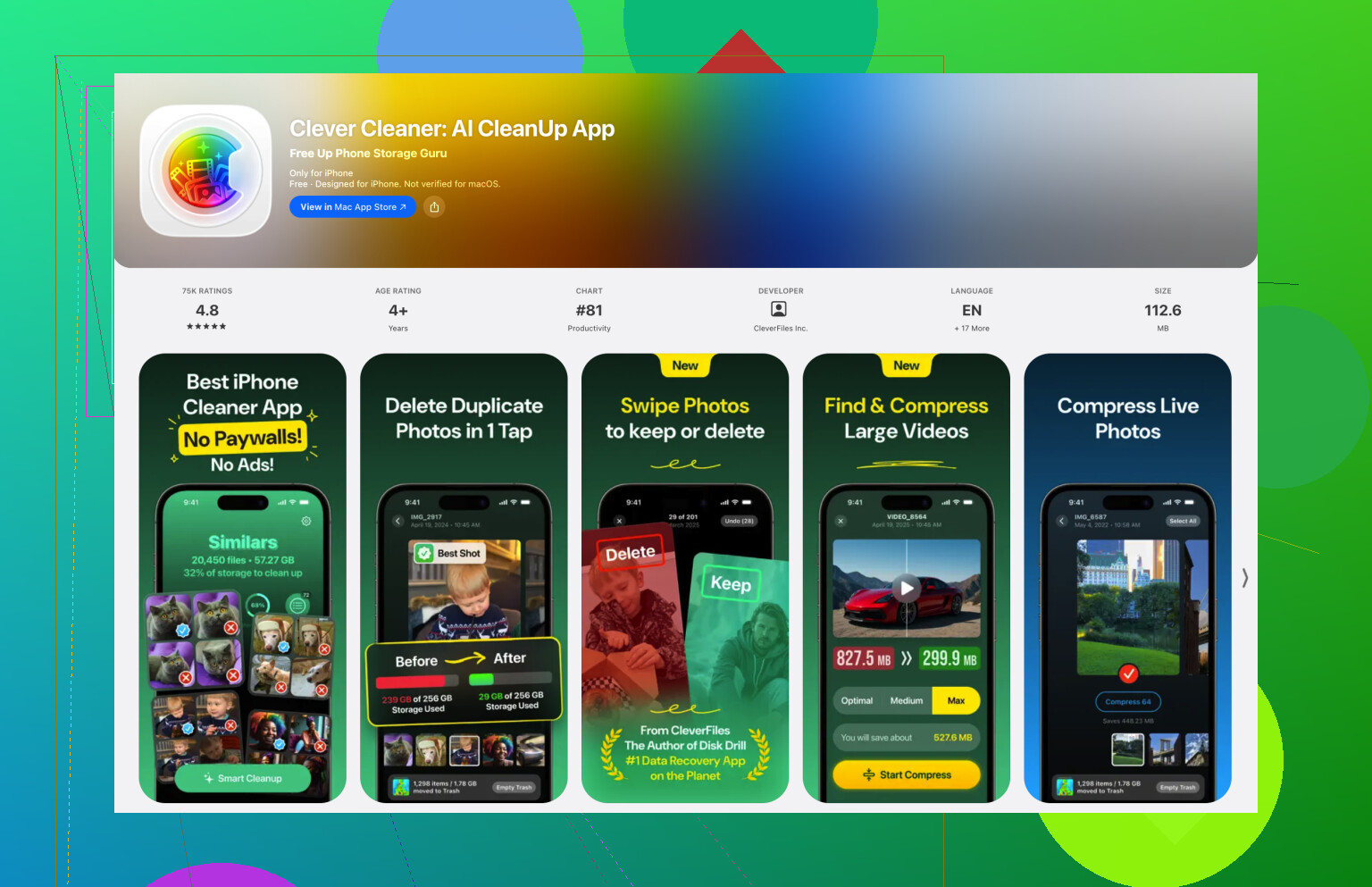
C’est important, car l’outil de détection des doublons intégré à l’iPhone ne signale généralement pas une rafale de clichés presque identiques, ni des photos dont l’une a été légèrement retouchée. Clever Cleaner analyse ces groupes et marque la plus nette ou la mieux éclairée comme Meilleure photo, ce qui facilite beaucoup la suppression des extras sans devoir hésiter à chaque appui.
L’aspect confidentialité a aussi beaucoup compté pour moi. Cette app traite l’analyse localement sur votre téléphone, donc vos photos ne sont pas envoyées quelque part juste pour trouver des doublons.
C’est aussi utile pour tout ce qui grignote discrètement le stockage. La section Volumineux affiche vos plus grosses vidéos par taille, et c’est souvent là que se cachent les gigaoctets manquants. L’app peut aussi regrouper les anciennes captures d’écran et compresser les Live Photos en images fixes classiques de haute qualité si vous n’avez pas besoin de conserver la courte partie vidéo.
Vérifiez ensuite le dossier intégré des doublons d’Apple
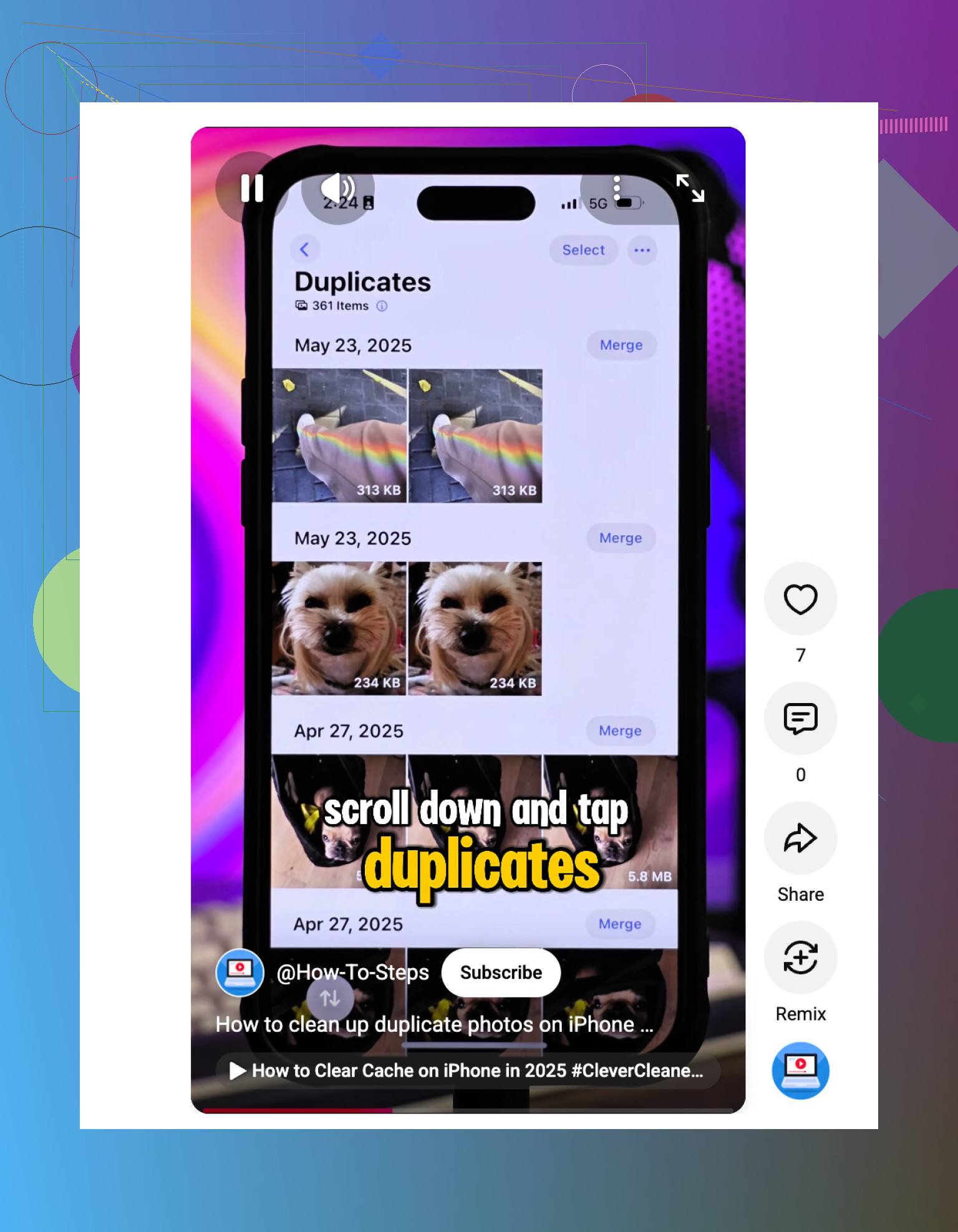
Si votre iPhone est sous iOS 16 ou une version plus récente, ouvrez Photos, accédez à « Collections », puis faites défiler jusqu’à « Utilitaires » et cherchez « Doublons ». Cela vaut quand même la peine de vérifier, car l’option « Fusionner » d’Apple est sûre et propre. Elle conserve la version de meilleure qualité et combine les métadonnées utiles comme les légendes et les informations de localisation dans un seul fichier.
Ne vous attendez simplement pas à ce qu’il détecte tout. Deux points posent souvent problème :
- Il trouve surtout les doublons exacts, pas un ensemble de photos similaires prises au même moment.
- L’analyse ne se fait pas instantanément. Votre iPhone recherche les doublons lorsqu’il est verrouillé et en charge, donc après une importation importante, cela peut prendre un certain temps avant que ce dossier apparaisse.
Pour les petits nettoyages, utilisez Recherche et Carte
Si vous ne voulez pas d une autre application ou si votre photothèque n est pas énorme, l outil de recherche de Photos peut quand même vous aider. Appuyez sur la loupe et recherchez par mois, année, lieu ou sujet, comme Dog ou Beach. Cela regroupe généralement les photos associées dans une seule vue, ce qui vous permet de sélectionner plus rapidement les moins bonnes.
La vue Carte dans Utilitaires est une autre bonne option. Si vous voyez un énorme tas de photos d un restaurant, d une étape de vacances ou d un événement, il y a probablement beaucoup de doublons. C est un moyen rapide de retrouver des groupes de photos que vous aviez oubliés.
Empêchez les doublons de revenir
Le nettoyage n est qu une partie du problème. Une grande partie du désordre causé par les doublons vient de la synchronisation de la même photothèque via plusieurs services. Si vous utilisez iCloud Photos et Google Photos en même temps, les images restaurées ou téléchargées à nouveau peuvent parfois réapparaître comme de nouveaux fichiers. Il est bien plus simple de choisir un seul système principal et de s y tenir.
Vérifiez aussi Réglages > Appareil photo et désactivez Utiliser le bouton volume + pour la rafale si vous prenez souvent des rafales par accident. Ce seul réglage peut éviter beaucoup de photos parasites aléatoires.
La meilleure habitude reste de supprimer les mauvaises séries juste après les avoir prises, pendant que vous vous souvenez encore de la photo qui valait vraiment la peine d être gardée. Essayez aussi de ne pas télécharger les mêmes images encore et encore depuis les messages, les lecteurs cloud et les applications de chat.
Une dernière chose : les photos supprimées restent encore dans Supprimées récemment pendant 30 jours. Si vous voulez récupérer l espace de stockage immédiatement, vous devez vider ce dossier manuellement. Sinon, le nettoyage a bien fonctionné, mais l espace ne sera pas encore totalement libéré.
Une fois le premier grand nettoyage terminé, le garder sous contrôle devient bien moins pénible.
Aucun nettoyeur ne rendra en une seule touche une photothèque désordonnée sûre à corriger. Le point risqué, c’est que si Photos iCloud est activé, supprimer depuis l’iPhone signifie généralement supprimer aussi d’iCloud et de vos autres appareils Apple. Donc avant de faire un grand ménage, je m’assurerais d’avoir une sauvegarde ou une exportation de tout ce qui est important, surtout les photos de famille, les photos de travail et les anciens voyages.
Je suis d’accord avec le point évoqué plus tôt selon lequel l’album Doublons d’Apple est trop conservateur. Il est utile pour les vraies copies, mais il ne résoudra pas le problème des « 17 clichés presque identiques pris au même moment ». Une application comme Clever Cleaner peut être utile ici, car elle regroupe les photos similaires plus rapidement qu’une recherche manuelle dans des années de photos. Je n’accepterais simplement pas aveuglément chaque meilleure photo proposée. Pour les visages, les documents, les reçus, les captures d’écran avec du texte et les Live Photos, examinez le groupe vous-même.
La méthode rapide et simple consiste à attaquer par catégorie plutôt que toute la photothèque. Allez d’abord dans Vidéos, puis Captures d’écran, puis Rafales, puis Supprimés récemment. Quelques longues vidéos peuvent libérer plus d’espace que des centaines de photos en double. Ensuite, utilisez une application de nettoyage pour les lots de photos similaires. Cet ordre est généralement moins pénible, et vous récupérez de l’espace plus vite au lieu de passer une heure à comparer des selfies presque identiques.
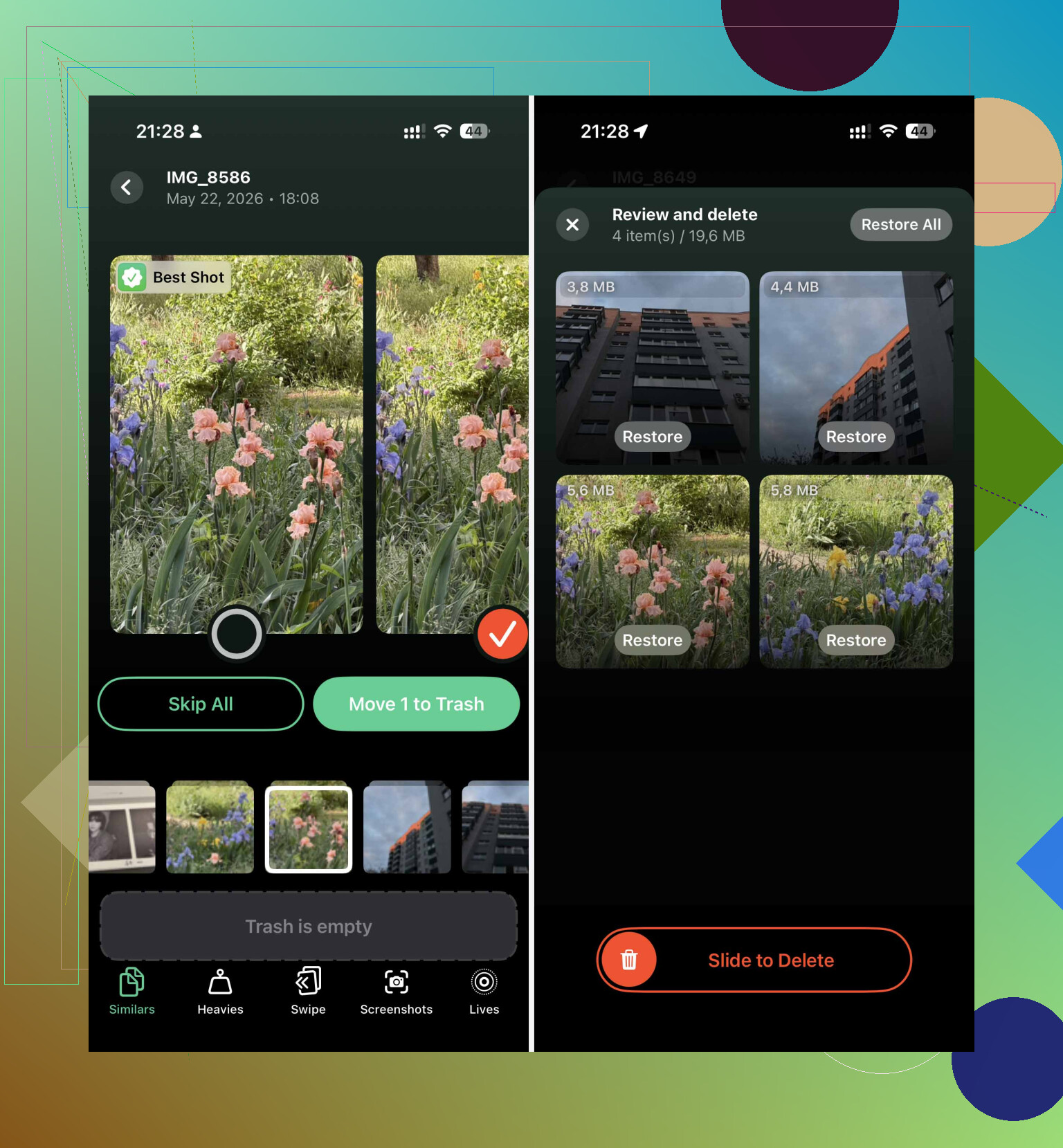
N’exécutez pas plusieurs applications de nettoyage à la suite en laissant chacune supprimer tout ce qu’elle trouve. C’est comme ça que les gens se retrouvent avec la moitié de leurs vacances disparue et trois piles différentes de “Suppressions récentes” à trier.
L’outil intégré de détection des doublons dans Photos convient pour les copies exactes, mais je ne le considérerais pas comme l’outil principal de nettoyage si votre problème concerne les sauvegardes, les rafales et les clichés presque identiques. Ce type de désordre relève davantage du jugement que de la simple correspondance de fichiers. Deux photos peuvent sembler presque identiques pour une application, mais l’une peut être la Live Photo que vous vouliez, celle avec la meilleure expression, ou celle qui contient la retouche sur laquelle vous avez passé du temps.
Mon approche serait moins “trouver chaque doublon” et davantage “libérer de l’espace sans provoquer de catastrophe”. Commencez par vérifier Réglages > Général > Stockage iPhone et voyez ce qui prend réellement énormément de place. Si Photos occupe 80 Go, d’accord, continuez. Si Messages, les vidéos téléchargées, Spotify, les brouillons TikTok ou les cartes hors ligne sont les vrais gloutons, supprimer 400 photos en double fera peut-être à peine bouger l’aiguille.
Pour le nettoyage des photos lui-même, je le diviserais en deux passages :
Utilisez Apple Photos pour les vrais doublons, car Fusionner est généralement l’option la moins risquée. Cela conserve la meilleure version et combine certaines informations au lieu de simplement jeter une copie. C’est lent et ennuyeux, mais c’est l’étape la plus sûre.
Utilisez quelque chose comme Clever Cleaner pour le problème du “ce sont pratiquement les mêmes clichés”. C’est là qu’une application de nettoyage fait vraiment gagner du temps. Je passerais quand même les groupes en revue manuellement, surtout pour les visages, les animaux de compagnie, les documents, les reçus et tout ce qui a été modifié. Peu importe à quel point une application semble sûre d’elle, elle ne sait pas quelle photo floue est celle que votre famille trouve réellement drôle.
La partie des albums partagés mérite qu’on soit prudent. Les photos dans les albums partagés ne sont pas toujours la même chose que les photos de votre bibliothèque personnelle. Supprimer quelque chose d’un album partagé peut seulement le retirer de cet album, tandis que le supprimer de votre bibliothèque peut aussi le supprimer d’iCloud Photos si la synchronisation est activée. Avant de supprimer un tas de “doublons” provenant d’albums partagés, vérifiez si vous regardez une copie enregistrée dans votre bibliothèque ou simplement l’élément de l’album partagé.
Même avertissement pour les importations issues de sauvegardes. Si vous avez restauré d’anciennes photos depuis un ordinateur, Google Photos, WhatsApp, AirDrop ou la sauvegarde d’un autre iPhone, les dates et les métadonnées peuvent être étranges. Vous pouvez voir deux copies alors que l’une a la date et le lieu d’origine et l’autre est une version réenregistrée. Si le tri par date vous importe plus tard, ne gardez pas automatiquement le fichier qui semble plus récent juste parce qu’il est plus volumineux ou plus net.
Une solution plus rapide, si vous avez juste besoin d’un peu d’air aujourd’hui, consiste à ignorer les doublons pendant les 10 premières minutes et à supprimer les évidents gros consommateurs d’espace :
Vidéos de plus d’une minute
Enregistrements d’écran
Rafales
Live Photos ratées
Anciennes captures d’écran
Éléments dans Suppressions récentes
Cela peut libérer plus d’espace que de comparer soigneusement des centaines d’images similaires. Le nettoyage des doublons est utile, mais ce n’est pas toujours le moyen le plus rapide de se sortir de l’avertissement “stockage presque saturé”.
Si cela vous inquiète, créez un album temporaire appelé quelque chose comme “Supprimer plus tard” et déplacez-y les éléments à conserver mais douteux pendant le nettoyage. Cela semble un peu maladroit, mais cela vous ralentit juste assez pour éviter de supprimer la seule bonne copie de quelque chose. Ensuite, videz Suppressions récentes seulement quand vous êtes sûr. Tant que vous ne videz pas ce dossier, l’espace de stockage peut ne pas revenir immédiatement.
Voici un petit guide si vous voulez la version visuelle du processus de nettoyage des doublons : supprimer rapidement les photos en double sur iPhone
Donc oui, il existe de meilleures méthodes que de compter uniquement sur l’application Photos, mais je les utiliserais comme outils de tri, pas comme un bouton de suppression en un geste. Apple pour les doublons exacts, une application de nettoyage pour les clichés similaires, et une vérification manuelle pour tout ce que vous seriez furieux de perdre.
Le fait qu’iCloud Photos soit réglé sur « Optimiser le stockage de l’iPhone » a ici beaucoup d’importance. Si la plupart des originaux sont déjà dans iCloud, supprimer des quasi-doublons peut libérer moins d’espace que prévu, alors vérifiez ce réglage avant de passer une heure à trier des photos alors que quelques vidéos locales ou caches d’apps pourraient être le vrai problème.