Le stockage de mon iPhone continue de se remplir même après que j’ai supprimé des apps, des photos et d’anciens messages. Les données système semblent augmenter de nouveau toutes seules, et maintenant je ne peux plus mettre à jour iOS ni enregistrer de nouvelles photos. J’ai besoin d’aide pour comprendre ce qui utilise l’espace et comment empêcher le stockage de mon iPhone de se remplir aussi vite.
Pourquoi le stockage de l’iPhone semble augmenter tout seul
J’ai eu ce problème sur mon propre téléphone, et au début ça avait l’air aléatoire. En général, ça ne l’est pas. Quand le stockage de votre iPhone augmente sans raison claire, une partie d’iOS ou l’une de vos apps accumule des fichiers en arrière-plan.
Ce qui prend habituellement de la place
Les photos et les vidéos sont le plus gros poste. Chaque photo, capture d’écran, enregistrement d’écran, Live Photo et vidéo reste là jusqu’à ce que vous le supprimiez. Beaucoup de gens pensent n’avoir pris que quelques photos, puis ils ouvrent la photothèque et découvrent 40 clichés presque identiques d’un dîner, d’un voyage ou d’un match de foot d’un enfant. Ça m’est arrivé une fois avec des vidéos de concert, un vrai bazar.
Les apps font pareil. Les apps sociales, de streaming et de messagerie conservent des fichiers cache pour se charger plus vite la fois suivante. Au début, c’est peu. Plus tard, ça devient 2 Go ici, 4 Go là. Les téléchargements hors ligne s’accumulent de la même manière. Films, playlists enregistrées, épisodes de podcast, ressources aléatoires d’apps, tout ça s’additionne discrètement.
Messages est souvent négligé. Les anciennes conversations gardent des photos, des GIF, des notes vocales et des vidéos sur le téléphone longtemps après que vous avez cessé d’y penser. Quelques gros extraits dans une discussion de groupe peuvent engloutir une quantité absurde de stockage.
Ensuite, il y a Données système. Cette partie agace beaucoup de monde, moi compris. Elle couvre les journaux, le cache, les fichiers temporaires, les restes de mises à jour iOS et d’autres déchets que le système conserve. Un certain mouvement ici est normal. Cela dit, je l’ai déjà vue grimper bien plus que prévu. Apple ne vous donne pas de bouton simple pour tout effacer, ce qui est… oui.
Premier endroit à vérifier
Allez dans Réglages > Général > Stockage iPhone.
Commencez par là. Cela montre quelle catégorie prend le plus de place, pour que vous arrêtiez de deviner et que vous traitiez d’abord le plus gros problème.
Si Photos est le principal problème
Si Photos est près du haut de la liste, nettoyer votre photothèque donne généralement le résultat le plus rapide.
J’ai eu de meilleurs résultats avec Clever Cleaner qu’avec les outils de nettoyage intégrés de Photos, surtout parce que l’album Doublons d’Apple ne repère que les copies exactes. Une grande partie de l’espace gaspillé vient de photos similaires, pas de vrais doublons. Pensez à cinq selfies presque identiques, des rafales, des reprises floues ou dix photos du même reçu.
Ce qui m’a marqué :
- Il trouve les photos similaires et choisit la meilleure prise probable
- Il met rapidement en avant les grandes photos et vidéos
- Il regroupe les captures d’écran pour que vous puissiez les effacer par lots
- Il transforme les Live Photos en photos classiques, ce qui réduit le stockage
J’ai vu des gens dire qu’ils récupéraient environ 10 Go à 30 Go après avoir supprimé des photos similaires, des captures d’écran et des Live Photos. D’après ce que j’ai vu, ça me paraît juste.
Autres endroits à vérifier après les photos
Une fois les photos sous contrôle, je suivrais cette liste :
- Les grosses apps dans Stockage iPhone
- Les téléchargements dans les apps de streaming
- Les pièces jointes de Messages
- Les téléchargements dans l’app Fichiers
- Le cache de Safari et des autres navigateurs
Ce que cela signifie généralement
La plupart du temps, votre stockage ne se remplit pas parce que le téléphone est endommagé. Ce sont de vieux fichiers qui s’accumulent. Photos. Cache d’apps. Téléchargements hors ligne. Pièces jointes de Messages. Déchets système. Ça grimpe progressivement jusqu’à ce qu’iOS affiche enfin l’alerte de stockage faible et donne l’impression que c’est arrivé soudainement.
Un rapide passage dans Stockage iPhone, puis un nettoyage des photos avec quelque chose comme Clever Cleaner, suffit souvent à récupérer beaucoup d’espace sans effacer ce qui vous importe.
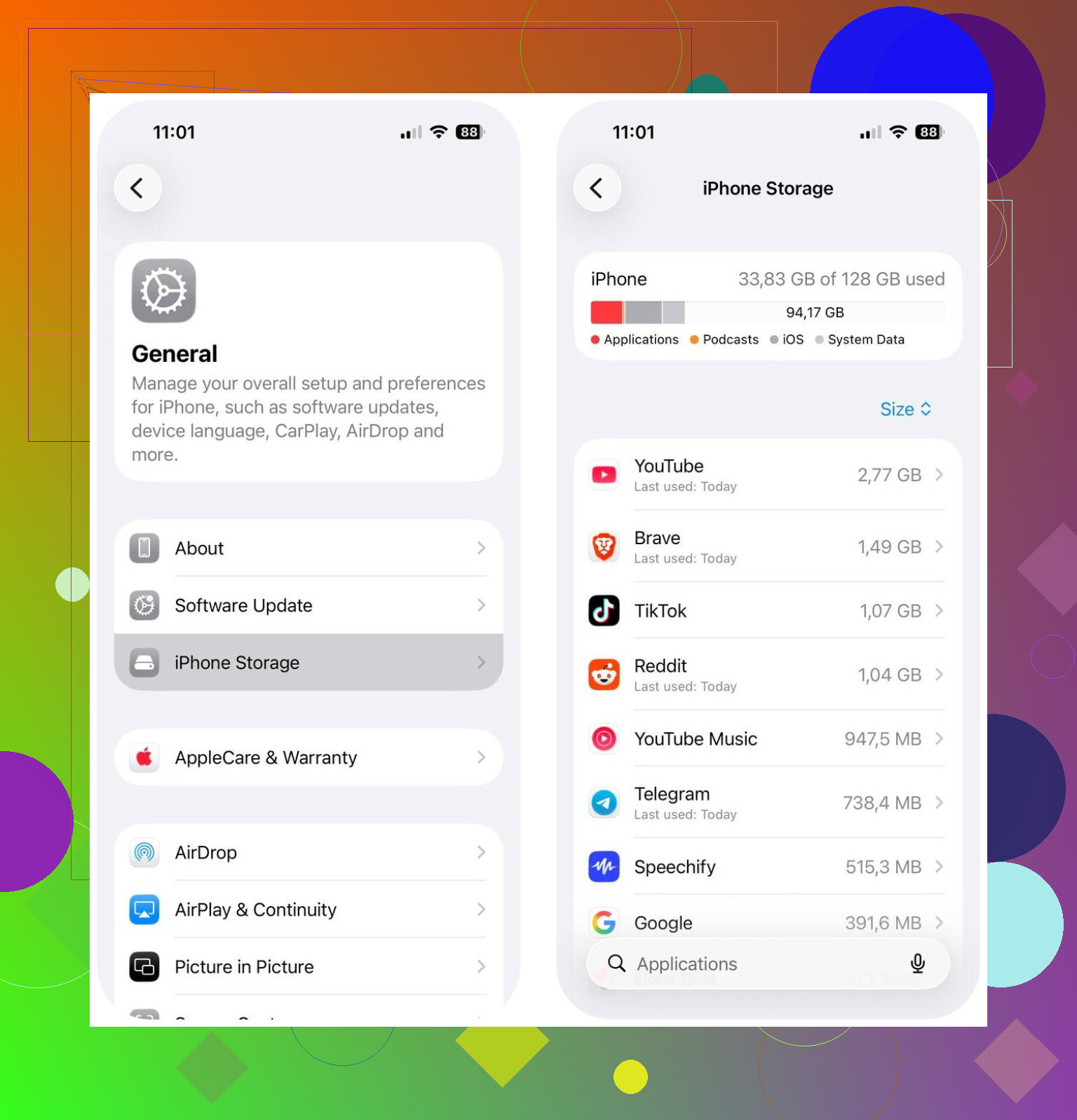
Si les données système continuent de regonfler, j’arrêterais de me concentrer uniquement sur les photos et les apps. @mikeappsreviewer a bien couvert les points courants, mais le gonflement des données système est souvent lié à des mises à jour iOS échouées, au cache de Safari, à l’indexation des messages et aux journaux d’apps.
Essayez dans cet ordre.
- Redémarrez l’iPhone. C’est banal, mais cela efface les fichiers temporaires plus souvent qu’on ne le pense.
- Supprimez toute mise à jour iOS téléchargée à moitié dans Réglages > Général > Stockage iPhone.
- Effacez l’historique de Safari et les données de sites web. Le cache de Safari prend parfois entre 1 Go et 3 Go.
- Vérifiez l’app Fichiers, le dossier Téléchargements et Sur mon iPhone. Beaucoup de gens passent à côté.
- Synchronisez votre téléphone avec un Mac ou un PC une fois. iOS reconstruit parfois les catégories de stockage après une synchronisation.
- Désactivez la conservation illimitée des messages. Réglez-la sur 1 an ou 30 jours.
- Déchargez et réinstallez les apps volumineuses comme TikTok, Instagram, Spotify, Chrome. Supprimer l’app enlève souvent mieux le cache caché qu’un déchargement.
Si rien de tout cela ne tient, faites une sauvegarde chiffrée, effacez le téléphone, puis restaurez la sauvegarde. Agaçant, oui. Efficace aussi. C’est l’une des rares solutions aux données système qui deviennent incontrôlables.
Pour les photos, Clever Cleaner vaut le détour si votre photothèque est en désordre.
Aussi, si vous voulez une bonne vidéo sur le nettoyage des fichiers inutiles du téléphone, regardez le meilleur guide YouTube pour libérer du stockage et nettoyer les fichiers inutiles.

Je serais en fait un peu en désaccord avec @mikeappsreviewer et @boswandelaar ici. Ils ont raison de dire que les caches, les photos, les téléchargements et les Données système sont les suspects habituels, mais si le stockage continue de se remplir juste après que vous l’avez nettoyé, cela signifie souvent que quelque chose recrée activement des données, et pas seulement des restes inutiles.
Quelques éléments que les gens oublient souvent :
- App Mail : les pièces jointes géantes et le cache des éléments récemment consultés peuvent devenir absurdement volumineux
- Mémos vocaux : des enregistrements oubliés s’accumulent vite
- Podcasts : le téléchargement automatique est sournois au possible
- WhatsApp/Telegram : leur stockage interne à l’app peut être énorme même si Stockage iPhone reste vague
- Bugs de synchronisation des photos : Photos iCloud peut temporairement faire gonfler le stockage local pendant la synchronisation
Voici ce que je ferais :
- Désactivez les mises à jour automatiques des apps et les téléchargements automatiques pendant un jour ou deux
- Vérifiez Mail, Podcasts, Mémos vocaux et les apps de chat depuis l’intérieur des apps, pas seulement dans Réglages
- Assurez-vous que Supprimés récemment est vidé dans Photos et Fichiers
- Ouvrez Photos et laissez la synchronisation iCloud se terminer en Wi‑Fi si elle est bloquée
- Vérifiez les journaux d’analyse : Réglages > Confidentialité et sécurité > Analyses et améliorations > Données d’analyse. Si vous voyez des tonnes de journaux de plantage, oui, cela peut indiquer une accumulation incontrôlée de fichiers inutiles
- Si l’espace libre est inférieur à 5 Go, l’iPhone commence à se comporter de façon encore plus étrange, donc essayez de garder plus de marge que ça
Pour le nettoyage des photos, Clever Cleaner est franchement utile si votre photothèque est pleine de clichés similaires, de captures d’écran ou de vidéos géantes. Le nettoyage intégré d’Apple est plutôt moyen, honnêtement.
À lire aussi : comment arrêter définitivement les alertes de stockage iPhone saturé
Si les Données système continuent d’augmenter après tout ça, sauvegarde, effacement, restauration est généralement la vraie solution. Pénible ? oui. Efficace ? aussi oui.

Un angle que je pense que @boswandelaar, @himmelsjager et @mikeappsreviewer n’ont abordé qu’en partie : la comptabilisation du stockage peut mentir pendant un moment. L’iPhone affiche parfois des éléments supprimés comme encore utilisés jusqu’à la fin du nettoyage en arrière-plan, surtout si le mode économie d’énergie est activé, si la batterie est faible, ou si le téléphone n’a pas été verrouillé et chargé sur le Wi-Fi pendant la nuit.
Ce que j’ajouterais :
- Vérifiez Réglages > App Store et désactivez temporairement Décharger les apps inutilisées. En fait, je ne suis pas vraiment d’accord avec l’idée de trop compter sur le déchargement. Cela peut donner l’impression que l’espace est mieux géré à court terme sans corriger les mauvaises habitudes liées aux données volumineuses des apps.
- Regardez Livres, GarageBand, iMovie et d’autres apps Apple. Elles peuvent cacher d’énormes packs de contenu téléchargé.
- Dans Fichiers, triez par taille, pas seulement par nom de dossier. Cela permet de repérer bien plus vite les anciens ZIP, exports vidéo, PDF et téléchargements.
- Si vous utilisez des lecteurs cloud, vérifiez si des fichiers sont marqués comme téléchargés hors ligne.
- Laissez le téléphone branché toute la nuit après avoir supprimé beaucoup de choses. Le nettoyage iOS est parfois retardé.
Pour les photos, Clever Cleaner est correct si le problème vient d’un désordre de doublons approximatifs.
Avantages : trouve rapidement des photos similaires, des captures d’écran et des fichiers volumineux.
Inconvénients : vous devez quand même vérifier soigneusement les résultats, et cela ne corrigera pas les vrais bugs de Données système.
Si le stockage continue de réapparaître exactement au même rythme, je soupçonnerais qu’une app resynchronise des déchets, et pas seulement iOS. Ce schéma est important.