O armazenamento do meu iPhone está quase cheio, e encontrei muitas fotos duplicadas de backups, álbuns compartilhados e fotos em sequência. A ferramenta de duplicados do app Fotos ajuda um pouco, mas deixa passar algumas imagens e leva muito tempo para revisar tudo. Qual é a maneira mais segura e fácil de remover fotos duplicadas no iPhone sem excluir acidentalmente fotos importantes?
Se o seu iPhone está berrando por causa do armazenamento e você sabe que metade do problema são fotos repetidas, eu começaria pelas fotos “semelhantes”. Normalmente, elas são as que realmente ocupam espaço. Não são duplicatas exatas, mas sim as cinco fotos do cachorro, dez selfies ou três capturas de tela levemente diferentes que você guardou porque não queria apagar a errada.
Recentemente, organizei uma biblioteca com 25.000 fotos, e a opção integrada do iPhone ajudou, mas não encontrou o suficiente sozinha. O localizador de duplicatas da Apple é bem cauteloso. Isso é bom para segurança, mas não é tão bom quando a sua biblioteca está cheia de fotos quase idênticas em vez de cópias exatas.
Comece pela limpeza de fotos semelhantes
Para uma biblioteca de fotos grande, eu começaria com o Clever Cleaner. A parte útil é o recurso de IA Similares. Ele procura fotos que são basicamente iguais, mesmo que não sejam correspondências exatas de arquivo.
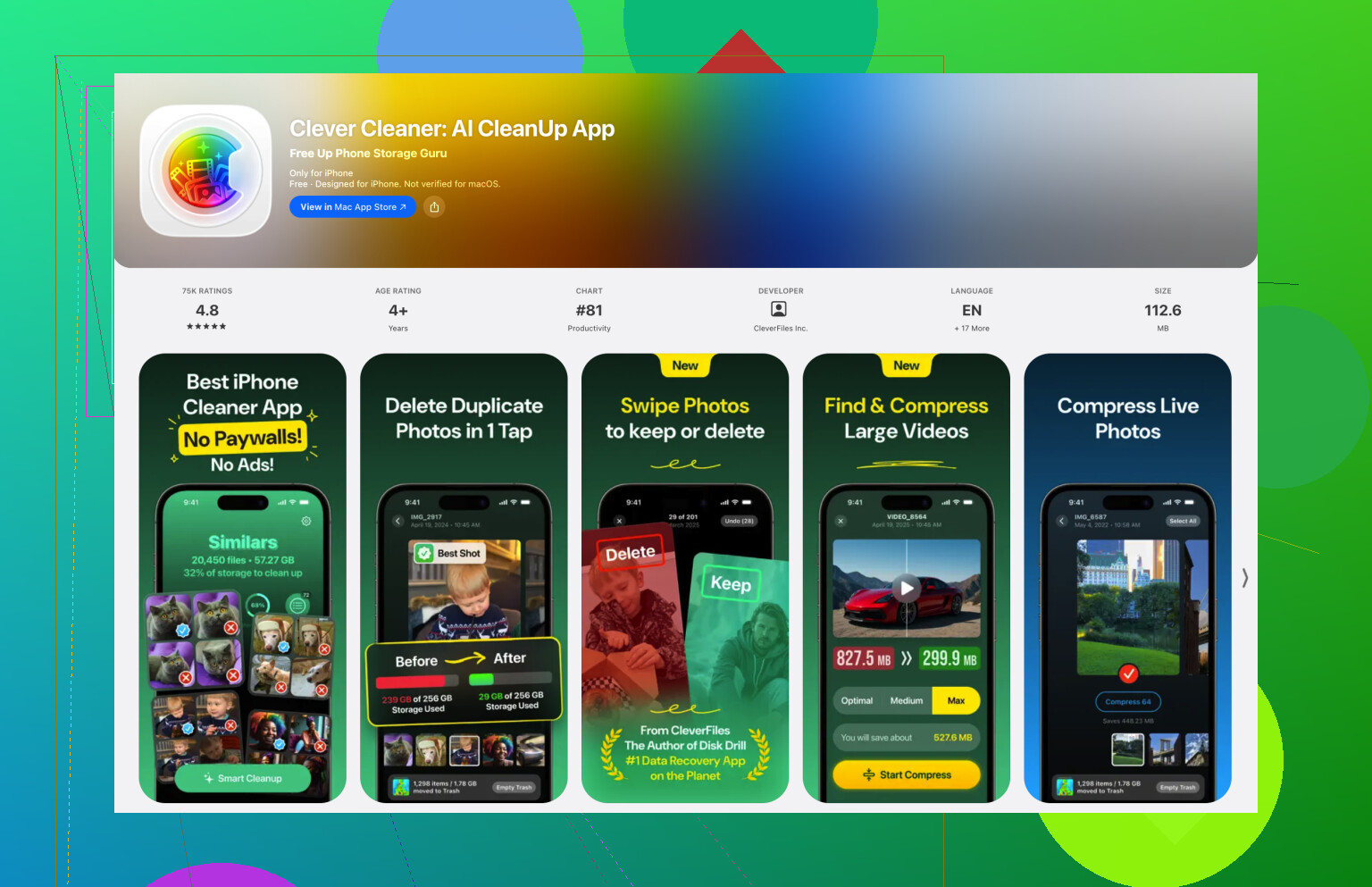
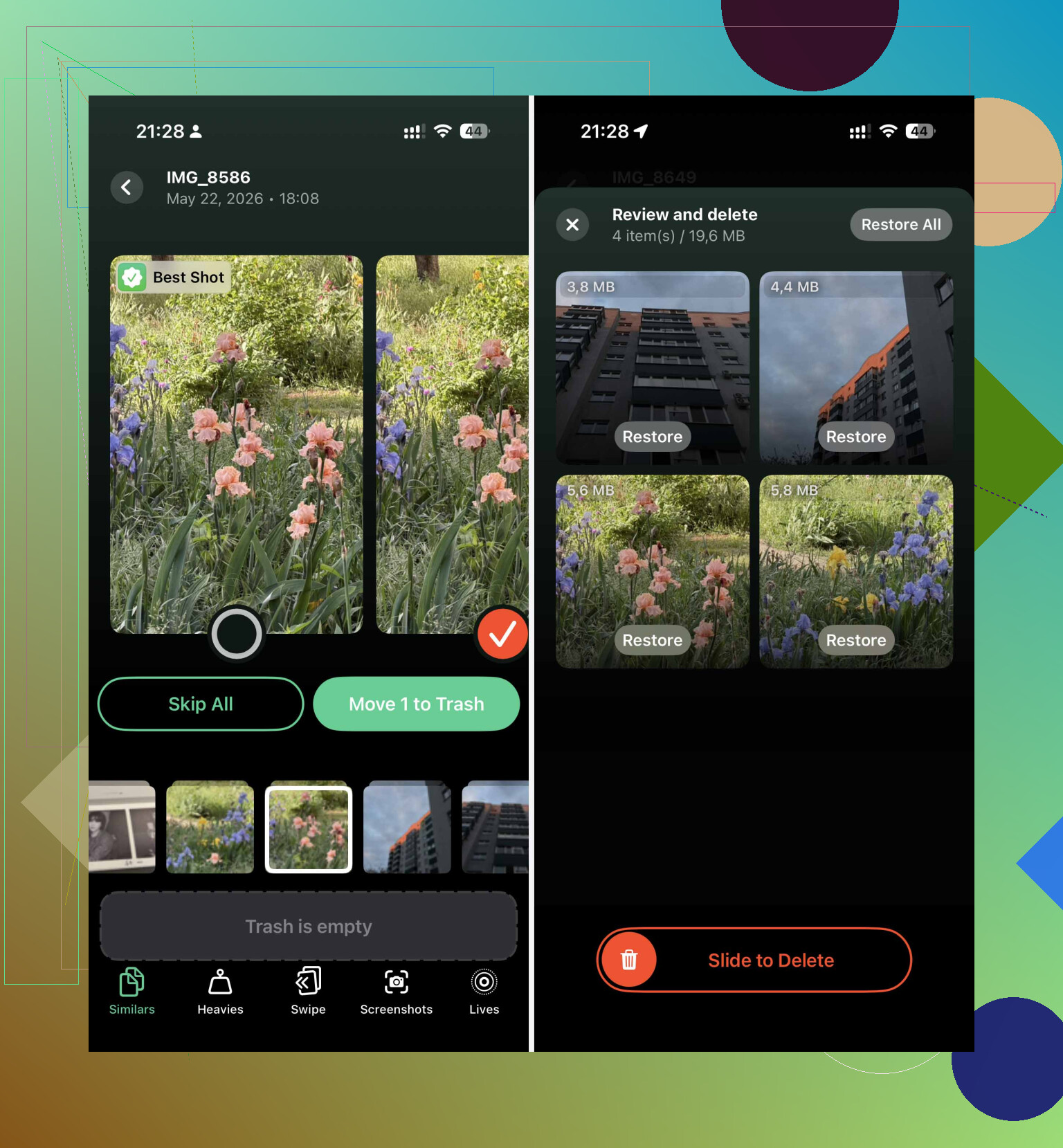
Isso importa porque a própria ferramenta de duplicados do iPhone geralmente não identifica uma sequência de fotos quase idênticas, nem fotos em que uma delas foi editada um pouco. O Clever Cleaner analisa esses grupos e marca a mais nítida ou mais bem iluminada como a Melhor Foto, o que facilita muito excluir as extras sem ficar em dúvida a cada toque.
A questão da privacidade também foi muito importante para mim. Este app processa a análise localmente no seu celular, então suas fotos não são enviadas para algum lugar só para encontrar duplicatas.
Também é útil para as coisas que consomem armazenamento sem chamar atenção. A seção Pesados mostra seus maiores vídeos por tamanho, que geralmente é onde os gigabytes perdidos estão escondidos. Ele também pode agrupar capturas de tela antigas e comprimir Live Photos em imagens estáticas normais de alta qualidade se você não se importar em manter a parte curta em vídeo.
Depois verifique a pasta integrada de duplicados da Apple
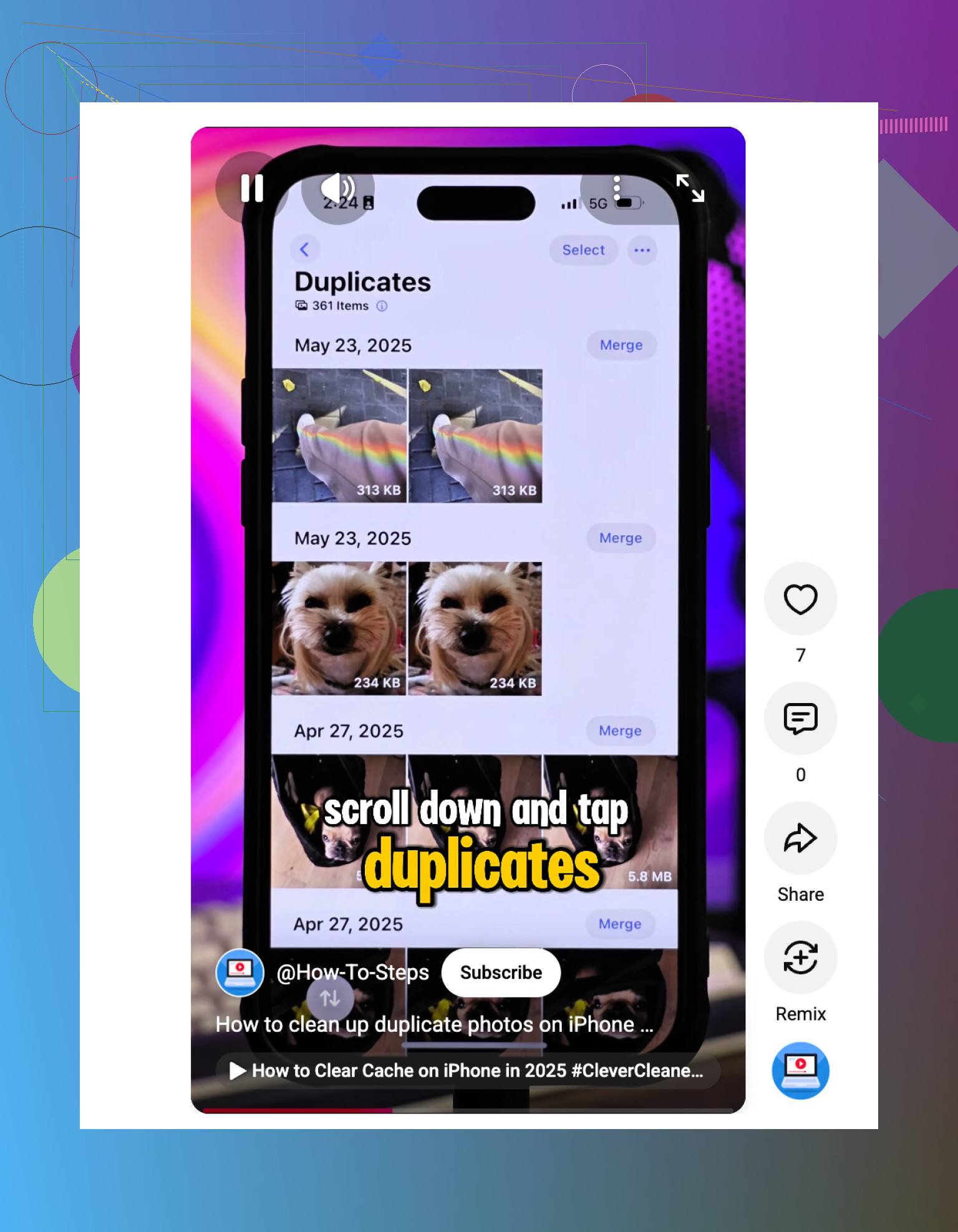
Se o seu iPhone estiver no iOS 16 ou mais recente, abra Fotos, vá para “Coleções”, role para baixo até “Utilitários” e procure por “Duplicados”. Ainda vale a pena verificar isso porque a opção “Mesclar” da Apple é segura e limpa. Ela mantém a versão de melhor qualidade e combina metadados úteis, como legendas e informações de localização, em um único arquivo.
Só não espere que ela encontre tudo. Duas coisas costumam confundir as pessoas:
- Ela encontra principalmente duplicados exatos, não várias fotos parecidas do mesmo momento.
- A verificação não acontece instantaneamente. Seu iPhone procura duplicados enquanto está bloqueado e carregando, então, após uma importação grande, pode levar um tempo até que essa pasta apareça.
Para limpezas menores, use Busca e Mapa
Se você não quer outro app ou sua biblioteca não é enorme, a ferramenta de busca do Fotos ainda pode ajudar. Toque na lupa e pesquise por mês, ano, lugar ou assunto, como “Cachorro” ou “Praia”. Isso normalmente reúne fotos relacionadas em uma só visualização, para que você possa selecionar as piores mais rápido.
A visualização de Mapa em Utilitários é outra boa opção. Se você vir uma pilha enorme de fotos de um restaurante, parada de viagem ou evento, provavelmente há muitas repetidas ali. É uma forma rápida de encontrar grupos de fotos dos quais você se esqueceu.
Impeça que as duplicatas voltem
A limpeza é só uma parte disso. Muita bagunça com duplicatas vem de sincronizar a mesma biblioteca por vários serviços. Se você usa o Fotos do iCloud e o Google Fotos ao mesmo tempo, imagens restauradas ou baixadas novamente às vezes podem voltar como arquivos novos. Fica muito mais fácil se você escolher um sistema principal e continuar com ele.
Verifique também Ajustes > Câmera e desative Usar Aumentar Volume para Sequência se você continua tirando fotos em sequência sem querer. Essa única configuração pode evitar muito spam aleatório de fotos.
O melhor hábito ainda é apagar lotes ruins logo depois de tirá-los, enquanto você se lembra de qual foto realmente valia a pena guardar. Também tente não baixar as mesmas imagens repetidamente de mensagens, unidades na nuvem e aplicativos de chat.
Mais uma coisa: as fotos apagadas ainda ficam em Apagados Recentemente por 30 dias. Se você quiser recuperar o armazenamento imediatamente, precisa esvaziar essa pasta manualmente. Caso contrário, a limpeza funcionou, mas o espaço ainda não voltará por completo.
Depois que a primeira grande limpeza estiver concluída, manter tudo sob controle fica bem menos incômodo.
Nenhum limpador vai tornar segura a correção de uma fototeca bagunçada com um toque. A parte arriscada é que, se o Fotos do iCloud estiver ativado, excluir do iPhone normalmente também significa excluir do iCloud e dos seus outros dispositivos Apple. Então, antes de fazer uma grande limpeza, eu me certificaria de que você tem um backup ou uma exportação de tudo o que for importante, especialmente fotos de família, fotos de trabalho e fotos de viagens antigas.
Concordo com o ponto anterior de que o álbum Duplicados da Apple é conservador demais. Ele é bom para cópias exatas, mas não resolve o problema de 17 fotos quase idênticas do mesmo momento. Um aplicativo como o Clever Cleaner pode ser útil nisso porque agrupa fotos semelhantes mais rápido do que procurar manualmente em anos de imagens. Eu só não aceitaria às cegas toda foto melhor sugerida. Para rostos, documentos, recibos, capturas de tela com texto e Fotos ao Vivo, revise você mesmo o grupo.
O método de baixa tecnologia mais rápido é atacar por categoria em vez da fototeca inteira. Vá primeiro em Vídeos, depois em Capturas de Tela, depois em Sequências e depois em Apagados Recentemente. Alguns vídeos longos podem liberar mais espaço do que centenas de fotos duplicadas. Depois disso, use um aplicativo de limpeza para as pilhas de fotos semelhantes. Essa ordem normalmente parece menos dolorosa, e você recupera armazenamento mais cedo em vez de passar uma hora comparando selfies quase idênticas.
Não execute vários aplicativos de limpeza em sequência e deixe cada um apagar tudo o que encontrar. É assim que as pessoas acabam com metade das fotos das férias sumidas e três pilhas diferentes de “Apagados Recentemente” para organizar.
A ferramenta nativa de duplicados do Fotos é boa para cópias exatas, mas eu não a trataria como a principal ferramenta de limpeza se o seu problema são backups, rajadas e fotos quase idênticas. Esse tipo de bagunça tem mais a ver com critério do que com correspondência de arquivos. Duas fotos podem parecer quase iguais para um aplicativo, mas uma pode ser a Live Photo que você queria, a que tem a melhor expressão ou a que tem a edição na qual você gastou tempo.
Minha abordagem seria menos encontrar todos os duplicados e mais liberar espaço sem criar um desastre. Primeiro, verifique Ajustes > Geral > Armazenamento do iPhone e veja o que realmente está enorme. Se Fotos estiver ocupando 80 GB, claro, continue. Se Mensagens, vídeos baixados, Spotify, rascunhos do TikTok ou mapas offline forem os verdadeiros vilões, apagar 400 fotos duplicadas pode mal fazer diferença.
Para a limpeza das fotos em si, eu dividiria em duas etapas:
Use o Apple Fotos para duplicados reais, porque Mesclar costuma ser a opção menos bagunçada. Ele preserva a melhor versão e combina algumas informações em vez de simplesmente jogar uma cópia fora. É lento e entediante, mas é a etapa mais segura.
Use algo como o Clever Cleaner para o problema de estas serem basicamente a mesma foto. É aí que um aplicativo de limpeza realmente economiza tempo. Eu ainda revisaria os grupos manualmente, especialmente para rostos, pets, documentos, recibos e qualquer coisa editada. Não importa o quão confiante um aplicativo pareça, ele não sabe qual foto borrada é a engraçada de que sua família realmente gosta.
A parte dos álbuns compartilhados merece cuidado. As fotos em álbuns compartilhados nem sempre são a mesma coisa que as fotos na sua biblioteca pessoal. Remover algo de um álbum compartilhado pode apenas removê-lo daquele álbum, enquanto apagar da sua biblioteca também pode removê-lo do Fotos do iCloud se a sincronização estiver ativada. Antes de apagar um monte de duplicados que vieram de álbuns compartilhados, verifique se você está vendo uma cópia salva na sua biblioteca ou apenas o item do álbum compartilhado.
O mesmo aviso vale para importações de backup. Se você restaurou fotos antigas de um computador, Google Fotos, WhatsApp, AirDrop ou backup de outro iPhone, as datas e os metadados podem ficar estranhos. Você pode ver duas cópias em que uma tem a data e a localização originais e a outra é uma versão salva novamente. Se você se importa em organizar por data depois, não mantenha automaticamente o arquivo com aparência mais nova só porque ele é maior ou mais nítido.
Uma solução mais rápida, se você só precisa de um respiro hoje, é ignorar os duplicados nos primeiros 10 minutos e apagar os vilões óbvios de armazenamento:
Vídeos com mais de um minuto
Gravações de tela
Sequências de fotos
Live Photos com falha
Capturas de tela antigas
Itens em Apagados Recentemente
Isso pode liberar mais espaço do que comparar cuidadosamente centenas de fotos parecidas. A limpeza de duplicados é útil, mas nem sempre é a saída mais rápida para o aviso de armazenamento quase cheio.
Se você estiver inseguro, crie um álbum temporário com algo como Apagar Depois e mova para lá os itens duvidosos enquanto faz a limpeza. Parece desajeitado, mas isso desacelera você o suficiente para evitar apagar a única cópia boa de algo. Depois, esvazie Apagados Recentemente apenas quando tiver certeza. Até você esvaziar essa pasta, o armazenamento pode não voltar imediatamente.
Há um passo a passo curto aqui se você quiser a versão visual do processo de limpeza de duplicados: remover rapidamente fotos duplicadas no iPhone
Então sim, há maneiras melhores do que depender apenas do app Fotos, mas eu as usaria como ferramentas de organização, não como um botão de apagar com um toque. Apple para duplicados exatos, um app de limpeza para fotos semelhantes e revisão manual para qualquer coisa cuja perda deixaria você chateado.
Se as Fotos do iCloud estão definidas como Otimizar Armazenamento do iPhone faz muita diferença aqui. Se a maioria dos originais já estiver no iCloud, excluir quase duplicatas pode liberar menos espaço do que o esperado, então verifique essa configuração antes de passar uma hora organizando fotos, quando alguns vídeos locais ou caches de aplicativos podem ser o verdadeiro problema.