O armazenamento do meu iPhone continua enchendo mesmo depois que eu apago apps, fotos e mensagens antigas. Os dados do sistema parecem crescer de novo por conta própria, e agora não consigo atualizar o iOS nem salvar novas fotos. Preciso de ajuda para descobrir o que está usando o espaço e como impedir que o armazenamento do meu iPhone encha tão rápido.
Por que o armazenamento do iPhone parece aumentar sozinho
Já passei por isso no meu próprio celular, e no começo parecia aleatório. Normalmente não é. Quando o armazenamento do seu iPhone aumenta sem motivo claro, alguma parte do iOS ou um dos seus apps está acumulando arquivos em segundo plano.
O que costuma ocupar espaço
Fotos e vídeos são os maiores vilões. Cada foto, captura de tela, gravação de tela, Live Photo e vídeo fica lá até você remover. Muita gente acha que tirou só algumas fotos, depois abre a biblioteca e vê 40 fotos quase idênticas de um jantar, uma viagem, um jogo de futebol do filho. Eu mesmo já fiz isso com vídeos de show, uma bagunça total.
Os apps também fazem isso. Apps sociais, de streaming e de bate-papo guardam arquivos de cache para carregar mais rápido na próxima vez. No começo é pouco. Depois vira 2 GB aqui, 4 GB ali. Downloads offline se acumulam do mesmo jeito. Filmes, playlists salvas, episódios de podcast, arquivos aleatórios de apps, tudo isso vai somando em silêncio.
O Mensagens também passa despercebido com frequência. Conversas antigas mantêm fotos, GIFs, mensagens de voz e vídeos no celular muito depois de você parar de pensar nelas. Alguns vídeos grandes em um chat de grupo podem consumir uma quantidade absurda de armazenamento.
Aí tem os Dados do Sistema. Essa parte irrita muita gente, eu incluso. Ela cobre logs, cache, arquivos temporários, restos de atualizações do iOS e outras tranqueiras que o sistema mantém por perto. Alguma variação aí é normal. Mesmo assim, já vi isso subir bem mais do que o esperado. A Apple não oferece um botão simples para limpar isso, o que é… é.
Primeiro lugar para verificar
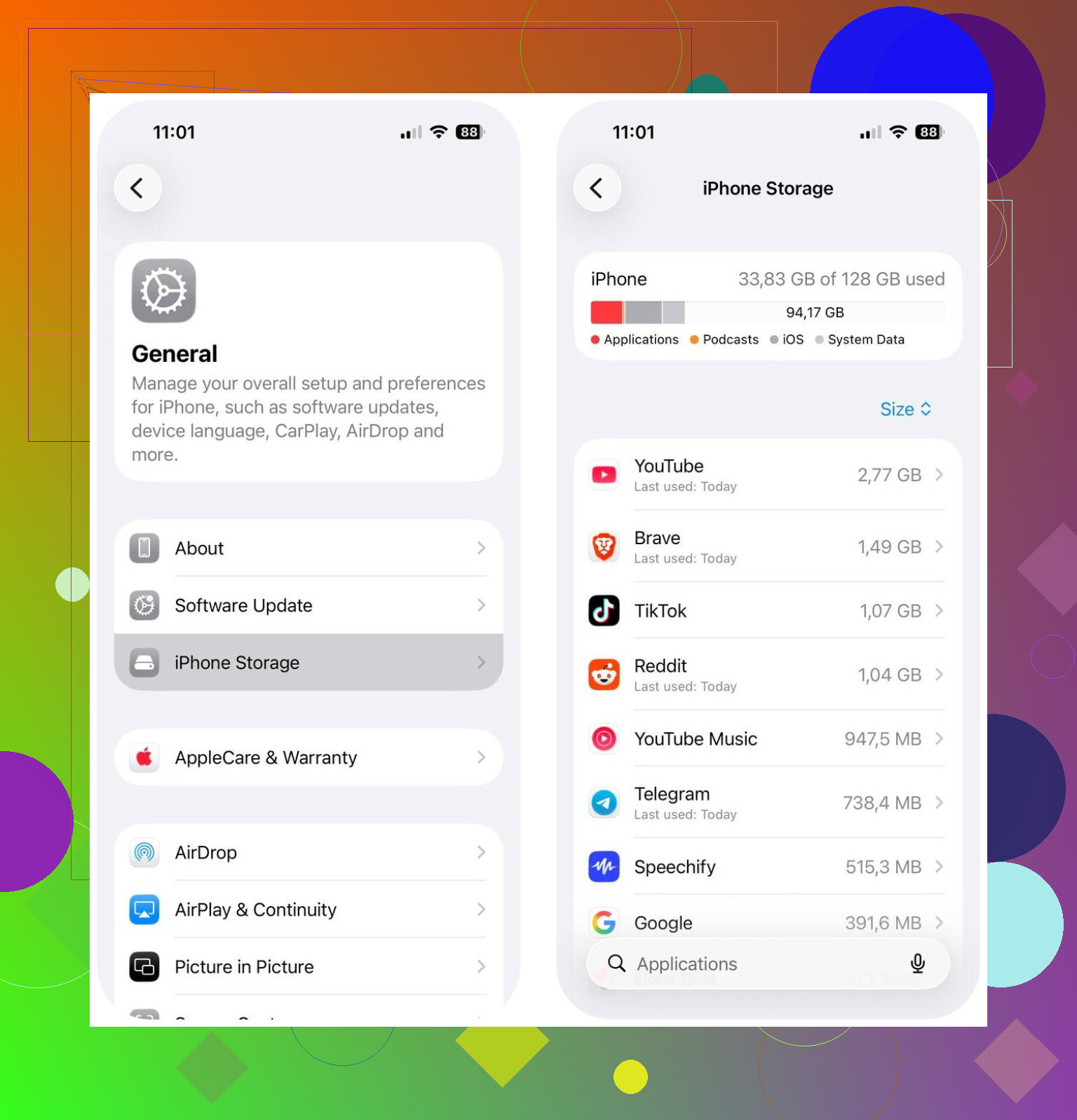
Vá em Ajustes > Geral > Armazenamento do iPhone.
Comece por aí. Isso mostra qual categoria está ocupando mais espaço, para você parar de adivinhar e lidar primeiro com o maior problema.
Se Fotos for o principal problema
Se Fotos estiver perto do topo, limpar a biblioteca costuma trazer o resultado mais rápido.
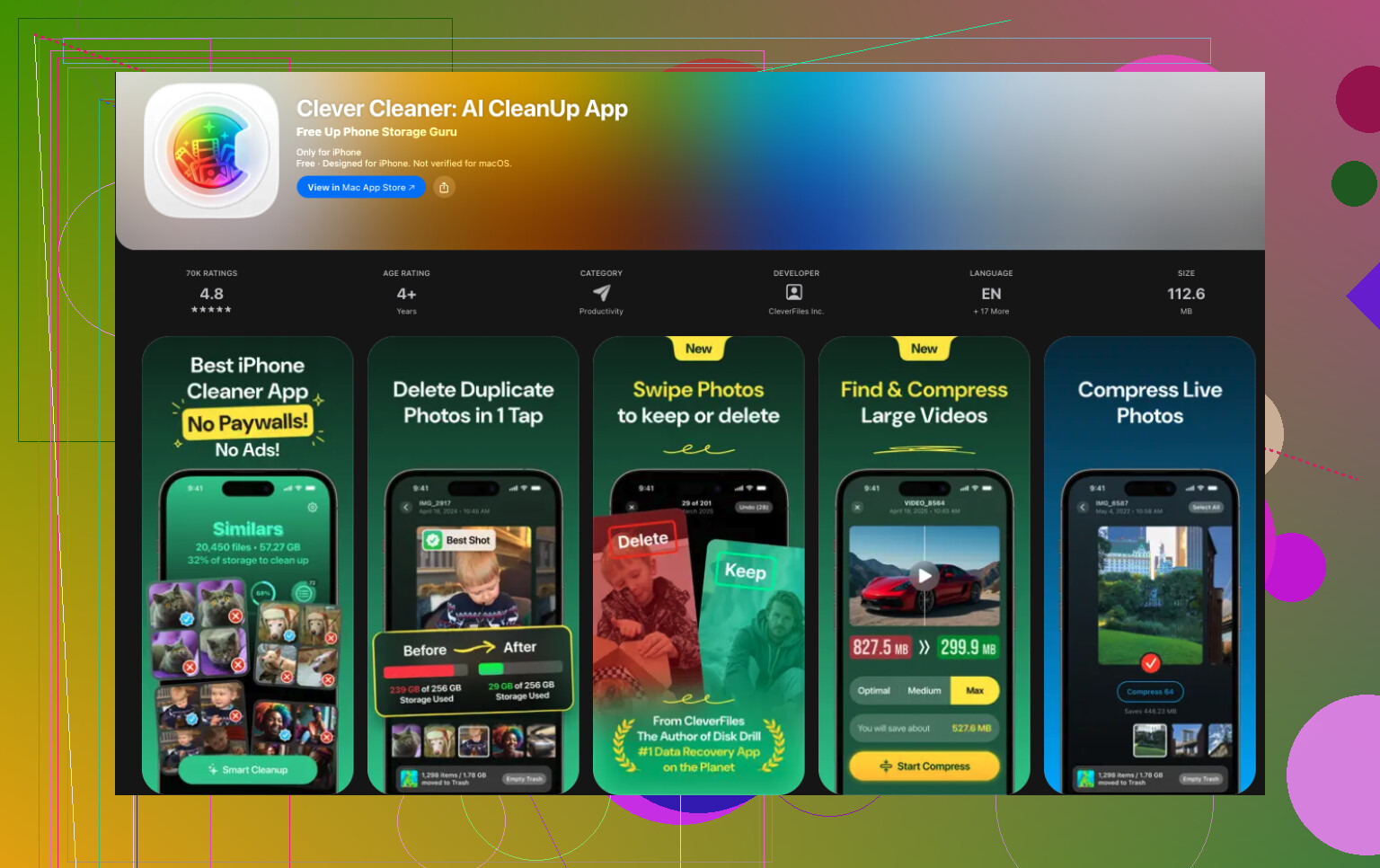
Tive mais sucesso com o Clever Cleaner do que com as ferramentas nativas de limpeza do app Fotos, principalmente porque o álbum Duplicadas da Apple só encontra cópias exatas. Muito espaço desperdiçado vem de fotos parecidas, não de duplicatas reais. Pense em cinco selfies quase iguais, fotos em sequência, tentativas borradas ou dez fotos do mesmo recibo.
O que mais se destacou para mim:
- Encontra fotos parecidas e escolhe a que provavelmente é a melhor
- Mostra rapidamente fotos e vídeos grandes
- Agrupa capturas de tela para você apagar em lotes
- Converte Live Photos em fotos comuns, o que reduz o armazenamento
Já vi pessoas relatarem que recuperaram algo entre 10 GB e 30 GB depois de limpar fotos parecidas, capturas de tela e Live Photos. Isso parece bem realista pelo que eu vi.
Outros lugares que vale a pena verificar depois das fotos
Quando as fotos estiverem sob controle, eu seguiria esta lista:
- Apps grandes em Armazenamento do iPhone
- Downloads dentro de apps de streaming
- Anexos de mensagens
- Downloads no app Arquivos
- Cache do Safari e de outros navegadores
O que isso normalmente significa
Na maioria das vezes, seu armazenamento não está enchendo porque o celular está com defeito. São arquivos antigos se acumulando. Fotos. Cache de apps. Downloads offline. Anexos de mensagens. Lixo do sistema. Isso vai aumentando aos poucos até o iOS finalmente mostrar o aviso de pouco armazenamento e fazer parecer repentino.
Uma passada rápida em Armazenamento do iPhone, depois uma limpeza de fotos com algo como o Clever Cleaner, geralmente já basta para recuperar bastante espaço sem apagar coisas com as quais você se importa.
Se os Dados do Sistema continuam aumentando de novo, eu pararia de focar apenas em fotos e apps. @mikeappsreviewer cobriu bem o básico, mas o inchaço dos Dados do Sistema costuma estar ligado a atualizações do iOS que falharam, cache do Safari, indexação de mensagens e logs de apps.
Tente nesta ordem.
- Reinicie o iPhone. Chato, mas isso limpa arquivos temporários com mais frequência do que as pessoas imaginam.
- Exclua qualquer atualização do iOS baixada pela metade em Ajustes > Geral > Armazenamento do iPhone.
- Apague o histórico e os dados de sites do Safari. O cache do Safari às vezes consome de 1 GB a 3 GB.
- Verifique o app Arquivos, a pasta Downloads e “No Meu iPhone”. Muita gente deixa isso passar.
- Sincronize seu telefone com um Mac ou PC uma vez. O iOS às vezes reconstrói as categorias de armazenamento após uma sincronização.
- Desative o armazenamento permanente do Mensagens. Defina para 1 ano ou 30 dias.
- Desinstale e reinstale apps inchados como TikTok, Instagram, Spotify e Chrome. Excluir o app geralmente remove melhor o cache oculto do que descarregar.
Se nada disso resolver, faça um backup criptografado, apague o telefone e restaure o backup. Irritante, sim. Eficaz, também. É uma das poucas soluções para Dados do Sistema fora de controle.
Para fotos, vale a pena dar uma olhada no Clever Cleaner se a sua biblioteca estiver bagunçada.
Além disso, se você quiser um vídeo bom sobre limpar lixo do telefone, assista ao melhor guia do YouTube para limpar armazenamento e arquivos inúteis.

Na verdade, eu discordaria um pouco do @mikeappsreviewer e do @boswandelaar aqui. Eles têm razão ao dizer que caches, fotos, downloads e Dados do Sistema são os suspeitos de sempre, mas se o armazenamento continua enchendo de novo logo depois que você limpa, isso geralmente significa que algo está recriando dados ativamente, não apenas lixo residual.
Algumas coisas que as pessoas deixam passar:
- App Mail: anexos gigantes e o cache de itens vistos recentemente podem ficar ridiculamente grandes
- Gravações: gravações esquecidas se acumulam rápido
- Podcasts: o download automático é traiçoeiro demais
- WhatsApp/Telegram: o armazenamento dentro do app pode ser enorme, mesmo que o Armazenamento do iPhone pareça vago
- Bugs na sincronização de fotos: o Fotos do iCloud pode inflar temporariamente o armazenamento local durante a sincronização
O que eu faria é isto:
- Desative as atualizações automáticas de apps e os downloads automáticos por um ou dois dias
- Verifique Mail, Podcasts, Gravações e apps de chat por dentro dos próprios apps, não só em Ajustes
- Certifique-se de esvaziar Apagados Recentemente em Fotos e Arquivos
- Abra o Fotos e deixe a sincronização do iCloud terminar no Wi‑Fi se ela estiver travada
- Verifique os logs analíticos: Ajustes > Privacidade e Segurança > Análise e Melhorias > Dados de Análise. Se você vir toneladas de logs de falha, sim, isso pode indicar acúmulo descontrolado de lixo
- Se o espaço livre estiver abaixo de 5 GB, o iPhone começa a agir de forma ainda mais estranha, então tente manter mais folga do que isso
Para limpar fotos, o Clever Cleaner é sinceramente útil se sua biblioteca estiver cheia de fotos parecidas, capturas de tela ou vídeos gigantes. A limpeza integrada da Apple é meio mais ou menos, pra ser sincero.
Também vale a pena ler: como parar de vez os alertas de armazenamento cheio no iPhone
Se os Dados do Sistema continuarem crescendo depois de tudo isso, fazer backup, apagar e restaurar geralmente é a solução de verdade. Irritante? sim. Eficaz? também sim.
Um ângulo que acho que @boswandelaar, @himmelsjager e @mikeappsreviewer abordaram só em parte: a contabilidade de armazenamento pode mentir por um tempo. Às vezes, o iPhone mostra coisas apagadas como ainda em uso até a limpeza em segundo plano terminar, especialmente se o Modo de Pouca Energia estiver ativado, a bateria estiver fraca ou o telefone não tiver ficado bloqueado e carregando no Wi-Fi durante a noite.
O que eu acrescentaria:
- Verifique Ajustes > App Store e desative Desinstalar Apps Não Usados temporariamente. Na verdade, discordo de depender demais desse recurso. Ele pode fazer o espaço parecer melhor no curto prazo sem corrigir hábitos de dados inflados dos apps.
- Olhe Livros, GarageBand, iMovie e outros apps da Apple. Eles podem esconder pacotes de conteúdo baixados enormes.
- Em Arquivos, classifique por tamanho, não apenas pelo nome da pasta. Isso revela ZIPs antigos, exportações de vídeo, PDFs e downloads muito mais rápido.
- Se você usa unidades na nuvem, verifique se os arquivos estão marcados como baixados offline.
- Deixe o telefone conectado durante a noite depois de apagar muita coisa. Às vezes, a limpeza do iOS atrasa.
Para fotos, o Clever Cleaner é decente se o problema for bagunça de duplicatas ou quase duplicatas.
Prós: encontra fotos semelhantes, capturas de tela e arquivos grandes rapidamente.
Contras: você ainda precisa revisar os resultados com cuidado, e ele não corrige bugs reais de Dados do Sistema.
Se o armazenamento continuar reaparecendo exatamente na mesma velocidade, eu suspeitaria de um app sincronizando lixo de volta, não só do iOS. Esse padrão importa.