Meu iPhone antigo ficou visivelmente mais lento após as atualizações recentes do iOS, e estou tentando descobrir quais ajustes realmente melhoram o desempenho. Já vi dicas como desativar a Atualização em Segundo Plano, reduzir movimento, liberar armazenamento e desativar widgets, mas não tenho certeza do que realmente ajuda e do que é conselho ultrapassado. Quais configurações valem a pena mudar para acelerar um iPhone antigo sem causar problemas?
iPhones antigos normalmente não estão acabados só porque parecem lentos. Muitas vezes, dá para recuperar uma boa parte da velocidade desativando alguns recursos mais pesados do iOS e liberando armazenamento. Reiniciar ajuda por um minuto, mas não corrige o que realmente está deixando o telefone lento.
Uma reinicialização limpa parte do lixo temporário e pode interromper um processo que travou. Isso é útil, mas iPhones antigos normalmente ficam lentos por dois motivos maiores: o iOS está executando recursos que o hardware nunca foi muito bom em lidar, e o armazenamento está tão cheio que o sistema não tem espaço para funcionar direito.
O primeiro lugar por onde eu começaria é Ajustes.
Desative a Atualização em 2º Plano em Ajustes > Geral > Atualização em 2º Plano. Você pode desativá-la completamente ou deixá-la ativada apenas para apps que realmente precisam disso, como apps de mensagens. A atividade em segundo plano ainda usa CPU e bateria mesmo quando você não está usando o app ativamente, e chips mais antigos sentem mais isso.
Depois ative Reduzir Movimento em Ajustes > Acessibilidade > Movimento. Depois disso, vá para Tela e Tamanho do Texto e ative Reduzir Transparência. Isso faz o iOS parecer um pouco mais simples, mas reduz os efeitos de desfoque e as animações que podem fazer celulares antigos parecerem lentos.
Verifique também o Modo de Pouca Energia. Se você o deixa ligado o tempo todo, o telefone está limitando o desempenho de propósito para economizar bateria. Tudo bem se a duração da bateria for mais importante, mas se você está tentando fazer o telefone parecer mais rápido, desative o Modo de Pouca Energia.
A saúde da bateria também importa. Vá em Ajustes > Bateria > Saúde da Bateria. Se a capacidade máxima estiver abaixo de 80%, o iOS pode estar aplicando gerenciamento de desempenho para impedir que o telefone desligue aleatoriamente. Nesse ponto, trocar a bateria pode fazer uma diferença maior do que qualquer mudança de ajuste.
Armazenamento é a parte que muita gente ignora. O iOS precisa de espaço livre para arquivos temporários, indexação, atualizações e o funcionamento normal do sistema. Quando o telefone chega a cerca de 90% de uso ou pior, tudo pode começar a ficar mais pesado. Os apps abrem mais devagar, a câmera pode travar, e o telefone pode esquentar porque está constantemente lutando por espaço. Em um iPhone antigo, manter cerca de 10% a 20% livres é mais uma necessidade do que um bônus agradável.
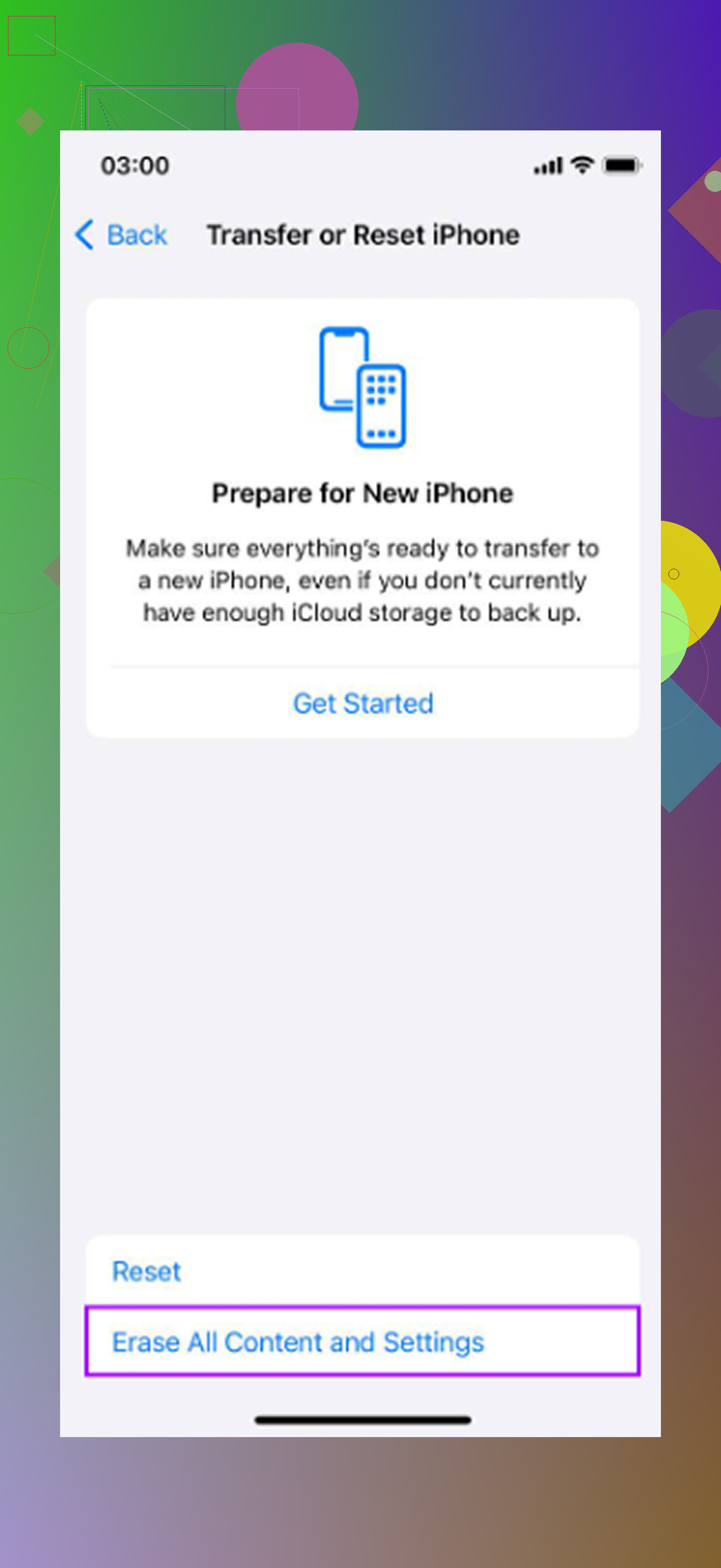
Há algumas vitórias rápidas. Limpe os dados do Safari em Ajustes > Safari > Limpar Histórico e Dados dos Sites. Desinstale apps sem apagar dados em Ajustes > Geral > Armazenamento do iPhone. Mas, para a maioria das pessoas, fotos e vídeos são onde o verdadeiro armazenamento escondido está.
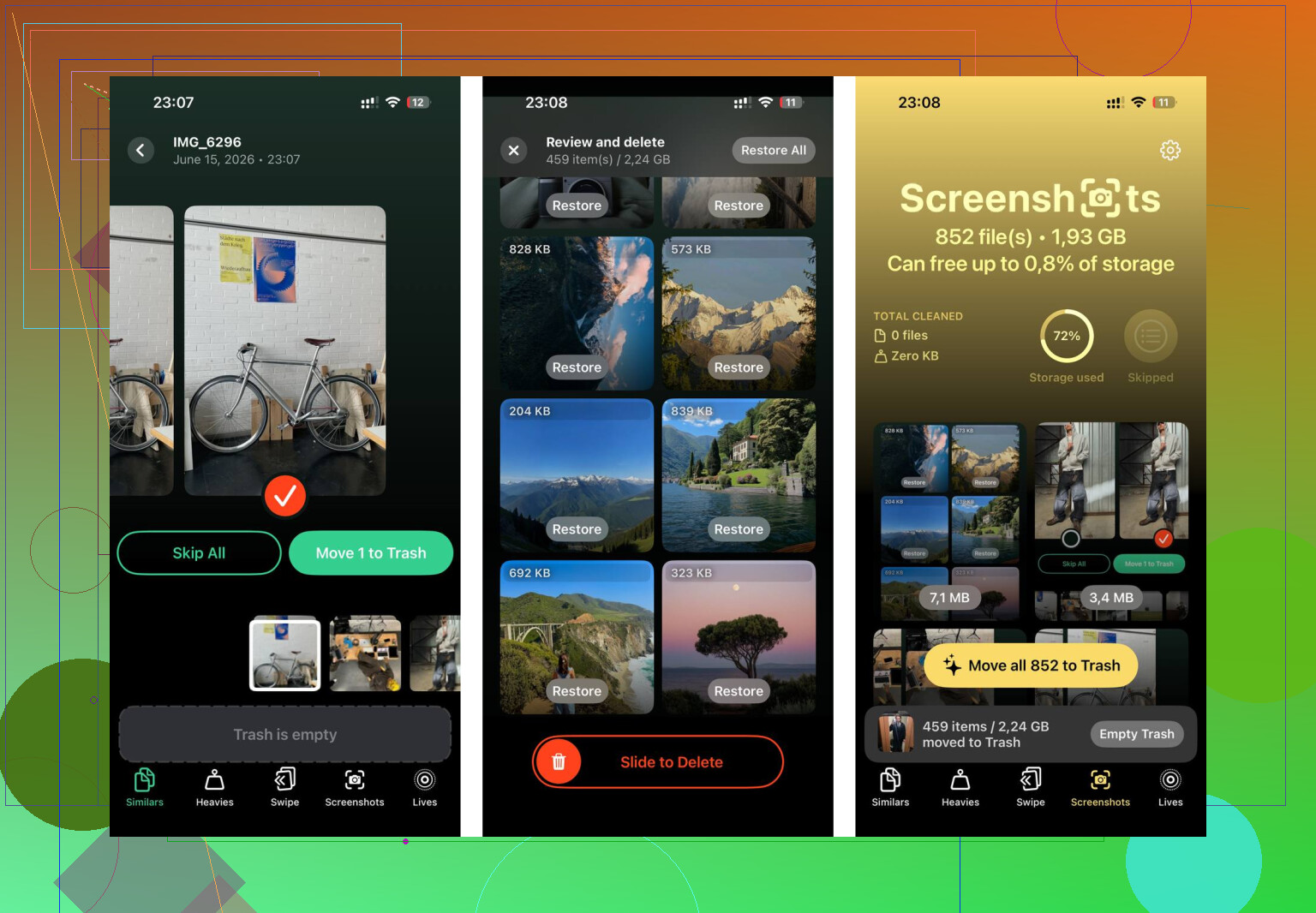
Separar manualmente milhares de fotos é horrível, especialmente se você está tentando encontrar vídeos gigantes, gravações de tela ou dez cópias da mesma foto. Clever Cleaner torna essa parte muito mais fácil, e é grátis, sem anúncios nem assinatura.
A seção Heavies mostra primeiro seus maiores arquivos, com os tamanhos exatos. É aí que vídeos antigos em 4K e gravações de tela normalmente se destacam. Excluir apenas alguns deles pode liberar mais espaço do que excluir um monte de fotos comuns.
A seção Similars agrupa fotos quase duplicadas e escolhe a mais nítida de cada conjunto. Assim, em vez de verificar cada versão da mesma imagem uma por uma, você pode limpar os extras muito mais rápido.
Ela também mostra os tamanhos dos arquivos das capturas de tela antes de você apagar qualquer coisa, o que ajuda porque capturas de tela podem silenciosamente somar vários gigabytes com o tempo.
A análise e a limpeza acontecem no próprio telefone. Nada é enviado nem transferido durante o processo.
Depois de limpar cerca de 30 GB dessa forma, com as mudanças nos ajustes feitas primeiro e a limpeza do armazenamento depois, o telefone ficou visivelmente melhor. Os apps abriram mais rápido, a câmera iniciou sem travar, e o telefone parou de esquentar durante o uso normal. Esse calor era basicamente o telefone trabalhando demais porque o armazenamento estava lotado e o sistema não tinha espaço para respirar.
Os ajustes ajudam. A limpeza do armazenamento geralmente ajuda mais. Fazer os dois provavelmente é a melhor maneira grátis de fazer um iPhone antigo voltar a parecer utilizável.
Não espere que os ajustes resolvam uma bateria desgastada ou um celular quase cheio. Concordo com o ponto sobre armazenamento acima, mas eu ficaria mais cético quanto ao Atualizar em 2º Plano fazer o celular parecer mais rápido enquanto você realmente o está usando. Pode ajudar na bateria e no aquecimento, claro, mas não é mágica. Os ajustes que geralmente fazem a diferença mais visível são Reduzir Movimento, Reduzir Transparência, menos widgets, menos notificações ao vivo e remover apps inúteis que executam serviços em segundo plano. Depois de uma grande atualização do iOS, deixe o celular um ou dois dias conectado no Wi-Fi também, porque Fotos, Spotlight e atualizações de apps podem fazer com que ele pareça péssimo enquanto reindexam. Se ele ainda estiver lento depois disso, verifique a saúde da bateria e a explicação da Apple sobre gerenciamento de desempenho da bateria do iPhone. Uma bateria ruim vence qualquer ajuste de configuração.
Você pode fazer um iPhone antigo parecer menos irritante, mas provavelmente não vai fazê-lo parecer novo de novo. A configuração que as pessoas mais superestimam é fechar apps à força o tempo todo, já que o iOS normalmente lida melhor com isso do que o usuário e reabrir tudo pode ser mais lento. As configurações em que eu realmente mexeria são as sugestões de Busca para apps que você não usa, permissões de notificação para apps barulhentos, widgets na Tela Bloqueada/Tela Inicial e downloads automáticos se o telefone sempre parece ficar lento logo após as atualizações. Eu deixaria a Atualização em Segundo Plano desativada para apps inúteis, mas sem esperar milagres disso. Se digitar, abrir a câmera ou alternar entre apps ainda estiver ruim mesmo com armazenamento livre e saúde da bateria decente, isso geralmente é o hardware mostrando a idade, não uma opção oculta que você deixou passar.