Mein iPhone-Speicher ist fast voll, und Facebook nimmt viel Platz ein. Ich möchte den Cache der Facebook-App leeren, bin mir aber nicht sicher, ob dabei nur temporäre Dateien entfernt werden oder ob auch Nachrichten, Fotos, Anmeldedaten, gespeicherte Beiträge oder App-Einstellungen gelöscht werden könnten. Kann jemand erklären, was beim Leeren des Facebook-Caches auf dem iPhone tatsächlich gelöscht wird?
Facebook kann auf einem iPhone lächerlich viel Speicherplatz belegen, und das ist nervig, weil es normalerweise unbemerkt passiert. Die gute Nachricht ist, dass das Löschen der lokalen Daten weder dein Facebook-Konto noch irgendetwas Wichtiges, das damit verknüpft ist, entfernt.
Deine Freunde, Beiträge, Profilfotos, gespeicherten Elemente und Kontoinformationen werden auf den Servern von Facebook gespeichert. Die Dinge auf deinem iPhone sind größtenteils nur temporäre App-Daten, wie zwischengespeicherte Bilder, Videos, Cookies und andere Dateien, die Facebook behält, damit die App schneller lädt.
Wenn du den Facebook-Cache leeren möchtest, gibt es im Grunde zwei sinnvolle Optionen.
App auslagern
Gehe zu Einstellungen > Allgemein > iPhone-Speicher > Facebook und wähle dann App auslagern. Dadurch wird die App selbst entfernt, aber ihre Dokumente und Daten bleiben erhalten. Das bedeutet, dass du nach der Neuinstallation normalerweise eingeloggt bleibst und deine Einstellungen eher erhalten bleiben.
Der Nachteil ist ziemlich wichtig: Das Auslagern entfernt den großen Speicherblock normalerweise nicht. Der meiste Datenmüll steckt in Dokumente und Daten, daher ist das eher eine leichte Bereinigung als eine echte Lösung.
Facebook löschen und neu installieren
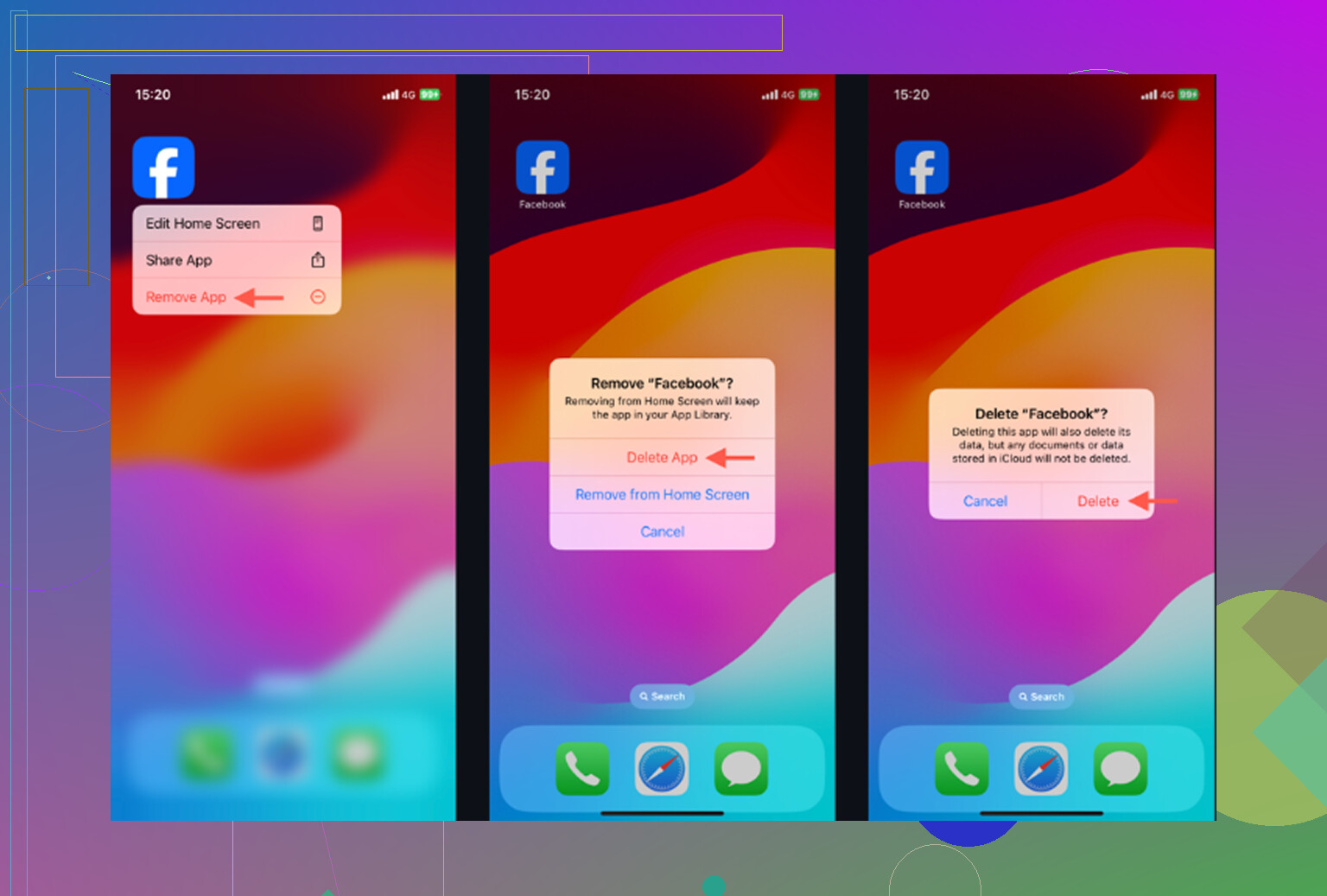
Das ist die bessere Option, wenn Facebook viel Speicherplatz belegt. Tippe im iPhone-Speicher auf App löschen. Du kannst auch das Facebook-Symbol gedrückt halten und es von dort entfernen.
Durch das Löschen der App werden der lokale Cache zusammen mit den App-Daten entfernt. Nach der Neuinstallation von Facebook musst du dich erneut anmelden, aber dein Konto, deine Beiträge, Fotos, gespeicherten Inhalte und deine Freundesliste sind weiterhin da, weil sie wieder von Facebook synchronisiert werden.
Es gibt auch eine kleine Bereinigungsoption direkt in Facebook. Öffne das Facebook-Menü, gehe zu Einstellungen und Privatsphäre > Einstellungen > Browser und lösche dann die Browserdaten. Dadurch werden hauptsächlich die Cookies und zwischengespeicherten Webseiten des In-App-Browsers entfernt. Das hilft ein wenig, aber den Haupt-Mediencache, der normalerweise das Speicherproblem verursacht, betrifft es nicht.
Warum Facebook sich wieder füllt
Selbst nach einer sauberen Neuinstallation beginnt Facebook ziemlich schnell wieder damit, Cache aufzubauen. Reels, automatisch abspielende Videos, Bilder im Feed und Seiten, die du öffnest, erzeugen erneut lokale Dateien. Wenn du die App normal nutzt, kann die Speicheranzeige schon innerhalb weniger Tage wieder steigen. So ist die App einfach darauf ausgelegt, das Scrollen schneller wirken zu lassen.
Wenn sich dein iPhone nach dem Leeren von Facebook immer noch langsam anfühlt, liegt das größere Problem wahrscheinlich nicht mehr an Facebook. Eine volle Fotomediathek ist oft der eigentliche Speicherfresser. Alte Screenshots, doppelte Aufnahmen, Serienbilder und vergessene Videos können deutlich mehr Platz belegen als ein App-Cache.
iOS braucht außerdem freien Speicherplatz, um im Hintergrund richtig zu funktionieren. Wenn das Telefon fast voll ist, kann sich alles langsamer anfühlen, sogar Apps, die gar nichts mit Facebook zu tun haben.
Für die Fotomediathek ist Clever Cleaner nützlich, weil es sich auf die Dateien konzentriert, die tatsächlich Speicherplatz fressen. Es leert nicht den Facebook-Cache, daher musst du dich darum weiterhin manuell kümmern. Aber es hilft dabei, die großen Dateien in Fotos zu finden.
Der Tab Heavies sortiert Dateien von der größten zur kleinsten und zeigt die exakten Dateigrößen an. Ein einzelnes Video weit oben kann leicht größer sein als eine ganze Menge Facebook-Cache.
Der Tab Similars gruppiert Fotos, die sich fast gleichen, und markiert eine Beste Aufnahme, sodass du nicht manuell fünf Versionen desselben Bildes vergleichen musst. Außerdem werden auf Screenshots Dateigrößen angezeigt, bevor du etwas löschst, was es einfacher macht zu sehen, was sich zu entfernen lohnt.
Alles läuft auf dem Gerät, daher werden die Dateien nicht auf einen externen Server hochgeladen.
Die praktische Reihenfolge ist: Lösche zuerst Facebook und installiere es neu, wenn du den Cache sofort bereinigen möchtest. Gehe danach die Fotomediathek mit Clever Cleaner durch, falls das Telefon immer noch wenig freien Speicher hat. Nachdem du Fotos oder Videos gelöscht hast, denke daran, Fotos > Zuletzt gelöscht > Alle löschen zu öffnen, sonst wird der Speicherplatz noch nicht wirklich freigegeben.
Löschen Sie nicht wahllos iPhone-Systemdaten und melden Sie sich nicht von Facebook ab, in der Erwartung, dass dadurch viel Speicherplatz frei wird. Der tatsächlich belegte Speicher ist meist der lokale Medien- und Browser-Cache von Facebook, und das Löschen bzw. Neuinstallieren der App entfernt diesen. Rechnen Sie aber damit, sich anschließend erneut anzumelden und die Benachrichtigungs- und Datenschutzeinstellungen zu überprüfen, da einige App-Einstellungen zurückgesetzt werden können, auch wenn Ihre Nachrichten, Fotos, Beiträge und Ihr Konto auf Facebook erhalten bleiben.
Erwarten Sie, etwas Speicherplatz zurückzubekommen, aber erwarten Sie nicht, dass Facebook lange klein bleibt. Der Cache besteht größtenteils aus lokalen Kopien von Dingen, die Sie bereits angesehen haben, daher sollten durch das Löschen bzw. Neuinstallieren der App Ihre Beiträge, hochgeladenen Fotos, Freunde, Gruppen oder Nachrichten nicht aus Ihrem Konto entfernt werden. Der lästige Haken ist die Anmeldung und Sicherheit: Bevor Sie die App löschen, stellen Sie sicher, dass Sie Ihr Passwort kennen und weiterhin Zugriff auf Ihre 2FA-Methode, E-Mail oder Telefonnummer haben. Das ist der Teil, den die Leute vergessen, und dann wird aus der Cache-Bereinigung ein Problem bei der Kontowiederherstellung. Ich würde App auslagern als die risikoarme, aber schwache Option betrachten und App löschen als die echte Bereinigungsoption. Löschen Sie nur Messenger nicht auch noch, es sei denn, Sie beabsichtigen es, da es sich um eine separate App mit eigenen lokalen Daten handelt.