Mijn iPhone-opslag is bijna vol en Facebook neemt veel ruimte in beslag. Ik wil de cache van de Facebook-app wissen, maar ik weet niet zeker of daarbij alleen tijdelijke bestanden worden verwijderd of dat het ook berichten, foto’s, inloggegevens, opgeslagen berichten of app-instellingen kan verwijderen. Kan iemand uitleggen wat er daadwerkelijk wordt verwijderd wanneer je de Facebook-cache op een iPhone wist?
Facebook kan belachelijk veel ruimte innemen op een iPhone, en dat is irritant omdat het meestal ongemerkt gebeurt. Het goede nieuws is dat het wissen van de lokale gegevens je Facebook-account of iets belangrijks dat eraan gekoppeld is niet verwijdert.
Je vrienden, berichten, profielfoto's, opgeslagen items en accountgegevens worden opgeslagen op de servers van Facebook. Wat er op je iPhone staat, zijn meestal tijdelijke appgegevens, zoals gecachte afbeeldingen, video's, cookies en andere bestanden die Facebook bewaart zodat de app sneller laadt.
Als je de cache van Facebook wilt wissen, zijn er in principe twee nuttige opties.
App offloaden
Ga naar Instellingen > Algemeen > iPhone-opslag > Facebook en kies vervolgens App offloaden. Hiermee verwijder je de app zelf, maar blijven de Documenten en gegevens behouden. Dat betekent dat je meestal ingelogd blijft wanneer je de app opnieuw installeert, en dat je instellingen waarschijnlijk behouden blijven.
Het nadeel is behoorlijk belangrijk: offloaden verwijdert meestal niet het grote opslaggedeelte. Het meeste afval zit in Documenten en gegevens, dus dit is meer een lichte opschoning dan een echte oplossing.
Facebook verwijderen en opnieuw installeren
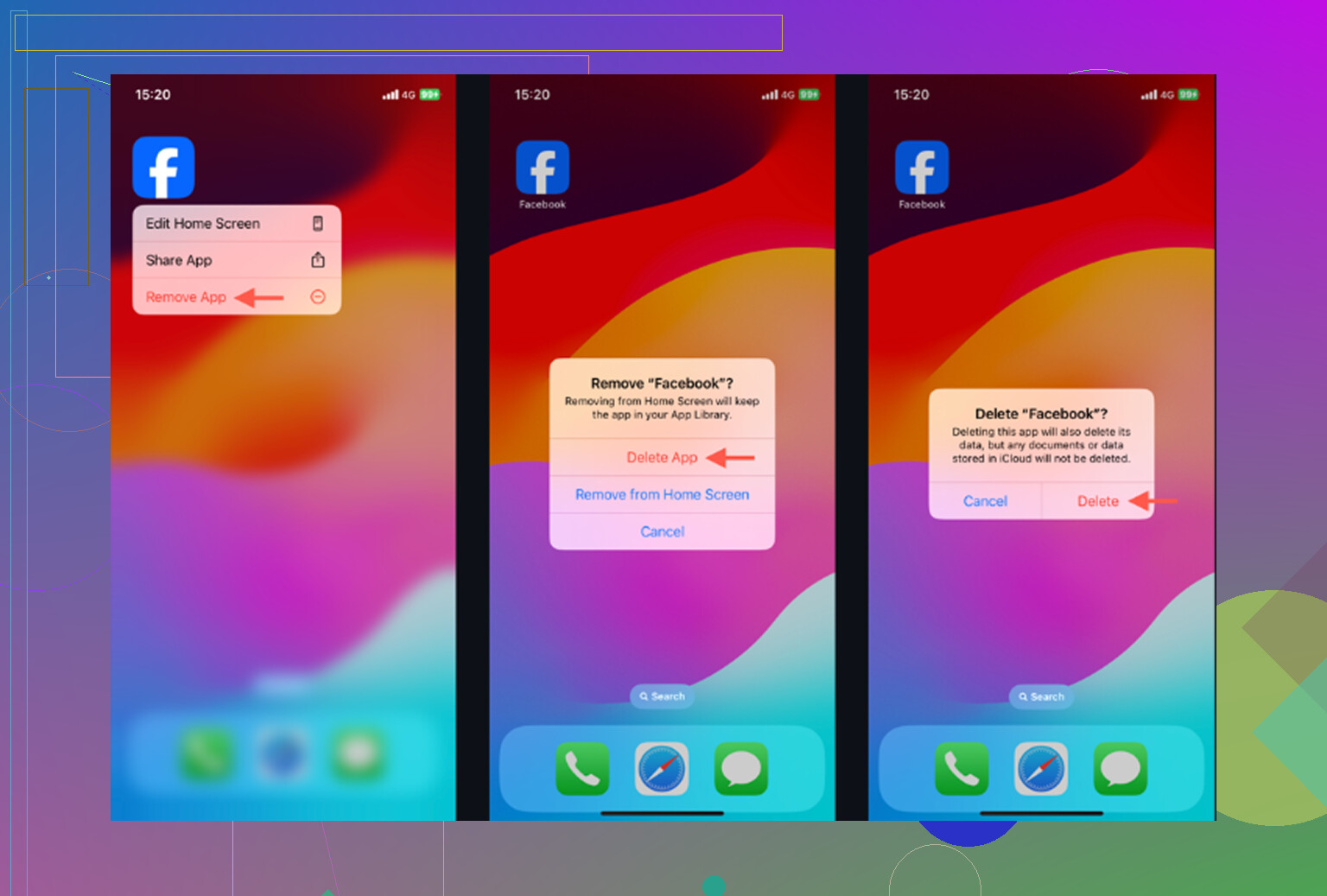
Dit is de betere optie als Facebook veel opslagruimte inneemt. Tik vanuit iPhone-opslag op Verwijder app. Je kunt ook het Facebook-pictogram ingedrukt houden en het van daaruit verwijderen.
Als je de app verwijdert, wordt de lokale cache samen met de appgegevens verwijderd. Nadat je Facebook opnieuw hebt geïnstalleerd, moet je opnieuw inloggen, maar je account, berichten, foto's, opgeslagen inhoud en vriendenlijst zijn er nog steeds omdat ze opnieuw worden gesynchroniseerd vanaf Facebook.
Er is ook een kleine opschoningsoptie binnen Facebook zelf. Open het Facebook-menu, ga naar Instellingen en privacy > Instellingen > Browser en wis vervolgens Browsegegevens. Daarmee wis je vooral de cookies en gecachte webpagina's van de in-appbrowser. Het helpt een beetje, maar het raakt niet de hoofdmediacache die meestal het opslagprobleem veroorzaakt.
Waarom Facebook zich weer vult
Zelfs na een schone herinstallatie begint Facebook de cache vrij snel weer op te bouwen. Reels, automatisch afspelende video's, afbeeldingen in de feed en pagina's die je opent, maken allemaal opnieuw lokale bestanden aan. Als je de app normaal gebruikt, kan het opslagcijfer binnen een paar dagen alweer oplopen. Zo is de app nu eenmaal ontworpen om scrollen sneller te laten aanvoelen.
Als je iPhone nog steeds traag aanvoelt nadat je Facebook hebt opgeschoond, is het grotere probleem waarschijnlijk niet langer Facebook. Een volle fotobibliotheek is vaak de echte oorzaak van opslagverbruik. Oude screenshots, dubbele foto's, burstfoto's en vergeten video's kunnen veel meer ruimte innemen dan een appcache.
iOS heeft ook vrije ruimte nodig om goed op de achtergrond te werken. Wanneer de telefoon bijna vol is, kan alles trager aanvoelen, zelfs apps die niets met Facebook te maken hebben.
Voor de fotobibliotheek is Clever Cleaner handig omdat het zich richt op de bestanden die daadwerkelijk opslagruimte opslokken. Het wist de Facebook-cache niet, dus dat moet je nog steeds handmatig doen. Maar het helpt wel om de grote bestanden in Foto's te vinden.
Het tabblad Heavies sorteert bestanden van groot naar klein en toont de exacte bestandsgroottes. Eén enkele video bovenaan kan gemakkelijk groter zijn dan een heleboel Facebook-cache.
Het tabblad Similars groepeert foto's die bijna hetzelfde zijn en markeert een Beste foto, zodat je niet handmatig vijf versies van één afbeelding hoeft te vergelijken. Het toont ook bestandsgroottes bij screenshots voordat je iets verwijdert, waardoor je makkelijker ziet wat de moeite waard is om op te schonen.
Alles draait op het apparaat, dus de bestanden worden niet geüpload naar een externe server.
De praktische volgorde is: verwijder Facebook eerst en installeer het opnieuw als je direct de cache wilt opschonen. Ga daarna met Clever Cleaner door de fotobibliotheek als de telefoon nog steeds weinig vrije ruimte heeft. Vergeet na het verwijderen van foto's of video's niet om Foto's > Onlangs verwijderd > Verwijder alles te openen, anders komt de opslagruimte nog niet echt vrij.
Verwijder niet zomaar willekeurige iPhone-systeemgegevens en meld je ook niet af bij Facebook in de verwachting van een grote opschoning. De echte ruimte zit meestal in Facebooks lokale media-/browsercache, en door de app te verwijderen en opnieuw te installeren wordt die gewist, maar je moet er rekening mee houden dat je opnieuw moet inloggen en daarna de meldings-/privacy-instellingen moet controleren, omdat sommige appvoorkeuren kunnen worden gereset, ook al blijven je berichten, foto’s, berichten en account op Facebook staan.
Verwacht wat opslagruimte terug te krijgen, maar verwacht niet dat Facebook nog lang klein blijft. De cache bestaat meestal uit lokale kopieën van dingen die je al hebt bekeken, dus het verwijderen/herinstalleren van de app zou je berichten, geüploade foto’s, vrienden, groepen of berichten uit je account niet moeten verwijderen. De vervelende adder onder het gras is inloggen en beveiliging: zorg er vóór je het verwijdert voor dat je je wachtwoord kent en nog steeds toegang hebt tot je 2FA-methode, e-mail of telefoonnummer. Dat is het deel dat mensen vergeten, en dan verandert de cache-opruiming in een probleem met accountherstel. Ik zou Offload App zien als de optie met weinig risico maar beperkte werking, en Delete App als de echte opruimoptie. Verwijder Messenger ook niet, tenzij dat de bedoeling is, want dat is een aparte app met eigen lokale gegevens.