Mitt iPhone-lagringsutrymme fortsätter att fyllas upp även efter att jag har raderat appar, bilder och gamla meddelanden. Systemdata verkar växa igen av sig självt, och nu kan jag inte uppdatera iOS eller spara nya bilder. Jag behöver hjälp med att ta reda på vad som använder utrymmet och hur jag kan stoppa mitt iPhone-lagringsutrymme från att fyllas upp så snabbt.
Varför iPhone-lagring verkar växa av sig själv
Jag stötte på det här på min egen telefon, och det såg slumpmässigt ut först. Det är det oftast inte. När lagringen på din iPhone plötsligt ökar utan tydlig anledning, är det någon del av iOS eller en av dina appar som samlar på sig filer i bakgrunden.
Det vanliga som tar upp utrymme
Bilder och videor är den stora boven. Varje bild, skärmdump, skärminspelning, Live Photo och video ligger kvar tills du tar bort den. Många tror att de bara tog några få bilder, sedan öppnar de biblioteket och där finns 40 nästan identiska bilder från en middag, en resa eller ett barns fotbollsmatch. Jag gjorde detta med konsertklipp en gång, total röra.
Appar gör det också. Sociala appar, streamingappar och chattappar sparar cachefiler så att de laddas snabbare nästa gång. Först är det lite. Senare är det 2 GB här, 4 GB där. Offlinehämtningar byggs upp på samma sätt. Filmer, sparade spellistor, poddavsnitt, slumpmässiga appresurser, allt sådant läggs tyst på hög.
Meddelanden glöms ofta bort. Gamla trådar behåller bilder, GIF:ar, röstmeddelanden och videor på telefonen långt efter att du slutat tänka på dem. Några stora klipp i en gruppchatt kan sluka en löjlig mängd lagring.
Sedan har du Systemdata. Den här delen irriterar många, mig själv inkluderad. Den omfattar loggar, cache, tillfälliga filer, rester från iOS-uppdateringar och annat skräp som systemet behåller. En viss rörelse där är normal. Ändå har jag sett det växa mycket mer än väntat. Apple ger dig ingen tydlig knapp för att rensa det, vilket är… ja.
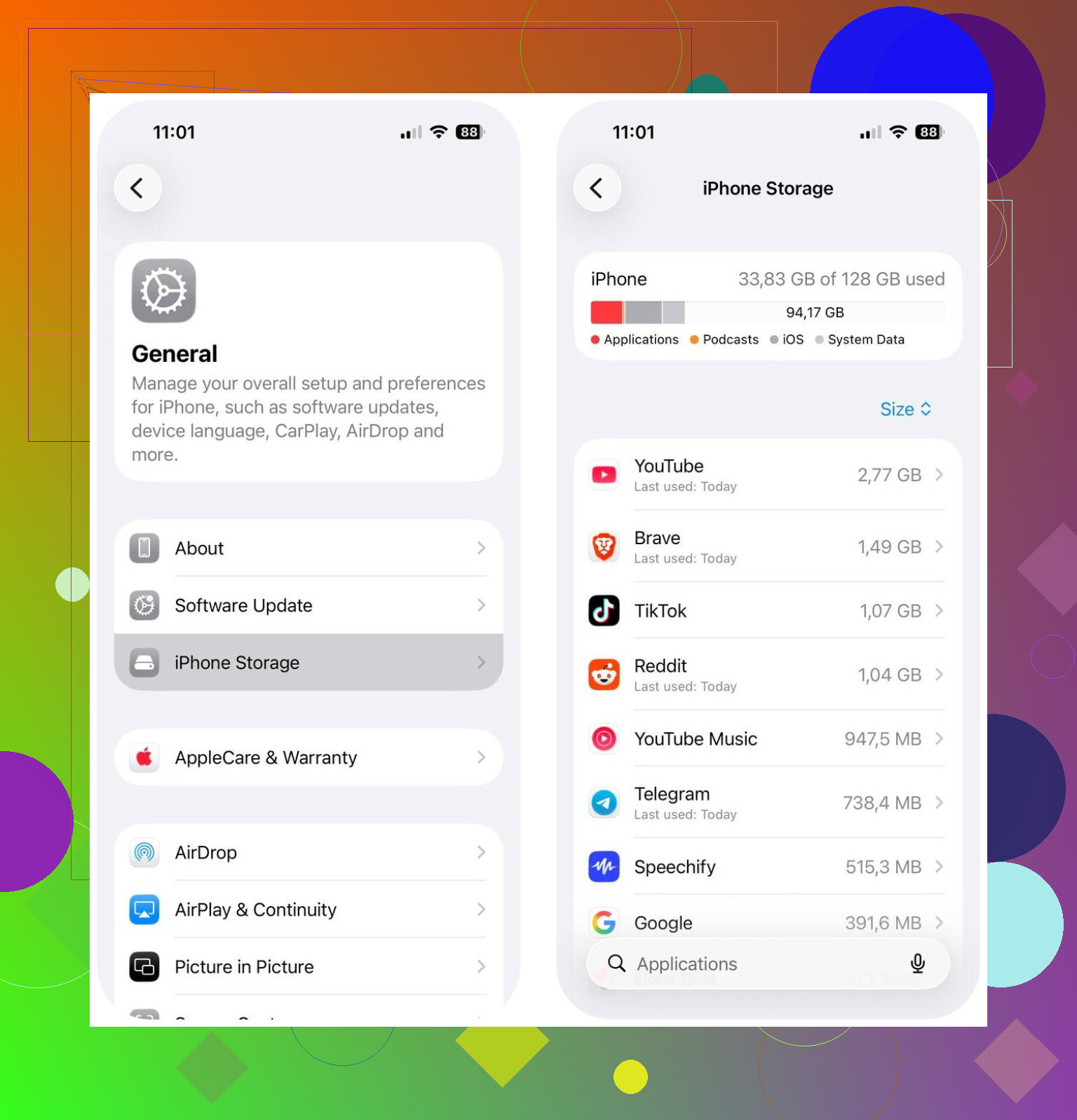
Första stället att kolla
Gå till Inställningar > Allmänt > iPhone-lagring.
Börja där. Det visar vilken kategori som tar mest plats, så att du slipper gissa och kan ta itu med det största problemet först.
Om Bilder är huvudproblemet
Om Bilder ligger nära toppen ger det oftast snabbast resultat att rensa biblioteket.
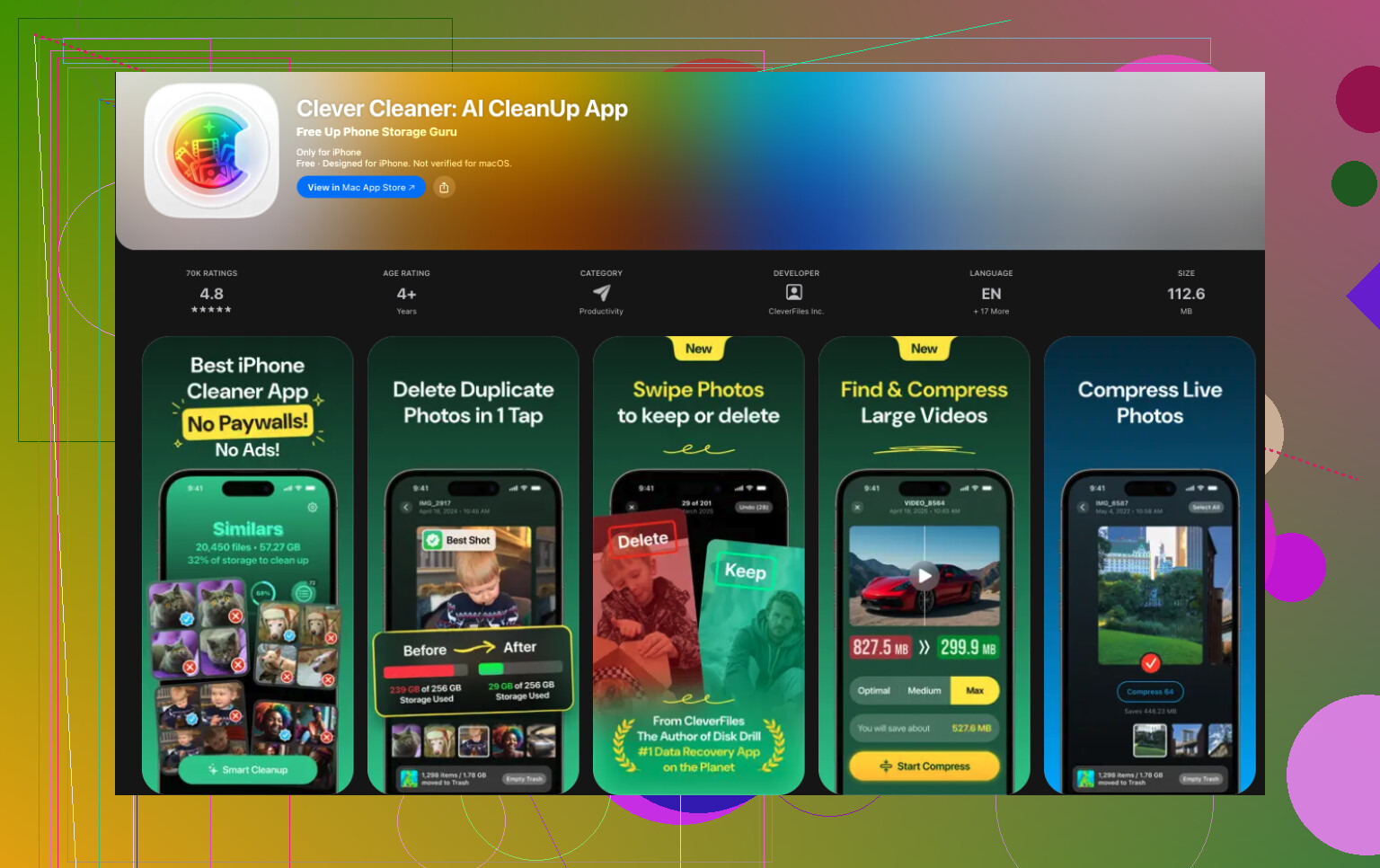
Jag hade bättre erfarenhet av Clever Cleaner än av de inbyggda rensningsverktygen i Bilder, mest eftersom Apples album Dubbletter bara hittar exakta kopior. Mycket bortslösat utrymme kommer från liknande bilder, inte riktiga dubbletter. Tänk fem nästan likadana selfies, bildserier, suddiga omtagningar eller tio bilder av samma kvitto.
Det som stack ut för mig:
- Den hittar liknande bilder och väljer ut den troligaste bästa bilden
- Den visar stora bilder och videor snabbt
- Den grupperar skärmdumpar så att du kan radera dem i omgångar
- Den gör om Live Photos till vanliga bilder, vilket minskar lagringen
Jag har sett att folk rapporterat att de fått tillbaka runt 10 GB till 30 GB efter att ha rensat liknande bilder, skärmdumpar och Live Photos. Det låter ungefär rätt utifrån vad jag såg.
Andra ställen värda att kolla efter bilder
När bilderna är under kontroll skulle jag gå igenom den här listan:
- Stora appar i iPhone-lagring
- Hämtningar i streamingappar
- Meddelandebilagor
- Hämtningar i appen Filer
- Safari och cache i andra webbläsare
Vad det här oftast betyder
För det mesta fylls inte lagringen eftersom telefonen är skadad. Det är gamla filer som staplas på hög. Bilder. Appcache. Offlinehämtningar. Meddelandebilagor. Systemskräp. Det smyger sig på tills iOS till slut visar varningen om låg lagring och får det att se plötsligt ut.
En snabb genomgång av iPhone-lagring, följt av en bildrensning med något som Clever Cleaner, räcker ofta för att återfå mycket utrymme utan att radera sådant du bryr dig om.
Om Systemdata hela tiden växer tillbaka skulle jag sluta fokusera bara på bilder och appar. @mikeappsreviewer täckte de vanliga sakerna bra, men svällande systemdata hänger ofta ihop med misslyckade iOS-uppdateringar, Safari-cache, meddelandeindexering och apploggar.
Prova i den här ordningen.
- Starta om iPhone. Tråkigt, men det rensar tillfälliga filer oftare än folk tror.
- Ta bort en eventuellt halvnedladdad iOS-uppdatering i Inställningar > Allmänt > iPhone-lagring.
- Rensa Safari-historik och webbplatsdata. Safari-cachen kan ibland ta 1 GB till 3 GB.
- Kontrollera appen Filer, mappen Hämtade filer och På min iPhone. Många missar detta.
- Synkronisera telefonen med en Mac eller PC en gång. iOS bygger ibland om lagringskategorier efter en synkronisering.
- Stäng av lagring av Meddelanden för alltid. Ställ in det på 1 år eller 30 dagar.
- Avlasta och installera om svullna appar som TikTok, Instagram, Spotify och Chrome. Att radera appen tar ofta bort dold cache bättre än avlasta.
Om inget av det hjälper, gör en krypterad säkerhetskopia, radera telefonen och återställ säkerhetskopian. Irriterande, ja. Effektivt, också ja. Det är en av få lösningar för skenande systemdata.
För bilder är Clever Cleaner värd att titta på om ditt bibliotek är stökigt.
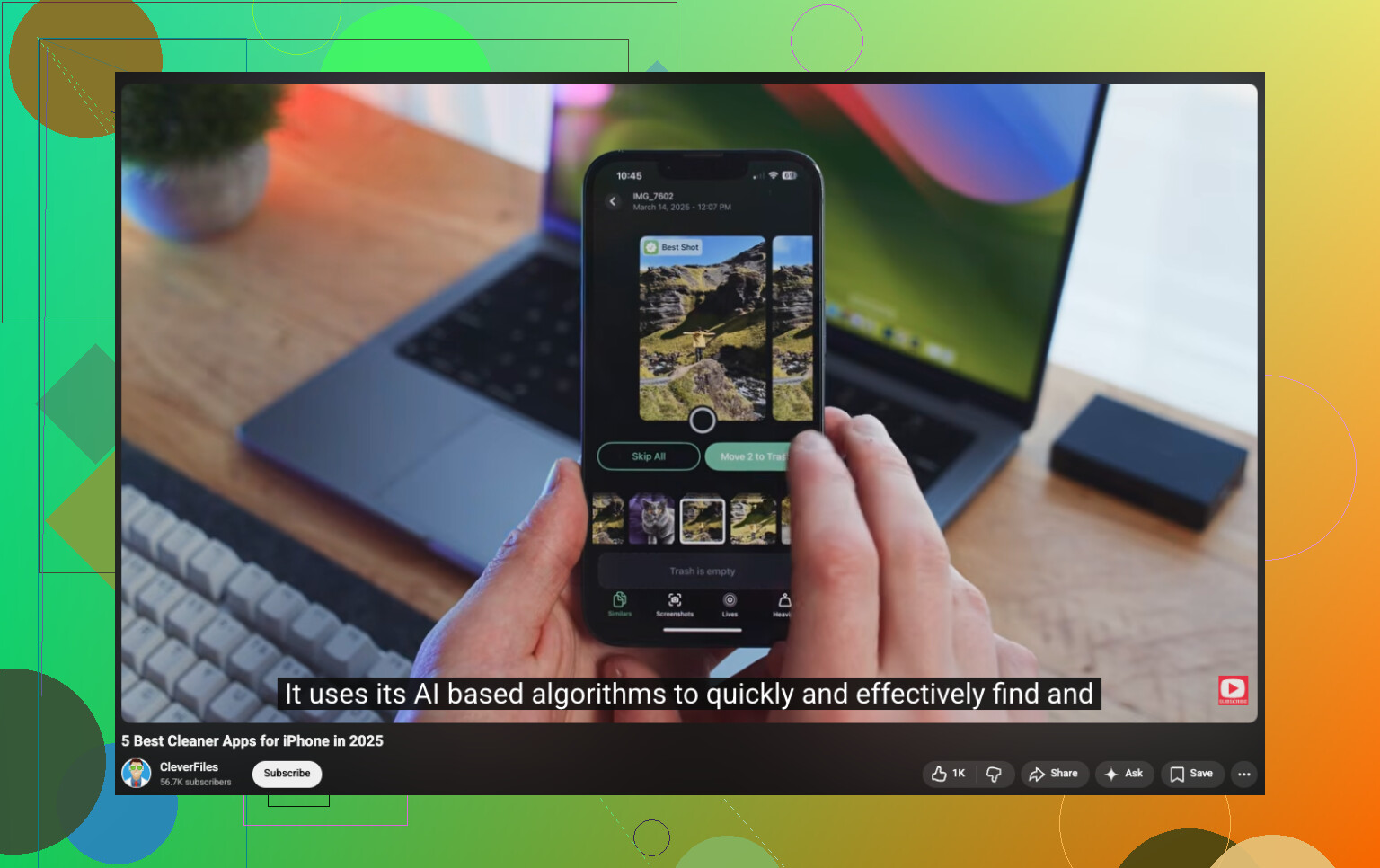
Om du också vill ha en bra video om att rensa skräp i telefonen, titta på bästa YouTube-guiden för att rensa lagring och skräpfiler.
Jag skulle faktiskt säga emot @mikeappsreviewer och @boswandelaar lite här. De har rätt i att cachefiler, bilder, nedladdningar och systemdata är de vanliga bovarna, men om lagringen fortsätter att fyllas på direkt efter att du har rensat den betyder det ofta att något aktivt återskapar data, inte bara kvarlämnat skräp.
Några saker som folk missar:
- Mail-appen: enorma bilagor och cachen för nyligen visat kan bli löjligt stor
- Röstmemon: bortglömda inspelningar byggs upp snabbt
- Podcaster: automatisk nedladdning är lömsk som fan
- WhatsApp/Telegram: deras lagring i appen kan vara enorm även om iPhone-lagring ser vag ut
- Bugs i bildsynkronisering: iCloud-bilder kan tillfälligt blåsa upp lokal lagring medan synkronisering pågår
Det jag skulle göra är detta:
- Stäng av automatiska appuppdateringar och automatiska nedladdningar i en eller två dagar
- Kontrollera Mail, Podcaster, Röstmemon och chattappar inifrån apparna, inte bara i Inställningar
- Se till att Senast raderade är tömd i Bilder och Filer
- Öppna Bilder och låt iCloud-synkroniseringen slutföras på Wi‑Fi om den har fastnat
- Kontrollera analysloggar: Inställningar > Integritet och säkerhet > Analys och förbättringar > Analysdata. Om du ser massor av crashloggar, ja, det kan tyda på skenande skräp
- Om ledigt utrymme är under 5 GB börjar iPhone bete sig extra konstigt, så försök att ha mer marginal än så
För fotostädning är Clever Cleaner faktiskt användbart om ditt bibliotek är fullt av liknande bilder, skärmdumpar eller enorma videor. Apples inbyggda städning är ganska medioker tbh.
Också värt att läsa: hur du stoppar varningar om fullt iPhone-lagringsutrymme för gott
Om systemdata fortsätter att växa efter allt det där är säkerhetskopiera, radera, återställ oftast den verkliga lösningen. Irriterande? ja. Effektivt? också ja.
En vinkel som jag tycker att @boswandelaar, @himmelsjager och @mikeappsreviewer bara delvis tog upp: lagringsredovisning kan ljuga ett tag. iPhone visar ibland raderat innehåll som fortfarande använt tills bakgrundsrensningen är klar, särskilt om Strömsparläge är på, batteriet är lågt eller telefonen inte har varit låst och laddats på Wi-Fi över natten.
Det jag skulle lägga till:
- Kontrollera Inställningar > App Store och inaktivera Avlasta oanvända appar tillfälligt. Jag håller faktiskt inte med om att förlita sig för mycket på avlastning. Det kan få utrymmet att se bättre ut på kort sikt utan att åtgärda vanor med uppsvälld appdata.
- Titta på Böcker, GarageBand, iMovie och andra Apple-appar. De kan dölja enorma nedladdade innehållspaket.
- I Filer, sortera efter storlek, inte bara mappnamn. Det avslöjar gamla ZIP-filer, videoexporter, PDF:er och hämtade filer mycket snabbare.
- Om du använder molnlagring, kontrollera om filer är markerade som nedladdade offline.
- Låt telefonen vara inkopplad över natten efter att du har raderat mycket. iOS-rensning blir ibland fördröjd.
För bilder är Clever Cleaner helt okej om problemet är duplicerat eller liknande skräp.
Fördelar: hittar snabbt liknande bilder, skärmbilder och stora filer.
Nackdelar: du behöver fortfarande granska resultaten noggrant, och den löser inte riktiga buggar i Systemdata.
Om lagringen fortsätter att återkomma i exakt samma takt skulle jag misstänka att en app synkar tillbaka skräp, inte bara iOS. Det mönstret är viktigt.