Le mie foto nascoste sembrano essere scomparse senza che io le abbia eliminate. Ho controllato l’album Nascoste e quello Eliminati di recente, ma non riesco a trovarle da nessuna parte. A qualcuno è mai capitato che le foto nascoste venissero eliminate da sole dopo un aggiornamento dell’iPhone, un problema di sincronizzazione di iCloud o un malfunzionamento dell’app Foto? Sto cercando di capire se c’è un modo per recuperarle.
L'album Nascosti su un iPhone è un po' strano perché non è davvero una cartella separata. È più una vista nascosta delle foto che fanno ancora parte della tua libreria normale. Ecco perché molti dei problemi tipo foto mancanti o perché lo spazio di archiviazione non è cambiato hanno cause piuttosto semplici.
Se non riesci a vedere l'album Nascosti
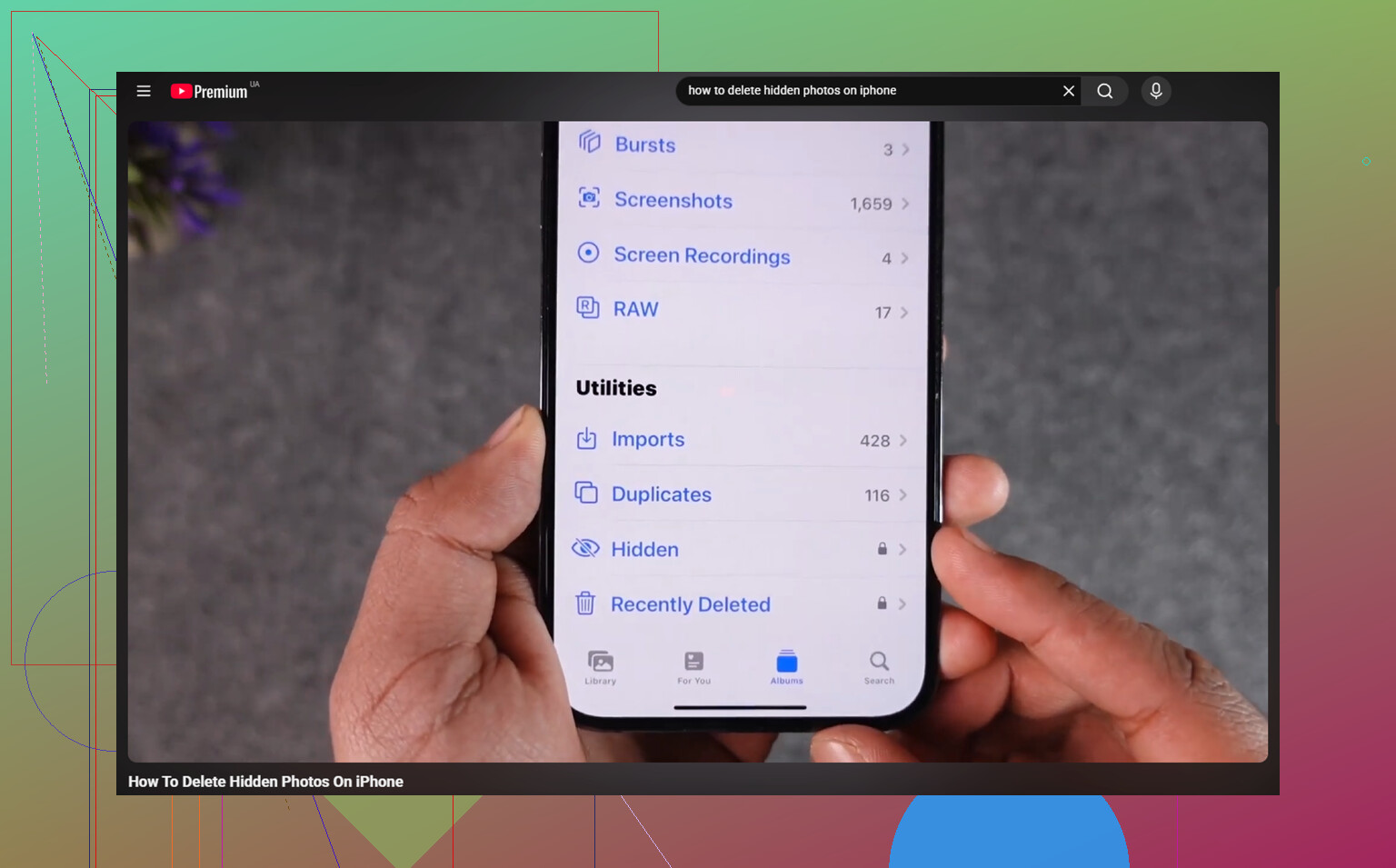
Controlla l'impostazione prima di pensare che qualcosa sia stato eliminato. Vai su Impostazioni - Foto e assicurati che Mostra album Nascosti sia attivato. A volte un aggiornamento di iOS o una modifica delle impostazioni può disattivare quell'interruttore, il che rimuove l'album Nascosti dalla vista dell'app Foto. Le foto sono ancora lì. L'album semplicemente non comparirà finché non lo riattivi.
Dopo di che, apri Foto, vai su Album e scorri verso il basso fino a Utility. Nascosti dovrebbe essere vicino in fondo.
Se Nascosti si apre ma sembra vuoto
Il primo posto da controllare è Eliminati di recente. Se le foto sono lì, puoi recuperarle da lì.
Se Eliminati di recente è vuoto ma il tuo spazio su iCloud sembra ancora occupare la stessa quantità di spazio, potrebbe essere semplicemente che l'app Foto non stia indicizzando correttamente la libreria. In quel caso, disattivare e riattivare Foto di iCloud in Impostazioni può forzare l'aggiornamento e la reindicizzazione della libreria. Spesso questo risolve la situazione album vuoto ma lo spazio è ancora occupato.
Eliminare le foto nascoste
Aprendo Nascosti dovrebbe essere richiesto Face ID, Touch ID o il tuo codice di accesso. Se questa richiesta non compare correttamente, riavvia prima il telefono. Un riavvio forzato di solito risolve questo tipo di problema.
Una volta dentro l'album Nascosti:
- Tocca Seleziona in alto a destra
- Usa Seleziona tutto oppure scegli le foto una per una
- Tocca l'icona del cestino
Una cosa che molti non considerano: eliminarle lì non libera subito spazio. Vanno in Eliminati di recente e restano lì per 30 giorni, continuando a occupare spazio durante quel periodo. Se vuoi che spariscano subito, vai su Eliminati di recente, tocca Seleziona e poi Elimina tutto.
L'eliminazione su iCloud funziona ovunque
Se Foto di iCloud è attivo, eliminare le foto nascoste sul tuo iPhone le elimina anche dal tuo iPad, Mac e da qualsiasi altro dispositivo che usa la stessa libreria di Foto di iCloud. Nascosti non è un'area di archiviazione privata. È semplicemente parte della stessa libreria fotografica con un filtro applicato.
L'album Nascosti di solito è solo una parte del caos
Se hai un enorme album Nascosti, ci sono buone probabilità che il resto della libreria abbia lo stesso problema. Di solito non si tratta solo di screenshot nascosti. Ci sono scatti ripetuti, vecchie registrazioni dello schermo, video pesanti, foto che sembrano duplicate e roba casuale accumulata nel tempo.
Questo può influire anche sulle prestazioni. Quando lo spazio di archiviazione dell'iPhone è quasi pieno, il sistema ha meno margine per il lavoro in background e il telefono può iniziare a sembrare più lento.
Pulire la libreria fotografica principale
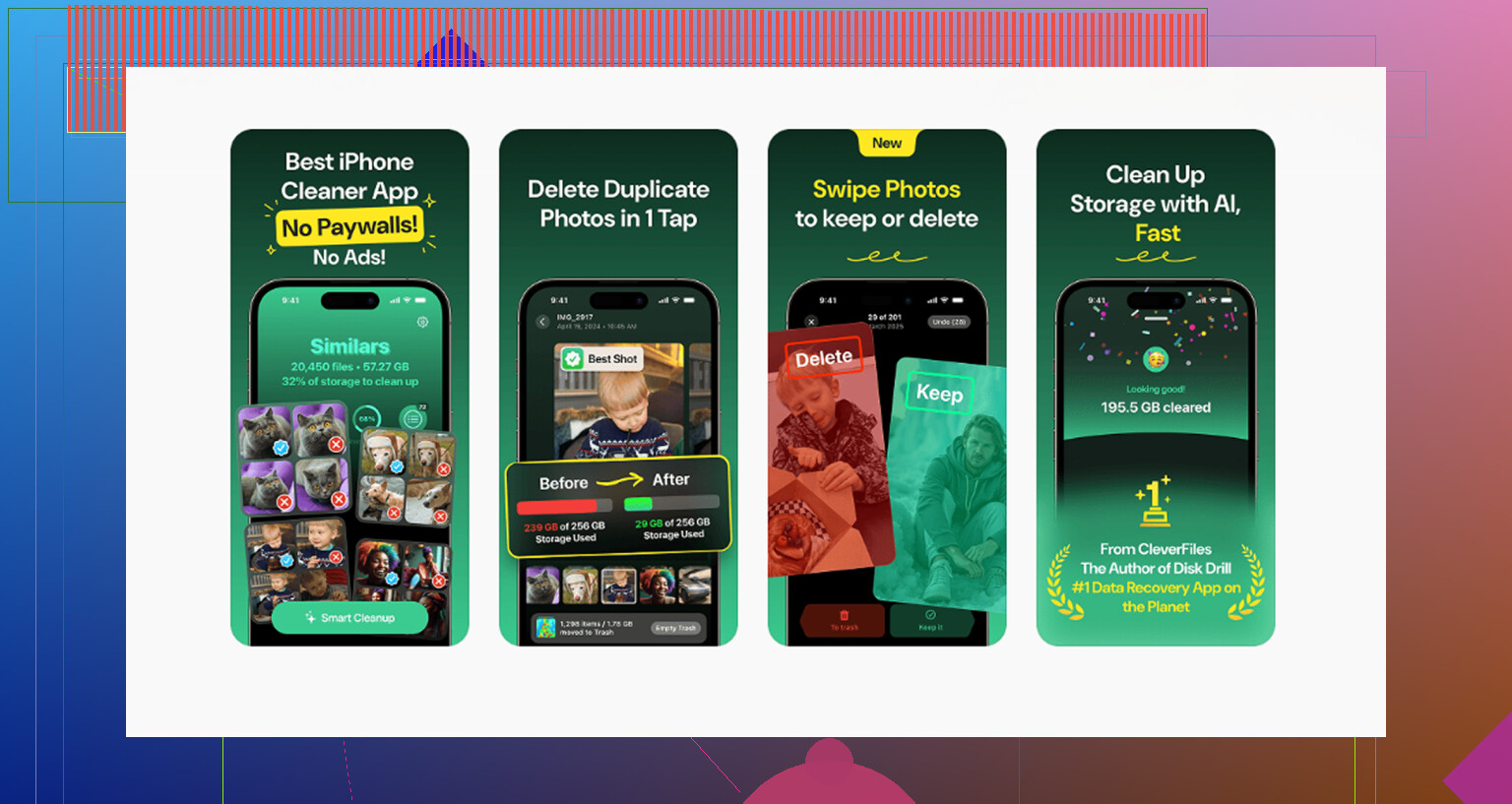
Clever Cleaner non può pulire l'album Nascosti perché Apple impedisce alle app di terze parti di accedervi. Quindi quella parte va fatta manualmente con i passaggi sopra. Per la libreria fotografica normale, però, è gratuito, senza pubblicità e senza abbonamento.
La scheda Simili raggruppa le foto che sembrano quasi uguali e suggerisce uno Scatto migliore per ogni gruppo. Questo aiuta con le foto in sequenza, gli scatti ripetuti delle vacanze e tutta quella roba del tipo stessa foto ma leggermente diversa senza costringerti a controllare ogni singola immagine una alla volta.
La scheda Pesanti ordina i file per dimensione, dal più grande al più piccolo, e mostra le dimensioni esatte dei file. I grandi video in 4K e le registrazioni dello schermo di solito compaiono subito in cima.
Mostra anche le dimensioni dei file degli screenshot prima che tu li elimini, il che rende più facile capire cosa valga davvero la pena rimuovere.
Tutto viene elaborato direttamente sull'iPhone, senza che nulla venga caricato su un server esterno.
L'ordine migliore è: svuota manualmente l'album Nascosti, poi esegui Clever Cleaner sulla libreria principale. Dopo entrambi, svuota Eliminati di recente. Altrimenti il tuo spazio di archiviazione non diminuirà davvero ancora.
Di solito non si eliminano da sole.
Se Foto di iCloud è attivo, controllerei iCloud.com e qualsiasi vecchio iPad/Mac ancora connesso, perché un’eliminazione o una pulizia da un altro dispositivo può far sembrare che sia stato l’aggiornamento dell’iPhone a causarlo. Se mancano anche lì e non sono in Eliminati di recente, probabilmente si tratta di un’eliminazione dal lato della sincronizzazione piuttosto che di un problema dell’album Nascosti.
Se non ci sono più su iCloud.com e in Eliminati di recente, potrebbe non esserci più alcun trucco nascosto tipo ripristinare dall album Nascosti da trovare. Nascosti è solo un contrassegno sulla foto, quindi se quel contrassegno è stato rimosso o la visualizzazione ha un bug, le immagini potrebbero ricomparire nella libreria normale invece che in Nascosti.
Prima di fare qualcosa di drastico, cercherei nella libreria principale di Foto per data, luogo, persona, screenshot, video o qualunque dettaglio tu ricordi degli elementi mancanti. Controlla Libreria, non solo Album. A volte le persone guardano in Nascosti, non vedono nulla e presumono che siano state eliminate, ma le foto sono di nuovo nella timeline normale sotto la data originale in cui sono state scattate.
Farei un po di attenzione con l idea di disattivare e riattivare Foto di iCloud, a meno che tu non sappia cosa è archiviato localmente e cosa è solo su iCloud. Può andare bene, ma se il telefono ha poco spazio o la sincronizzazione è già confusa, può rendere la situazione più fastidiosa. Controllerei prima iCloud.com da un browser, poi qualsiasi altro dispositivo connesso allo stesso ID Apple, poi la ricerca nella libreria normale. Se nessuno di questi li mostra, indica più un effettivo evento di eliminazione o sincronizzazione che il fatto che l album Nascosti stia eliminando gli elementi.
Un problema di visualizzazione dell’album Nascosto e una vera eliminazione da iCloud sembrano simili sul telefono, ma si comportano in modo molto diverso una volta che controlli da fuori dall’app Foto. Se le immagini esistono ancora da qualche parte, di solito compaiono per data nella libreria principale, su iCloud.com o su un altro dispositivo. Se tutti i dispositivi connessi concordano che non ci sono più e Eliminati di recente è vuoto, smetterei di trattarlo come un problema dell’album Nascosto.
L’aspetto che non vedo menzionato spesso è quello dei backup. Se queste foto erano importanti, non iniziare ancora a modificare le impostazioni di sincronizzazione, ripristinare il telefono o fare pulizia. Controlla se hai un vecchio backup dell’iPhone risalente a prima che succedesse questo. Un normale backup iCloud probabilmente non aiuterà se Foto di iCloud era abilitato, perché le foto non vengono archiviate dentro quel backup nello stesso modo. Ma un backup Finder/iTunes crittografato su un computer, oppure un dispositivo meno recente che non si collega al Wi-Fi da un po’, potrebbe valere la pena di essere controllato prima che abbia la possibilità di sincronizzare l’eliminazione.
Sono d’accordo sul fatto che Nascosto sia solo un contrassegno, non un caveau. Questo significa anche che un aggiornamento di iOS normalmente non dovrebbe poter “eliminare l’album Nascosto” come contenitore separato. Le spiegazioni più probabili sono: gli elementi sono stati resi visibili e sono tornati nella sequenza temporale normale, eliminati da un altro dispositivo, rimossi durante una pulizia oppure la visualizzazione della libreria/del database è in ritardo. Meno comune, ma possibile, è che dopo l’aggiornamento stessi guardando un ID Apple diverso, una libreria condivisa o una libreria trasferita.
Un controllo rapido che farei è cercare in Foto qualcosa di banale e specifico di un elemento mancante, come il mese/anno, una posizione, screenshot, ricevuta oppure una persona se il riconoscimento facciale le aveva contrassegnate. Poi controlla la stessa cosa su iCloud.com. Se non c’è traccia in nessuno dei due posti, mi concentrerei sulle opzioni di recupero invece di cercare di far aggiornare Nascosto. A quel punto l’aggiornamento potrebbe essere solo la cosa che hai notato più o meno nello stesso momento, non quella che l’ha causato.
E se usi un’app di pulizia, inclusi Clever Cleaner o qualsiasi altra simile, tieni presente che non dovrebbe poter accedere direttamente all’album Nascosto. Quindi, se le foto nascoste sono sparite, non darei subito la colpa a un’app di pulizia a meno che le foto non fossero state prima rese visibili o non fossero duplicati nella libreria normale. La risposta banale probabilmente è la cronologia della sincronizzazione, ma purtroppo banale non significa facile da invertire.