Parece que mis fotos ocultas han desaparecido sin que yo las haya eliminado. Revisé el álbum Oculto y Eliminado recientemente, pero no puedo encontrarlas por ningún lado. ¿A alguien se le han eliminado las fotos ocultas por sí solas después de una actualización de iPhone, un problema de sincronización de iCloud o un fallo de la app Fotos? Estoy intentando averiguar si hay alguna manera de recuperarlas.
El álbum Oculto en un iPhone es un poco raro porque en realidad no es una carpeta separada. Es más bien una vista oculta de fotos que siguen formando parte de tu biblioteca normal. Por eso muchos de los problemas de fotos desaparecidas o por qué no cambió mi almacenamiento tienen causas bastante simples.
Si no puedes ver el álbum Oculto
Comprueba el ajuste antes de asumir que se borró algo. Ve a Ajustes - Fotos y asegúrate de que Mostrar álbum Oculto esté activado. A veces, una actualización de iOS o un cambio en la configuración puede hacer que ese interruptor se desactive, lo que elimina el álbum Oculto de la vista en la app Fotos. Las fotos siguen ahí. El álbum simplemente no aparecerá hasta que lo vuelvas a activar.
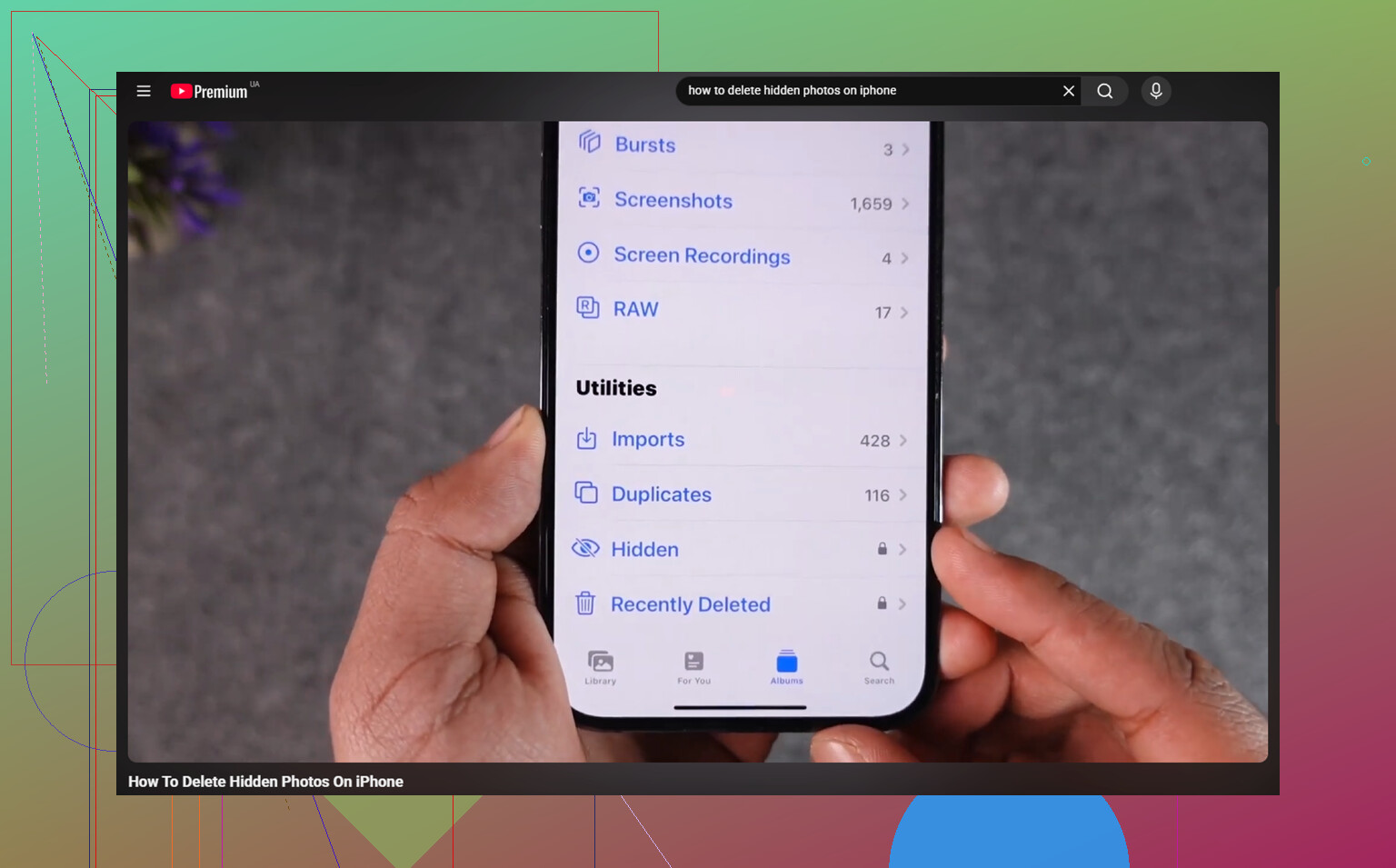
Después de eso, abre Fotos, ve a Álbumes y desplázate hacia abajo hasta Utilidades. Oculto debería estar cerca de la parte inferior.
Si Oculto se abre pero parece vacío
El primer lugar que debes revisar es Eliminado recientemente. Si las fotos están ahí, puedes recuperarlas desde allí.
Si Eliminado recientemente está vacío pero tu almacenamiento de iCloud sigue mostrando que usa la misma cantidad de espacio, puede que simplemente la app Fotos no esté indexando correctamente la biblioteca. En ese caso, desactivar y volver a activar Fotos en iCloud en Ajustes puede forzar que la biblioteca se actualice y se vuelva a indexar. Eso suele solucionar la situación de álbum vacío pero el almacenamiento sigue usado.
Eliminar fotos ocultas
Al abrir Oculto debería pedirte Face ID, Touch ID o tu código. Si ese aviso no aparece correctamente, reinicia primero el teléfono. Un reinicio forzado normalmente soluciona ese tipo de fallo.
Una vez dentro del álbum Oculto:
- Toca Seleccionar en la esquina superior derecha
- Usa Seleccionar todo o elige las fotos una por una
- Toca el icono de la papelera
Hay algo que mucha gente pasa por alto: eliminarlas ahí no libera espacio de inmediato. Van a Eliminado recientemente y se quedan allí durante 30 días, y durante ese tiempo siguen contando para el almacenamiento. Si quieres que desaparezcan ahora, ve a Eliminado recientemente, toca Seleccionar y luego Eliminar todo.
La eliminación en iCloud funciona en todas partes
Si Fotos en iCloud está activado, eliminar fotos ocultas en tu iPhone también las elimina de tu iPad, Mac y cualquier otro dispositivo que use la misma biblioteca de Fotos en iCloud. Oculto no es un área de almacenamiento privada. Solo es parte de la misma biblioteca de fotos con un filtro aplicado.
El álbum Oculto normalmente es solo una parte del desorden
Si tienes un álbum Oculto enorme, es muy probable que el resto de la biblioteca tenga el mismo problema. Normalmente no son solo capturas ocultas. También hay fotos repetidas, grabaciones de pantalla antiguas, vídeos grandes, fotos que parecen duplicadas y cosas aleatorias que se fueron acumulando con el tiempo.
Eso también puede afectar al rendimiento. Cuando el almacenamiento del iPhone está casi lleno, el sistema tiene menos espacio para tareas en segundo plano, y el teléfono puede empezar a sentirse más lento.
Limpiar la biblioteca principal de fotos
Clever Cleaner no puede limpiar el álbum Oculto porque Apple impide que las apps de terceros accedan a él. Así que esa parte hay que hacerla manualmente con los pasos anteriores. Sin embargo, para la biblioteca de fotos normal, es gratis, sin anuncios y sin suscripción.
La pestaña Similares agrupa fotos que se ven casi iguales y sugiere una Mejor toma de cada conjunto. Eso ayuda con las fotos en ráfaga, las fotos repetidas de vacaciones y todo ese contenido de la misma foto pero ligeramente distinta sin obligarte a revisar cada imagen una por una.
La pestaña Pesados ordena los archivos por tamaño, de mayor a menor, y muestra los tamaños exactos. Los vídeos grandes en 4K y las grabaciones de pantalla normalmente aparecen justo arriba del todo.
También muestra el tamaño de archivo de las capturas de pantalla antes de eliminarlas, lo que facilita ver qué vale realmente la pena borrar.
Todo se procesa en el propio iPhone, sin que se suba nada a un servidor externo.
El mejor orden es: vacía manualmente el álbum Oculto y luego ejecuta Clever Cleaner en la biblioteca principal. Después de ambas cosas, vacía Eliminado recientemente. De lo contrario, tu almacenamiento todavía no bajará de verdad.
Por lo general, no se eliminan solas.
Si Fotos en iCloud está activado, revisaría iCloud.com y cualquier iPad o Mac antiguo que aún tenga la sesión iniciada, porque una eliminación o limpieza desde otro dispositivo puede hacer parecer que la actualización del iPhone lo causó. Si también faltan allí y no están en Eliminado recientemente, probablemente sea una eliminación del lado de la sincronización en lugar de que se haya dañado el álbum Oculto.

Si ya no están en iCloud.com ni en Eliminado recientemente, puede que no quede ningún truco oculto de restaurar desde el álbum Oculto por encontrar. Oculto es solo una marca en la foto, así que si esa marca se quitó o la vista tiene un error, las imágenes podrían volver a aparecer en la biblioteca normal en lugar de en Oculto.
Antes de hacer algo drástico, yo buscaría en la biblioteca principal de Fotos por fecha, lugar, persona, captura de pantalla, video o cualquier cosa que recuerdes sobre los elementos que faltan. Revisa Biblioteca, no solo Álbumes. A veces la gente mira en Oculto, no ve nada y asume que se eliminaron, pero las fotos están otra vez en la cronología normal bajo la fecha original en que se tomaron.
Yo tendría un poco de cuidado con la idea de desactivar y volver a activar Fotos en iCloud, a menos que sepas qué está almacenado localmente y qué está solo en iCloud. Puede salir bien, pero si tu teléfono tiene poco espacio o la sincronización ya está confundida, puede hacer que la situación sea más molesta. Primero revisaría iCloud.com desde un navegador, luego cualquier otro dispositivo conectado con el mismo Apple ID y después la búsqueda en la biblioteca normal. Si ninguna de esas opciones las muestra, eso apunta más a un evento real de eliminación o sincronización que a que el álbum Oculto haya eliminado cosas.
Un fallo de visualización del álbum Oculto y una eliminación real de iCloud se ven parecidos en el teléfono, pero se comportan de forma muy diferente una vez que lo compruebas fuera de la app Fotos. Si las imágenes todavía existen en algún sitio, normalmente aparecen por fecha en la biblioteca principal, en iCloud.com o en otro dispositivo. Si todos los dispositivos con la sesión iniciada coinciden en que ya no están y Eliminado recientemente está vacío, dejaría de tratarlo como un problema del álbum Oculto.
La advertencia que no veo mencionada muy a menudo son las copias de seguridad. Si estas fotos eran importantes, no empieces todavía a cambiar ajustes de sincronización, restaurar el teléfono ni hacer limpieza. Comprueba si tienes una copia de seguridad antigua del iPhone de antes de que ocurriera esto. Una copia de seguridad normal de iCloud probablemente no ayudará si Fotos en iCloud estaba activado, porque las fotos no se guardan dentro de esa copia de la misma manera. Pero una copia de seguridad cifrada de Finder/iTunes en un ordenador, o un dispositivo antiguo que no se haya conectado al Wi‑Fi desde hace tiempo, podría valer la pena revisarlo antes de que tenga la oportunidad de sincronizar la eliminación.
Estoy de acuerdo con la idea de que Oculto es solo una marca, no una bóveda. Eso también significa que una actualización de iOS normalmente no debería poder borrar el álbum Oculto como si fuera un contenedor independiente. Las explicaciones más probables son: los elementos se desocultaron y volvieron a la cronología normal, se eliminaron desde otro dispositivo, se quitaron durante una limpieza o la vista de la biblioteca/base de datos va con retraso. Menos común, pero posible, es que estuvieras mirando un Apple ID diferente, una biblioteca compartida o una biblioteca transferida después de la actualización.
Una comprobación rápida que yo haría es buscar en Fotos algo aburrido y específico de uno de los elementos que faltan, como el mes/año, una ubicación, captura de pantalla, recibo o una persona si el reconocimiento facial los había etiquetado. Luego comprueba lo mismo en iCloud.com. Si no hay rastro en ninguno de los dos sitios, me centraría en las opciones de recuperación en lugar de intentar que Oculto se actualice. En ese momento, la actualización puede ser solo lo que notaste más o menos al mismo tiempo, no lo que lo causó.
Y si usas alguna app de limpieza, incluida Clever Cleaner o cualquier otra similar, ten en cuenta que no debería poder acceder directamente al álbum Oculto. Así que, si las fotos ocultas desaparecieron, no culparía inmediatamente a una app de limpieza a menos que las fotos se hubieran desocultado primero o fueran duplicados en la biblioteca normal. La respuesta aburrida probablemente sea el historial de sincronización, pero por desgracia aburrido no significa fácil de revertir.