Jeg har en SSD formateret som ExFAT, der pludselig blev ulæselig efter at være blevet frakoblet under en filoverførsel. Windows beder mig om at formatere den, men jeg har brug for billederne og dokumenterne på den. Hvad er den sikreste måde at gendanne data fra en ExFAT-SSD uden at gøre situationen værre?
Det første: stop med at skrive til exFAT-drevet. Gem ikke nye filer på det, formatér det ikke igen, og lad foreløbig ikke Windows reparere det med CHKDSK. Slettede eller formaterede exFAT-data bliver ofte ikke slettet med det samme. Drevet markerer som regel bare pladsen som ledig, og filerne kan stadig gendannes, indtil noget nyt bliver skrevet ovenpå dem.
exFAT findes på mange USB-drev, SD-kort, eksterne SSD'er og bærbare harddiske, så dette er en ret almindelig gendannelsessituation. Hvis dette var en ekstern harddisk eller SSD, og du slettede filerne fra Windows, så tjek først Papirkurven. Det er hurtigt at udelukke. USB-sticks og SD-kort springer dog ofte Papirkurven over, så en tom papirkurv betyder ikke nødvendigvis, at filerne er væk.
Brug derefter gendannelsessoftware. Jeg ville normalt starte med Disk Drill, da det er enkelt nok for de fleste og fungerer godt med slettede filer, formaterede exFAT-drev og beskadigede exFAT-diskenheder.
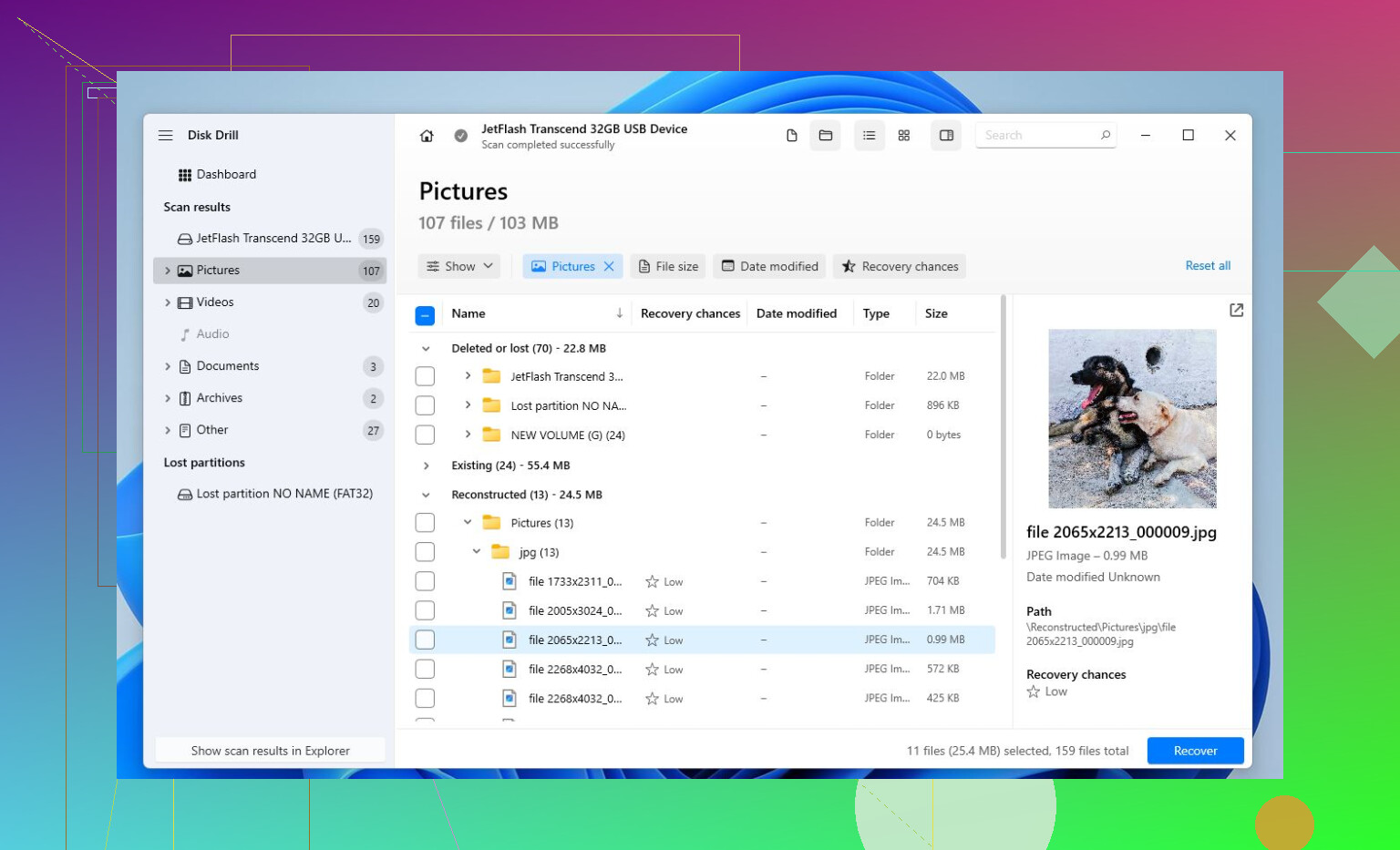
- Installer Disk Drill på et andet drev, ikke på det exFAT-drev, du prøver at gendanne fra.
- Tilslut exFAT-enheden, og vent på, at den vises i appen.
- Kør en scanning. Universal Scan er som regel den, du skal bruge.
- Lad den blive færdig, eller begynd at tjekke fundne filer, mens scanningen stadig kører.
- Forhåndsvis det, du kan, før du gendanner det.
- Gendan filerne til et separat drev. Gem dem ikke tilbage på den samme exFAT-enhed.
Hvis du vil have en gratis mulighed, er TestDisk også værd at kigge på. Det er ikke lige så brugervenligt, og grænsefladen kan virke rå, hvis du ikke har brugt den slags værktøjer før, men det er meget nyttigt, når problemet er en mistet eller beskadiget partition. For eksempel, hvis exFAT-partitionen forsvandt, eller drevet pludselig vises som ikke-allokeret, kan TestDisk være et bedre valg end en grundlæggende scanning efter slettede filer.
Én udfordring er SSD'er. Hvis exFAT-enheden er en SSD, afhænger gendannelse meget af TRIM. TRIM fortæller SSD'en, hvilke slettede blokke der kan ryddes internt. Når den oprydning først er sket, kan almindelig gendannelsessoftware som regel ikke få dataene tilbage. Interne SSD'er bruger ofte TRIM, så gendannelse af slettede filer kan være usandsynlig. Eksterne SSD'er over USB er mindre forudsigelige, fordi TRIM måske ikke bliver sendt korrekt videre, så gendannelse kan stadig være mulig i nogle tilfælde. Almindelige harddiske, USB-flashdrev og de fleste SD-kort opfører sig ikke på samme måde, og derfor er chancerne for gendannelse ofte bedre på dem.
Hvis drevet klikker, tilfældigt afbryder forbindelsen, ikke vises på flere computere eller ser fysisk beskadiget ud, så bliv ikke ved med at prøve scanninger og rettelser. Det peger mere i retning af hardwarefejl, og gør det selv-forsøg kan gøre skaden værre. På det tidspunkt er et professionelt datagendannelseslaboratorium normalt den sikrere løsning.
Hvis det kun er et filsystemproblem eller en utilsigtet sletning, kan exFAT-gendannelse gå ret godt. Det vigtigste er at stoppe med at bruge drevet med det samme og gendanne alt til en anden enhed, før noget bliver overskrevet.
At scanne den originale SSD først er ikke det sikreste træk, hvis drevet er ustabilt. Hvis det blev afbrudt under en overførsel, kan problemet være exFAT-metadataene, men det kan lige så nemt være et dårligt kabel, et ustabilt USB-kabinet, en svag port eller at SSD’en kobler fra under belastning. En gendannelsesscanning kan belaste enheden i timevis, og hvis den bliver ved med at afbryde forbindelsen, kan du forværre situationen eller ende med et halvbagt resultat.
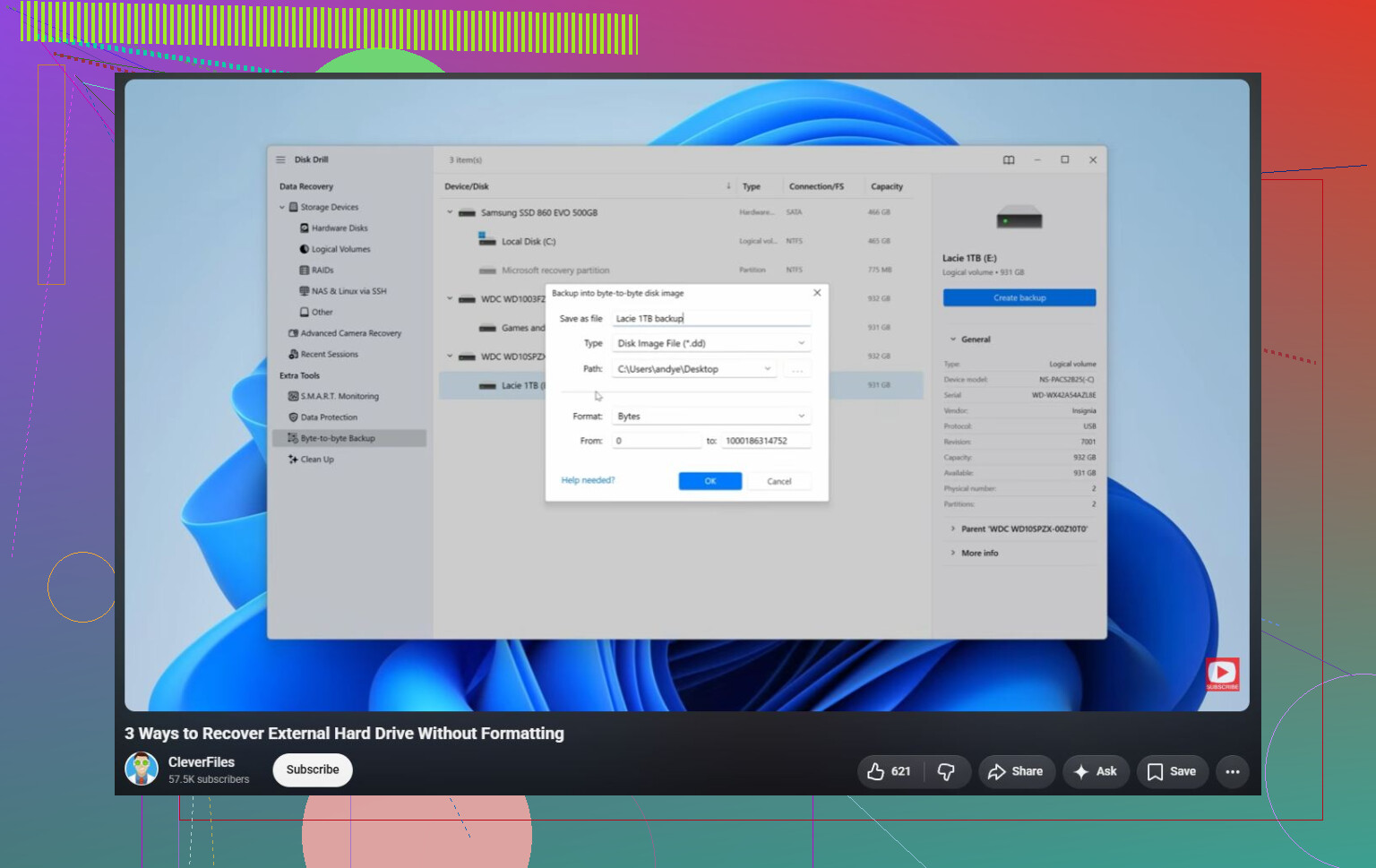
Den sikrere rækkefølge er: tilslut det én gang, se om det forbliver synligt i Disk Management, og hvis det gør, så lav et sektor-for-sektor-image eller en klon til et andet drev, før du forsøger gendannelse. Kør derefter gendannelsessoftware mod imaget/klonen, ikke originalen. På den måde, hvis Disk Drill, R-Studio, DMDE, UFS Explorer osv. skal udføre en lang scanning, læser det fra kopien. Disk Drill er fint til et enklere forsøg, hvis drevet er stabilt, og du primært går op i billeder/dokumenter, men jeg ville ikke betragte nogen gendannelsesapp som det første skridt, hvis SSD’en falder ud.
Initialiser det ikke, formater det ikke, og accepter ikke nogen Windows-reparationsprompt. Hvis filerne er meget vigtige, og SSD’en ikke vil forblive tilsluttet længe nok til at blive afbildet, så stop der og send det til et laboratorium. Hvis det forbliver normalt tilsluttet, så lav først et image, gendan til en anden disk, og bekymr dig først derefter om omformatering eller udskiftning af SSD’en.
Hvis Diskhåndtering viser SSD’en med den korrekte størrelse, er dine chancer meget bedre, end hvis den viser 0 byte, Ingen medier eller bliver ved med at forsvinde. I det første tilfælde ville jeg følge @himmelsjager’s image-first-tilgang og derefter scanne imaget med det værktøj, du er mest tryg ved, inklusive Disk Drill hvis du ønsker den nemmere grænseflade. I det andet tilfælde skal du ikke spilde timer på at skifte mellem gendannelsesprogrammer, for de har alle brug for, at enheden returnerer læsbare sektorer. Prøv et andet kabel/kabinet/USB-port én gang, helst direkte til pc’en, men hvis størrelsen er forkert, eller den går offline ved let adgang, så betragt det som et enhedsproblem frem for et exFAT-problem. Kør heller ikke CHKDSK, bare fordi Windows foreslår det. På en beskadiget exFAT-diskenhed kan det reparere filsystemet på en måde, der gør gendannelse mere rodet.
Om dette er en løs SSD i et USB-kabinet eller en lukket bærbar SSD, betyder noget. En ustabil USB-bro kan få exFAT til at se ødelagt ud, så jeg ville prøve et kendt velfungerende kabel/kabinet én gang, derefter stoppe med at eksperimentere og lave et image af den, hvis den læses stabilt. Hvis den stadig beder om at blive formateret, så scan imaget med Disk Drill, DMDE osv., og gendan til et andet drev.